Sådan finder du de computere, en bruger er logget på
Det følgende er en sammenligning mellem procedurerne til at identificere de computere, en bruger er logget på, med Windows PowerShell og ADAudit Plus:
PowerShell
Trin til at identificere de computere, en bruger er logget på, med PowerShell:
- Definer det domæne, du vil hente rapporten fra.
- Fastlæg den primære DC til at hente rapporten.
- Kompilér scriptet.
- Kør det i Windows PowerShell.
Eksempel på Windows PowerShell-script
$Computers =  Get-ADComputer  -Filter {(enabled -eq "true") -and (OperatingSystem -Like "*XP*")} | Select-Object -ExpandProperty Name
$output=@()
ForEach($PSItem in $Computers) {
$User = Get-CimInstance Win32_ComputerSystem -ComputerName $PSItem | Select-Object -ExpandProperty UserName
$Obj = New-Object -TypeName PSObject -Property @{
        "Computer" = $PSItem
        "User" = $User
    }
$output+=$Obj
}

$output
Kopieret
Klik for at kopiere hele scriptet
ADAudit Plus
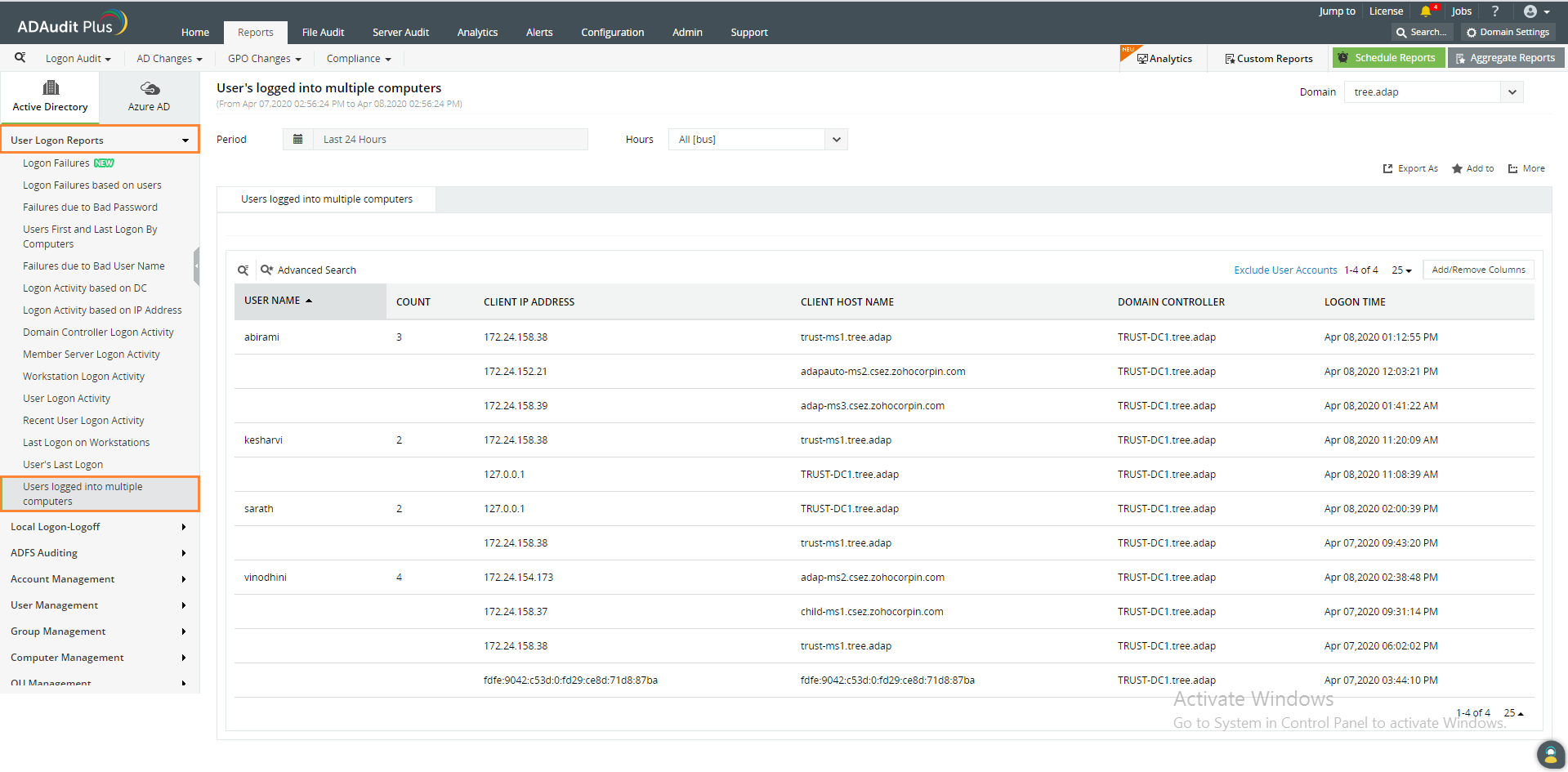
Sådan får du rapporten:
- 1. Rapporter -> Brugerloginrapporter -> Brugere logget ind på flere computere
- Vælg det ønskede domæne.
- Vælg "Eksportér som" for at eksportere rapporten i et af de foretrukne formater (CSV, PDF, HTML og XLS).
Skærmbillede
Følgende er begrænsningerne i at få rapporter om alle de computere, brugerne er logget på, med indbyggede værktøjer som Windows PowerShell:
- Vi kan kun køre dette script fra computere, der har rollen Active Directory-domæneservices.
- Hvis du vil ændre datoformatet, skal scriptet ændres hver gang.
- Det er heller ikke så nemt at anvende forskellige tidszoner på resultaterne, da funktionerne ikke er foruddefinerede.
- Scriptet skal ændres, hver gang rapporten skal eksporteres i et andet format.
- Hvis du anvender flere filtre som Organisationsenhed eller "Brugernavn starter med", bliver LDAP-forespørgslen mere kompleks.
ADAudit Plus scanner automatisk alle domænecontrollere i domænet for at hente oplysninger om alle de computere, brugerne er logget på, genererer rapporten og præsenterer den i et enkelt og intuitivt brugerinterface.