
Active Directory Federation Services (ADFS) gør godkendelse til en problemfri oplevelse for brugerne. ADFS hjælper på arbejdspladser, hvor medarbejdere har brug for adgang til flere tredjepartsapplikationer. ADFS hjælper med at integrere godkendelsesprocessen mellem Active Directory-netværket og tredjepartsapplikationerne. Med ADFS skal brugerne kun logge ind på deres netværk én gang, og det godkender dem også for alle applikationerne i en periode. Dette gør dog livet vanskeligt for netværksadministratorer, der skal forhindre, at disse adgangskoder kommer i de forkerte hænder. Hvis disse adgangskoder kompromitteres, sætter det en hel masse applikationsdata i fare. Derfor bliver det bydende nødvendigt konstant at overvåge ADFS.
ADAudit Plus er et Active Directory-overvågnings- og rapporteringsværktøj, der holder nøje øje med alle hændelser i netværket. Det har et eksklusivt sæt ADFS-rapporter, som kun er en del af de over 200+ præpakkede rapporter, der er tilgængelige i konsollen.
Her er en sammenligning af overvågning af ADFS med Windows PowerShell og ADAudit Plus.
I dette tilfælde behøver scriptet ikke input. Udfør blot Get-AdfsProperties for at få PowerShell til at anføre alle de tilknyttede egenskaber for ADFS-tjenesten i det pågældende domæne.
Brug cmdlet'en Set-AdfsProperties til at indstille de relevante egenskaber.
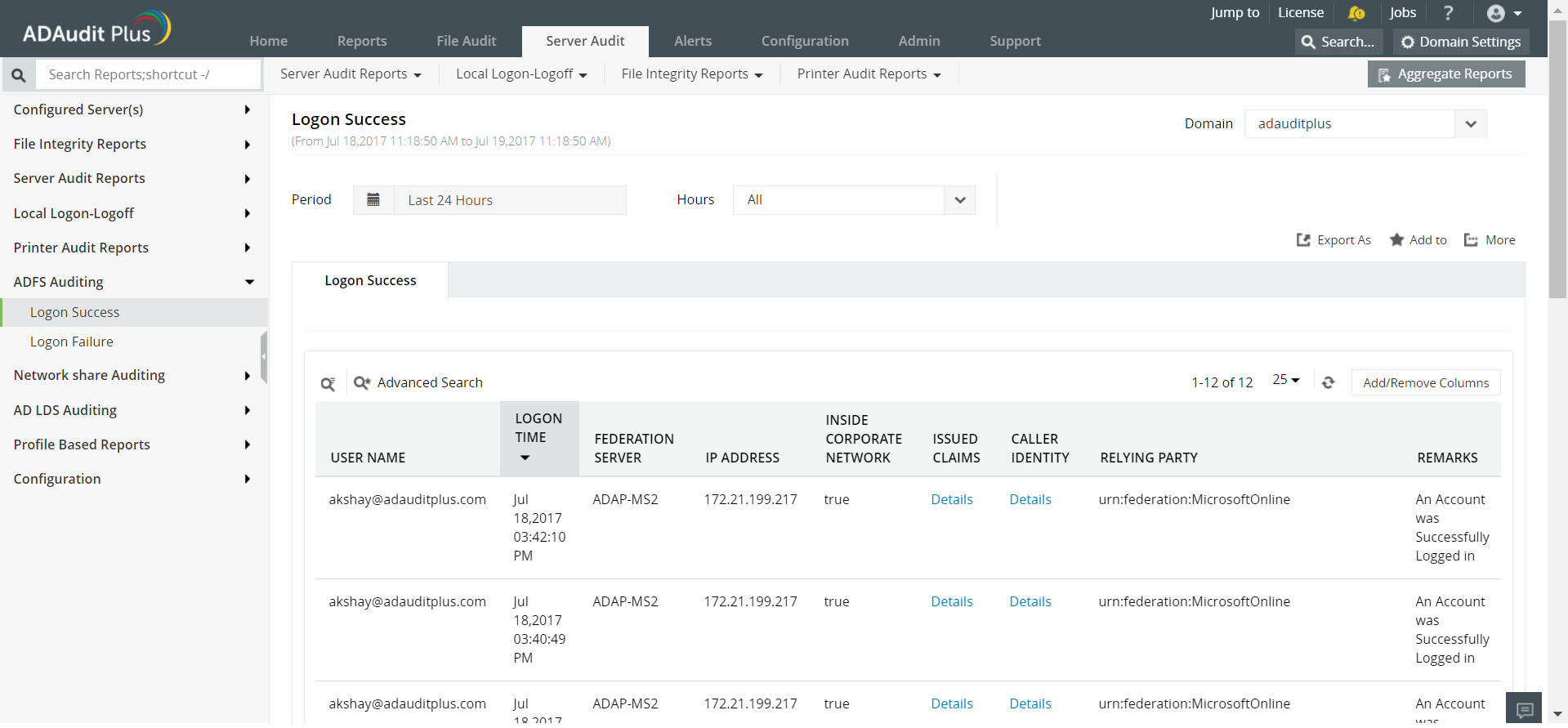
Denne rapport viser en liste over vellykkede logons med den relevante domænecontroller, klientmaskinens IP-adresse og vigtigst af alt det tredjepartsprogram, de loggede ind på. Dette hjælper administratorer med at spore enhver bruger, der er logget ind på et af programmerne.
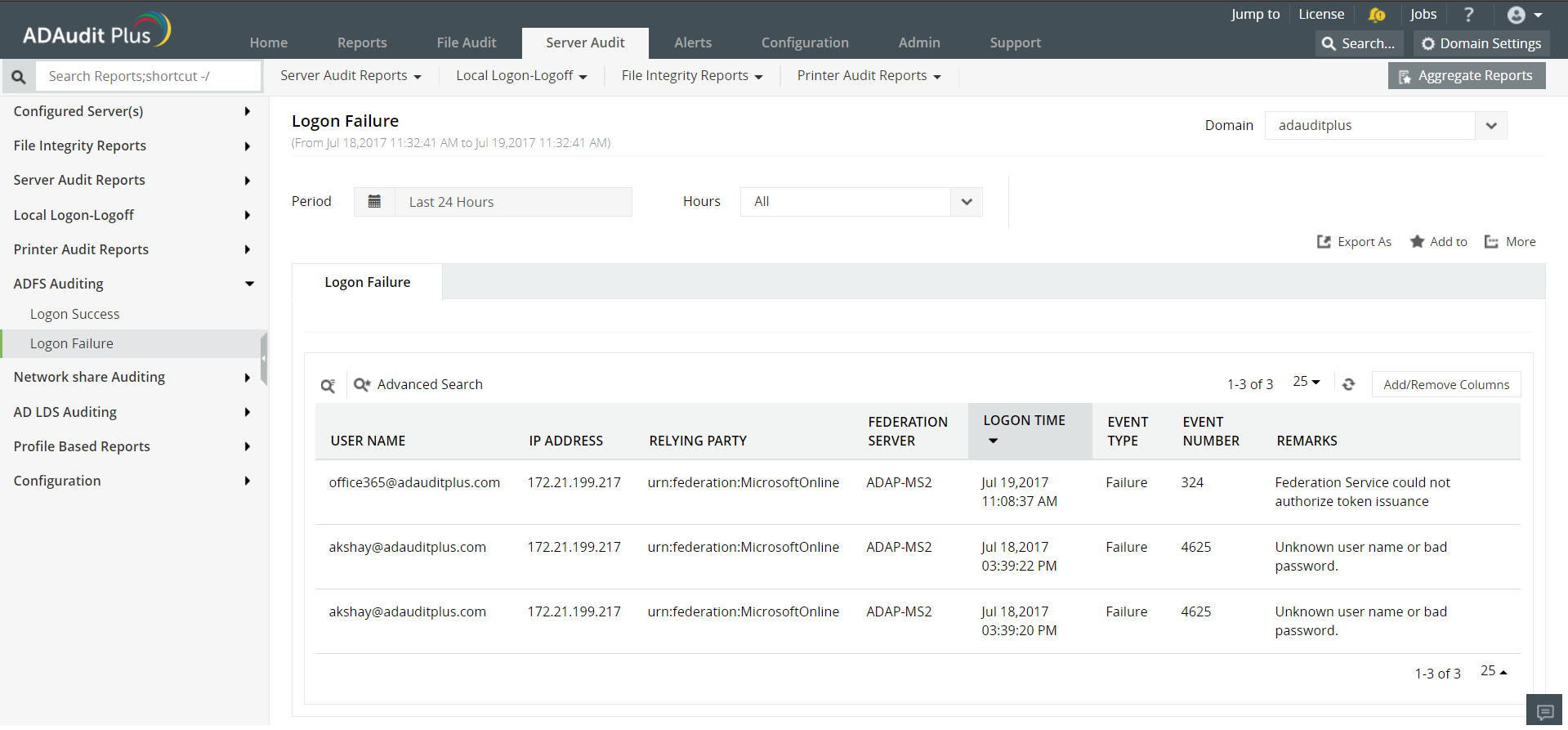
Mislykkede logonforsøg bør ses som potentielle sikkerhedstrusler, da de kunne være blevet forsøgt af personer, der forsøgte at bryde ind i et netværk. Denne rapport angiver brugerens identitet, klientmaskinens IP-adresse og årsagen til den mislykkede logon.
Ulemperne ved at bruge Windows PowerShell til at overvåge ADFS:
ADAudit Plus har en brugervenlig grænseflade og genererer overvågningsrapporter uden scripting. Det viser ikke kun data, men behandler data fra flere kilder i Active Directory for at levere omfattende rapporter på ingen tid.