Sådan henter du nedlukningstidspunktet med PowerShell og ADAudit Plus
Nedlukninger er kritiske hændelser, som IT-administratorer analyserer for at fejlfinde. Overvågning af nedlukningstidspunkter er også vigtig for en organisations sikkerhedsgennemgang og IT-compliancekrav. Systemer er udsat for angreb med fysisk adgang, når operativsystemet er nede. Derfor er det vigtigt at overvåge og generere rapporter om enheders nedlukningstidspunkter. Dermed kan unormal adfærd i organisationen opdages, så eksterne cybertrusler afværges.
Det følgende er en sammenligning mellem procedurerne til overvågning af computeres nedlukningstidspunkter med Windows PowerShell og ADAudit Plus.
PowerShell
Sådan henter du nedlukningstidspunkt med PowerShell
- Fastlæg, hvilket domæne du vil hente rapporten fra.
- Identificer de LDAP-attributter, du skal bruge til at hente rapporten.
- Fastlæg den primære DC til at hente rapporten.
- Kompilér scriptet.
- Udfør det i Windows PowerShell
- Rapporten eksporteres i det angivne format.
- Hvis du vil have rapporten i et andet format, skal du ændre scriptet.
Eksempel på Windows PowerShell-script
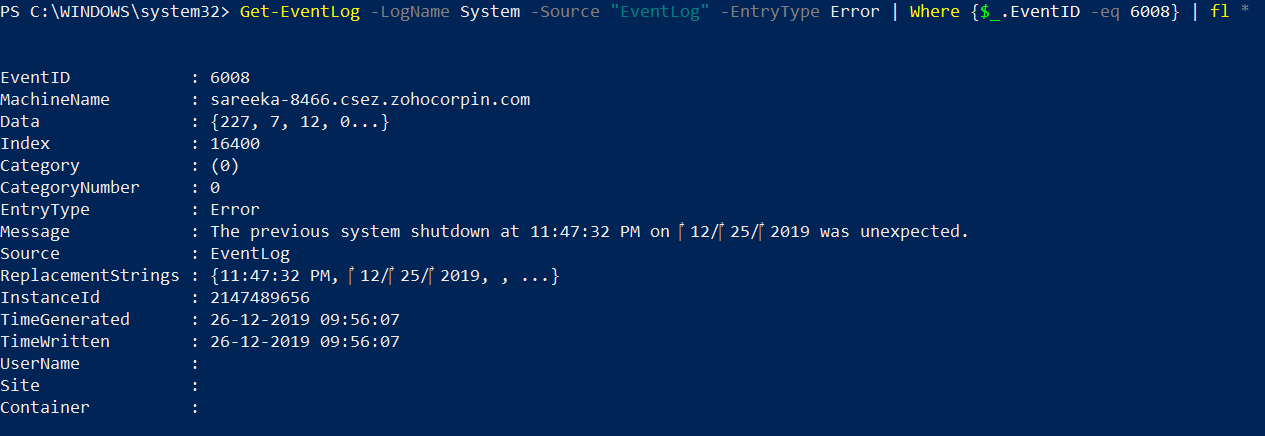
Følgende script gennemgår systemets hændelseslog for nedlukningshændelser og genererer en rapport for at få indsigt i systemets nedlukning.
Get-EventLog -LogName System -Source
"EventLog" -EntryType Error | Where {$_.EventID -eq 6008} | fl * | Out-File -Filepath
C:\Users\sareeka-8466\Desktop\REport.html (Mention the location where report needs to be saved)
The report can be saved in .csv or .txt format by altering the same.
For Eg: Out-File -FilePath C:\Users\sareeka-8466\Desktop\REport.csv
ADAudit Plus
Trin til at hente computerens nedlukningstidspunkt med ADAudit Plus
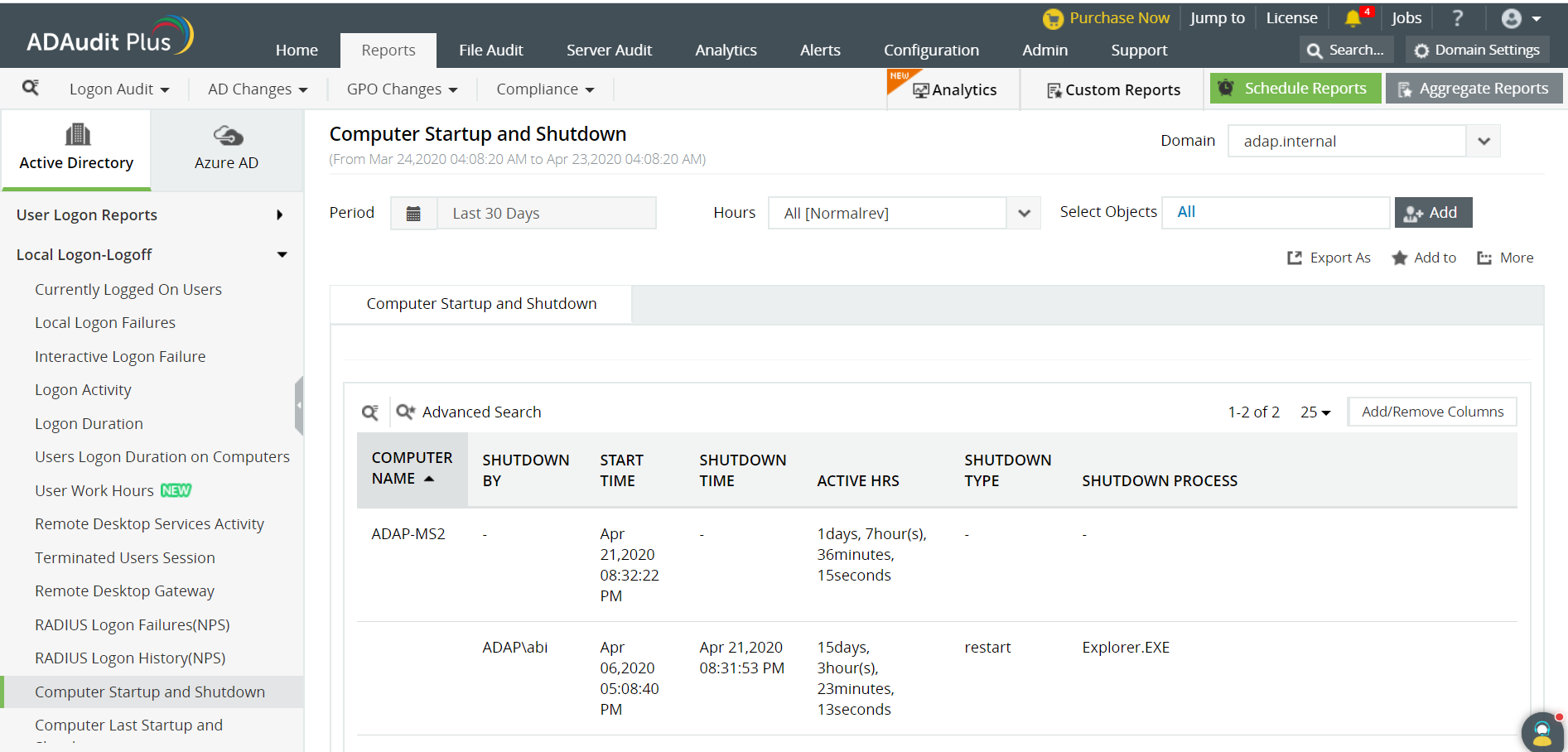
- Naviger til Rapporter -> Lokal ind- og udlogning -> Opstart og nedlukning af computer.
- Vælg det ønskede domæne i rullemenuen øverst til højre.
- I feltet Domæne øverst til højre skal du enten vælge det ønskede domæne eller vælge "Alle domæner".
- Vælg "Eksportér som" for at eksportere rapporten i et af de foretrukne formater (CSV, PDF, HTML og XLS).
Ud over computernavn og nedlukningstidspunkt får du også for eksempel følgende oplysninger fra ADAudit Plus:
- Bruger, der startede nedlukningen.
- Nedlukningstype – angiver, om computeren blev lukket ned eller genstartet.
- Den proces, der udløste nedlukningen.
Når indbyggede værktøjer som Windows PowerShell bruges til at hente en rapport om computernedlukningstidspunkter, er der blandt andet følgende begrænsninger:
- Vi kan kun køre dette script fra computere, der har rollen Active Directory-domæneservices.
- For at overvåge nedlukningstidspunktet for flere computere skal scriptet udføres hver gang. Det er praktisk talt umuligt, når man overvåger hundredvis (eller flere) af computere i et domæne.
- Hvis du anvender flere filtre, bliver LDAP-forespørgslen mere kompleks.
- Hvis du vil eksportere rapporten i andre formater, skal scriptet ændres hver gang.
- Det kan være besværligt at hente rapporter i forskellige datoformater og tidszoner.
ADAudit Plus scanner automatisk alle domænecontrollere i domænet for at hente oplysninger om nedlukningstidspunktet, genererer rapporten og præsenterer den i et enkelt og intuitivt brugerinterface.