Sådan får du adgang til sikkerhedshændelseslogfiler
IT-administratorer skal hente sikkerhedshændelser efter type, filtrere dem efter egenskaber og rapportere resultater. Dette gør det muligt for dem at holde sig ajour med skadelige aktiviteter og sikre, at Active Directory kører som forventet.
Denne artikel sammenligner, hvordan IT-administratorer kan få en liste over sikkerhedshændelseslogfiler med PowerShell og ADAudit Plus.
Windows PowerShell
Trin til at få en liste over sikkerhedshændelseslogfiler.
- Fastlæg, hvilket domæne du vil hente rapporten fra.
- Identificer de LDAP-attributter, du skal bruge til at hente rapporten.
- Fastlæg den primære DC til at hente rapporten.
- Kompilér scriptet.
- Kør det i Windows PowerShell.
Eksempel på Windows PowerShell-script
Dette vil give listen over alle sikkerhedslogfiler
get-eventlog security -newest 50
Dette vil give en liste over de 50 seneste sikkerhedshændelseslogfiler.
get-eventlog security -newest 100 | where \{$_.entrytype -eq ` "FailureAudit"\}
Dette giver de 100 seneste sikkerhedshændelseslogfiler vedrørende hændelsesfejl.
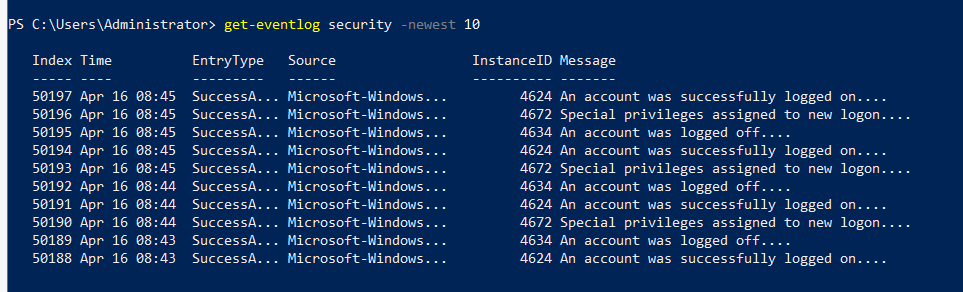
Prøve output:
ADAudit Plus
Sådan får du rapporten:
- Log ind på ADAudit Plus' webkonsol som administrator.
- Naviger til fanen Rapporter for at se mere end 20 forskellige rapportkategorier i venstre rude.
- Under hver af disse kategorier finder du en lang række rapporter arrangeret på en logisk måde.
- For at se en bestemt rapport skal du blot navigere til rapporten eller bruge "/" til at søge efter rapporter ved hjælp af søgeord.
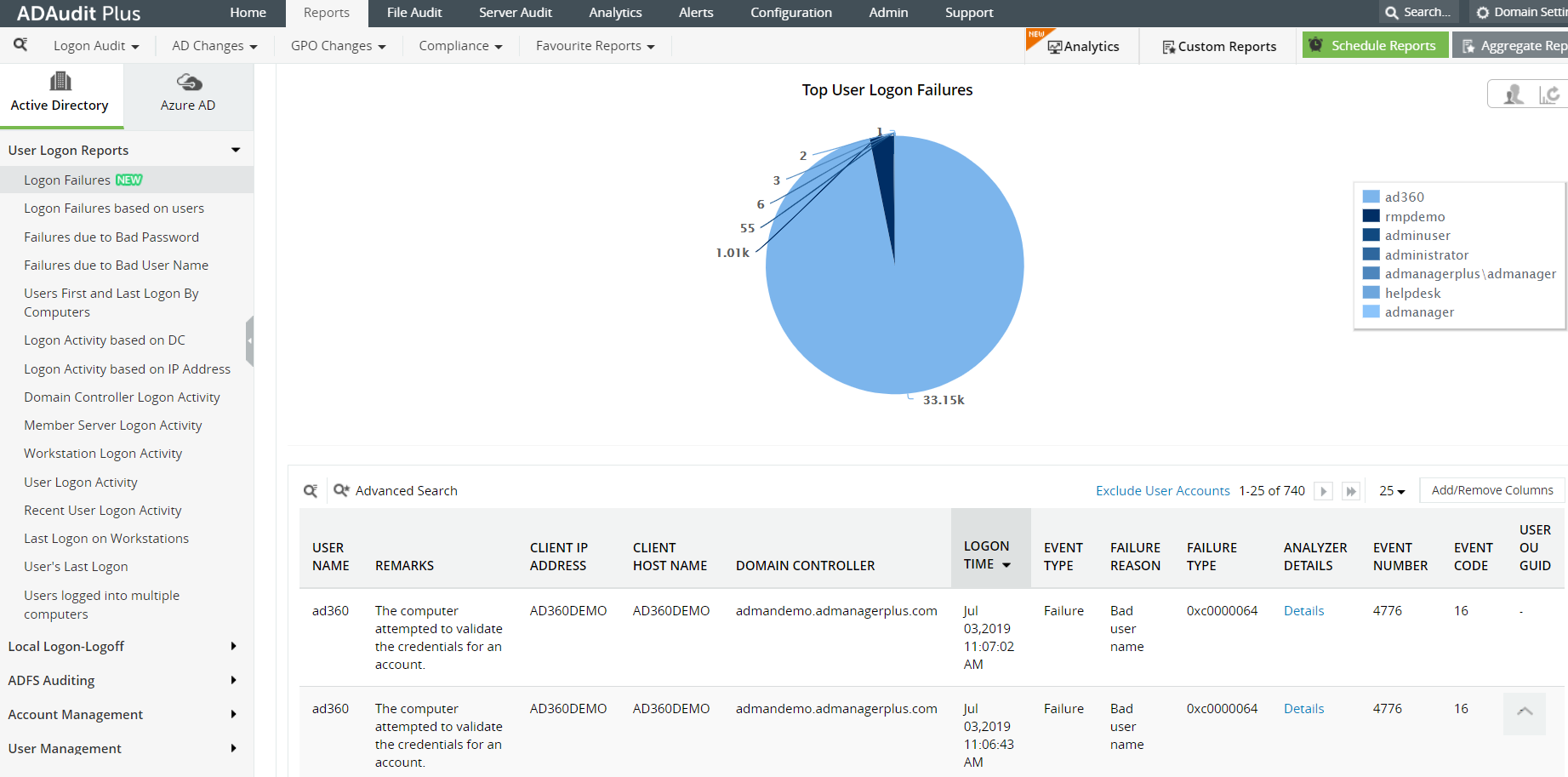
- For eksempel, for at se en rapport om logonfejl skal du navigere til Rapporter -> Brugerlogonrapporter -> Logonfejl
- Du kan bruge Eksportér som for at eksportere rapporten i et af de foretrukne formater (CSV, PDF, HTML, CSVDE og XLSX).
Når indbyggede værktøjer som Windows PowerShell bruges til at hente en rapport om sidste login på arbejdsstationer, er der følgende begrænsninger:
- Scriptet kan kun udføres fra computere, der har rollen Active Directory-domæneservices.
- Det er svært at ændre datoformater og anvende forskellige tidszoner på datoresultaterne.
- Hvis du har brug for at rapportere resultaterne i et andet filformat, skal du skrive et andet script.
- Hvis du anvender flere filtre som Organisationsenhed eller "Brugernavn starter med", bliver LDAP-forespørgslen mere kompleks.
- Den rapporterer ikke resultaterne i et intuitivt eller interaktivt format. Den viser kun de oplysninger, der bliver bedt om, og der er ingen mulighed for at navigere til finere detaljer.
ADAudit Plus genererer de rapporter, du ønsker, når du har brug for dem. Du kan køre disse rapporter ved at navigere til det rigtige område i løsningen. Med et par klik kan du se alle de sikkerhedslogrelaterede oplysninger, du har brug for, sammen med intuitive grafer og diagrammer.