
Sådan får du en printserverrapport med PowerShell

Organisationer er nødt til at overvåge deres printserver for at analysere, hvilke data og datamængder der udskrives, og hvem der udskriver følsomme data. Den slags overvågning hjælper også organisationer med at forstå deres printomkostninger. En rapport om overvågning af printere kan hjælpe dig med at forhindre dataudtrækning og insiderangreb. For eksempel kan du straks få at vide, hvis dine mest følsomme data havner i de forkerte hænder. Det kan også hjælpe dig med at optimere dit printerforbrug, da du får at vide, hvilke printere der bruges mest. Regelmæssig overvågning hjælper en organisation med at identificere sikkerhedsrisici og fokusere på at arbejde med de nødvendige sikkerhedsforanstaltninger. Derfor er rapporter om overvågning af printservere lige så vigtige som rapporter om brugeradministration.

Denne artikel sammenligner, hvordan du kan hente printserverrapporter med Windows PowerShell og ADAudit Plus, en omfattende løsning til overvågning af Active Directory.

Windows PowerShell

Trin til at hente printserverrapporter:

  • Det allerførste skridt er at aktivere hændelseslogføring for udskrivning.

    • Åbn Logbog på printserveren.
    • Klik på Program- og tjenestelogfiler > Microsoft > Windows > PrintService.
    • Højreklik på Operational-log.
    • Vælg Egenskaber i pop op-menuen.
    • Markér afkrydsningsfeltet for at Aktivere logning.
  • Kommandoen Get-WinEvent kan bruges til at hente printserverrapporter efter aktivering af hændelseslogføring for udskrivning.

    Eksempel på script:

    $aPrinterList = @() $StartTime = "22/04/2020 00:00:01 AM" $EndTime = "23/04/2020 6:00:01 PM" $Results = Get-WinEvent -FilterHashTable @{LogName="Print Server03/Operational"; ID=307; StartTime=$StartTime; EndTime=$EndTime;} -ComputerName "print-03" ForEach($Result in $Results){ $ProperyData = [xml]$Result.ToXml() $PrinterName = $ProperyData.Event.UserData.DocumentPrinted.Param5 If($PrinterName.Contains("HP-6850-03")){ $hItemDetails = New-Object -TypeName psobject -Property @{ DocName = $ProperyData.Event.UserData.DocumentPrinted.Param2 UserName = $ProperyData.Event.UserData.DocumentPrinted.Param3 MachineName = $ProperyData.Event.UserData.DocumentPrinted.Param4 PrinterName = $PrinterName PageCount = $ProperyData.Event.UserData.DocumentPrinted.Param8 TimeCreated = $Result.TimeCreated } $aPrinterList += $hItemDetails } } $aPrinterList | Export-Csv -LiteralPath C:\PrintServer\PrintAuditReport.csv
     Kopieret
    Klik for at kopiere hele scriptet
  • Rapporten vil blive eksporteret i CSV-format.
  • Hvis du vil have rapporten i et andet format, skal du ændre scriptet.

ADAudit Plus

Sådan får du rapporten:

  • Log ind på ADAudit Plus-webkonsollen.
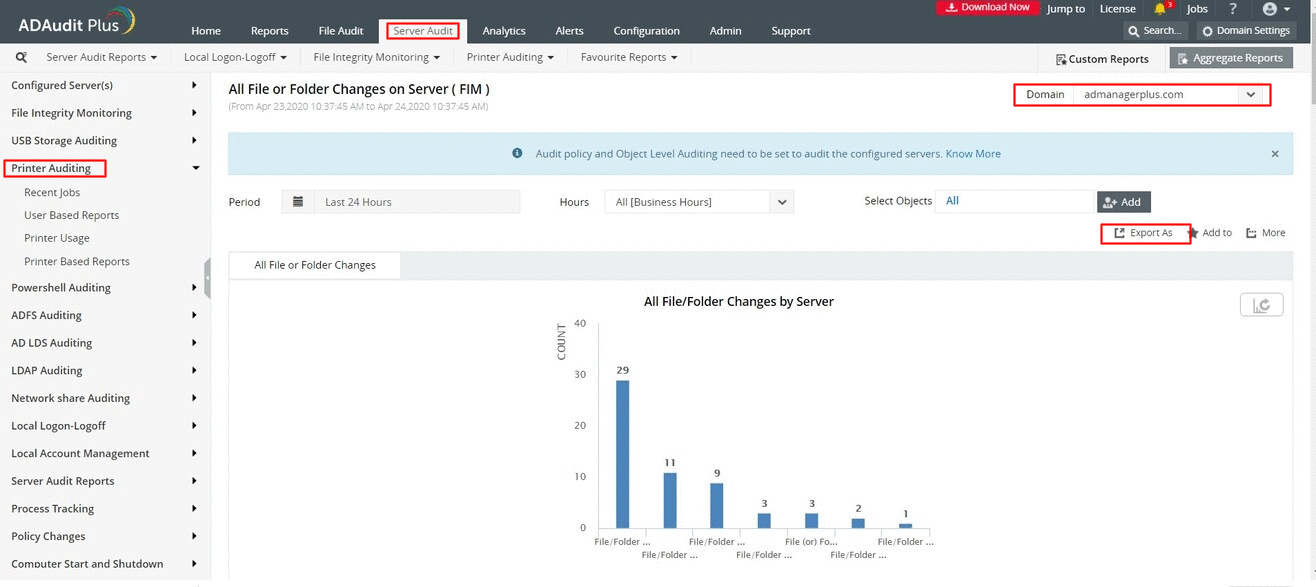
  • Klik på fanen Serverovervågning > Printerovervågning.
  • Vælg domænet i rullemenuen.
  • Under fanen Printerovervågning kan vi finde nedenstående rapporter:

    • Nylige jobs
    • Brugerbaserede rapporter
    • Printerforbrug
    • Printerbaserede rapporter
  • Disse rapporter hjælper dig med følgende:
    • Identificere alle de filer, der udskrives via Windows-netværket.
    • Opliste filoplysninger med tidspunkt, dato og navnet på den bruger, der udskrev.
    • Følge med i antallet af sider og kopier, filstørrelse, printernavn og serveroplysninger.
  • Vælg "Eksportér som" for at eksportere rapporten i et af de foretrukne formater (CSV, PDF, HTML, CSVDE og XLSX).
PowerShell-udskriv-server-rapport-1

Hvorfor er ADAudit Plus den bedste løsning for dig?

  • Omfattende dashboard til at sammenligne og sammenholde rapporter.
  • ADAudit Plus giver dig mulighed for nemt at eksportere rapporter i det ønskede format med et enkelt klik.
  • PowerShell-cmdletten kan til tider være overvældende på grund af rapportens format. ADAudit Plus genererer rapporter i et letlæseligt format.
  • Der kan bruges flere filtre med ADAudit Plus-interfacet for kun at hente de nødvendige oplysninger fra den omfattende database.
  • Undgå kompleks PowerShell-scripting, og forenkl AD-ændringsovervågning med ADAudit Plus.
  •  
  • Ved at klikke på 'Få din gratis prøveperiode', accepterer du behandling af personlige data i henhold til Privacy Policy.
  • Tak for det!

    Din download er i gang, og den vil være færdig om få sekunder! Hvis du oplever problemer, kan du downloade manuelt her.

Relaterede ressourcer