Sådan overvåger du en realtidsproces med PowerShell og ADAudit Plus

I en organisations netværk kan der være flere applikationer og processer, der er planlagt til at køre døgnet rundt. IT-administratorer skal overvåge disse opgaver og processer for at opfylde compliancekrav, holde øje med hukommelsesforbruget, træffe passende foranstaltninger som at afslutte eller genstarte en proces og så videre. Manuel overvågning af de mange processer, der er spredt over servere, er imidlertid en ganske umulig opgave. Indbyggede værktøjer som Windows PowerShell eller værktøjer til overvågning af Active Directory i realtid som ADAudit Plus kan lette denne opgave.

Det følgende er en sammenligning mellem procedurerne til overvågning af realtidsprocesser i Active Directory med Windows PowerShell og ADAudit Plus.

PowerShell

Sådan overvåger du en realtidsproces med PowerShell

  • Identificer det domæne, hvorfra du vil overvåge processen.
  • Identificer de LDAP-attributter, du skal bruge til at hente rapporten.
  • Fastlæg den primære DC til at hente rapporten.
  • Kompilér scriptet.
  • Udfør det i Windows PowerShell
  • Rapporten eksporteres i det angivne format.
  • Hvis du vil have rapporten i et andet format, skal du ændre scriptet.

Eksempel på Windows PowerShell-script

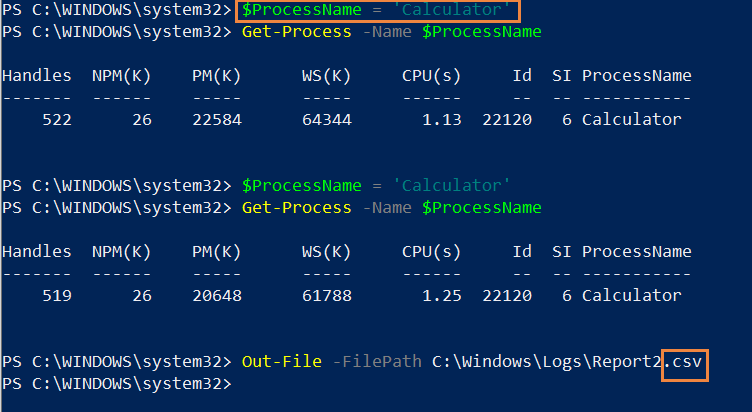
Følgende script overvåger den ønskede proces i realtid og genererer rapporten. I nedenstående eksempel er Lommeregner-applikationen blevet overvåget.

$ProcessName = 'Calculator' Get-Process -Name $ProcessName Out-File -FilePath C:\Windows\Logs\Report.csv
 Kopieret
Klik for at kopiere hele scriptet

(Angiv, hvor rapporten skal gemmes.)

PowerShell-realtidsproces-overvågning-1

Andre applikationer, processer eller planlagte opgaver kan overvåges i realtid ved at indtaste det relevante procesnavn og køre PowerShell-scriptet.

Rapporten kan hentes i HTML- eller TXT-format ved at ændre det i scriptet.
ADAudit Plus

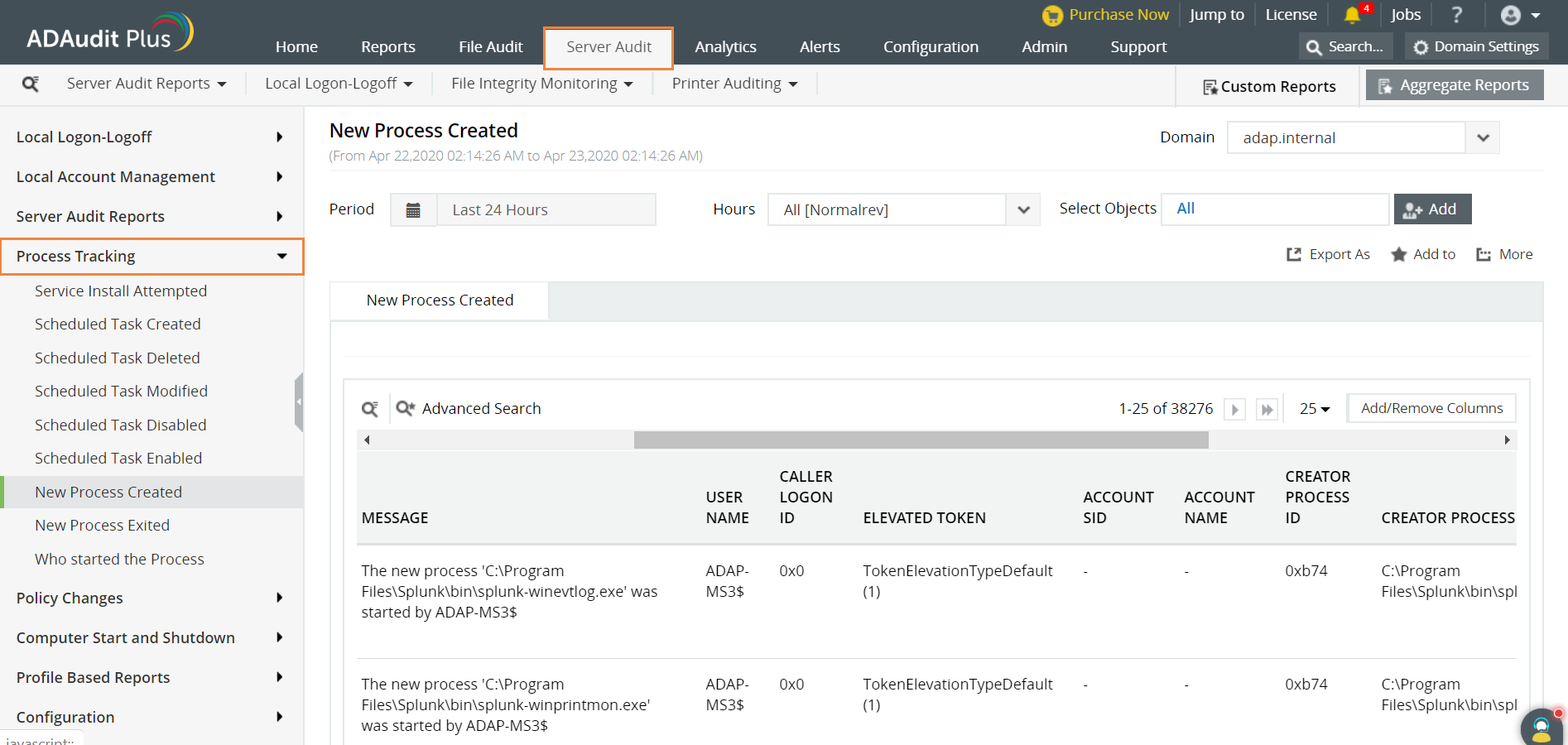
Trin til at få en overvågningsrapport for en realtidsproces med ADAudit Plus

  • Naviger til Serverovervågning -> Processporing -> Ny proces oprettet.
  • Vælg det ønskede domæne i rullemenuen øverst til højre.
  • Vælg "Eksportér som" for at eksportere rapporten i et af de foretrukne formater (CSV, PDF, HTML og XLS).
powershell-realtidsproces-overvågning-2

Ud over at overvåge de processer, der er blevet oprettet for nylig, kan ADAudit Plus generere blandt andet følgende rapporter:

  • Planlagt opgave oprettet – giver oplysninger om nyligt oprettede planlagte opgaver.
  • Planlagt opgave slettet – giver oplysninger om planlagte opgaver, der er slettet.
  • Planlagt opgave ændret – giver oplysninger om ændringer af eksisterende planlagte opgaver.


Når indbyggede værktøjer som Windows PowerShell bruges til at hente en rapport om realtidsprocesovervågning, er der følgende begrænsninger:

  • Vi kan kun køre dette script fra computere, der har rollen Active Directory-domæneservices.
  • For at overvåge processer i realtid skal PowerShell-koden udføres hver gang. Det er praktisk talt umuligt at ændre procesnavnet hver gang, når man overvåger hundredvis (eller flere) af planlagte processer i et domæne.
  • Hvis du anvender flere filtre, bliver LDAP-forespørgslen mere kompleks.
  • Hvis du vil eksportere rapporten i andre formater, skal scriptet ændres hver gang.
  • Det kan være besværligt at hente rapporter i forskellige datoformater og tidszoner.

ADAudit Plus scanner automatisk alle domænecontrollere i domænet for at hente oplysninger om planlagte opgaver og processer, genererer rapporterne i realtid og præsenterer dem i et enkelt og intuitivt brugerinterface.

  • Undgå kompleks PowerShell-scripting, og forenkl AD-ændringsovervågning med ADAudit Plus.
  •  
  • Ved at klikke på 'Få din gratis prøveperiode', accepterer du behandling af personlige data i henhold til Privacy Policy.
  • Tak for det!

    Din download er i gang, og den vil være færdig om få sekunder! Hvis du oplever problemer, kan du downloade manuelt her.

Relaterede ressourcer