Hvordan installeres et SSL-certifikat i ADManager Plus?

Formål: Sådan installeres et SSL-certifikat i ADManager Plus

Løsning: Trin til at anvende et SSL-certifikat i ADManager Plus

  1. Aktivér SSL i ADManager Plus-klienten.
  2. Opret en anmodning om certifikatsignering (CSR).
  3. Udsted SSL-certifikatet.
  4. Knyt certifikatet til ADManager Plus.
  • Trin 1: Aktivér SSL i ADManager Plus-klienten

    1. Log ind på ADManager Plus, gå til fanen Admin, og klik på afsnittet Forbindelse.
    2. Kontrollér indstillingen Aktivér SSL. Port nummer 8443 vælges automatisk.
    3. Klik på Gem ændringer, og genstart produktet, så ændringerne kan træde i kraft.
  • Trin 2: Opret en anmodning om certifikatsignering (CSR)

    1. Stop ADManager Plus
      • Hvis produktet kører som program, skal du klikke på Start > Alle programmer > ADManager Plus > Stop ADManager Plus.
      • Hvis produktet kører som Windows-tjeneste, skal du klikke på Start > Kør. Indtast services.msc og stop ManageEngine ADManager Plus.
    2. Åbn kommandoprompten, og gå til stien <installationsmappe>\ManageEngine\ADManager Plus\jre\bin.
    3. Udfør følgende kommando for at oprette en keystore.

      keytool -genkey -alias tomcat -keypass <din nøgleadgangskode> -keyalg RSA -validity 1000 -keystore <domænenavn> .keystore

      Erstat <din nøgleadgangskode> med en adgangskode efter eget valg. Erstat <domænenavn> med navnet på dit domæne.

    4. Indtast adgangskoden til din keystore. For at undgå forvirring kan du prøve at bruge den samme adgangskode som til din keypass.
    5. Du bliver bedt om at svare på følgende spørgsmål:
      Serienummer Spørgsmål Svar
      1. Hvad er dit fornavn og efternavn? Indtast NetBIOS eller FQDN for den server, hvor ADManager Plus er konfigureret.
      2. Hvad er navnet på din organisationsenhed? Indtast navnet på din valgte organisationsenhed.
      3. Hvad er navnet på din organisation? Angiv det juridiske navn på din organisation.
      4. Hvad er navnet på din by eller lokalitet? Indtast by- eller lokalitetsnavnet som angivet i din organisations registrerede adresse.
      5. Hvad er navnet på din delstat eller provins? Indtast navnet på din delstat eller provins som angivet i din organisations registrerede adresse.
      6. Hvad er landekoden på to bogstaver for denne enhed? Angiv koden på to bogstaver for det land, din organisation befinder sig i.
    6. I samme sti skal du udføre følgende kommando for at oprette en anmodning om certifikatsignering (CSR) med Subject Alternative Name (SAN).

      keytool -certreq -alias tomcat -keyalg RSA -ext SAN=dns:server_name,dns:server_name.domain.com,dns:server_name.domain1.com -keystore <domænenavn>.keystore -file <domænenavn>.csr

      Erstat <domænenavn> med navnet på dit domæne, og angiv de relevante Subject Alternatives Names.

  • Trin 3: Udsted SSL-certifikatet

    1. Udsted SSL-certifikatet ved hjælp af en intern CA.

      En intern CA er en medlemsserver eller domænecontroller i et bestemt domæne, som har fået tildelt rollen som CA.
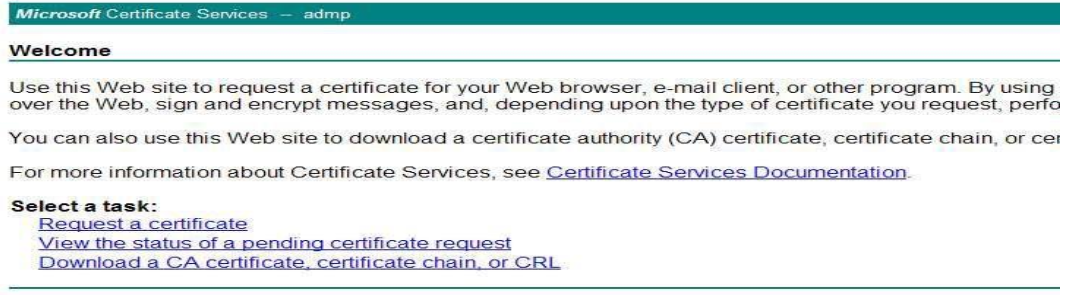
      1. Opret forbindelse til Microsoft Certificate Services for din interne CA, og klik på linket Anmod om et certifikat.

        Microsoft: Anmod om certifikat

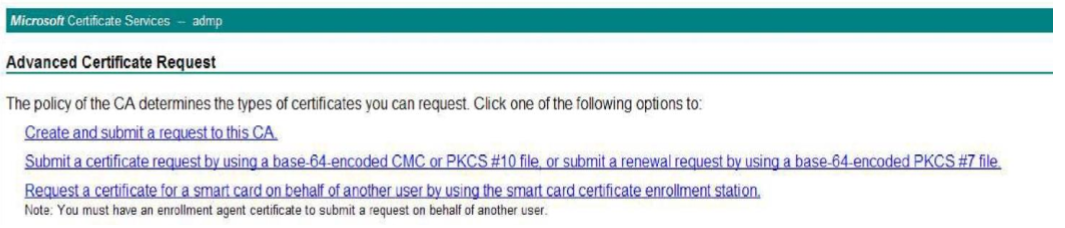
      2. Klik på Avanceret certifikatanmodning, og vælg Indsend et certifikat ved at bruge en base-64-kodet CMC- eller PKCS #10-fil, eller Indsend et certifikat ved at bruge en base-64-kodet PKCS #7-fil.

        Avanceret certifikatanmodning

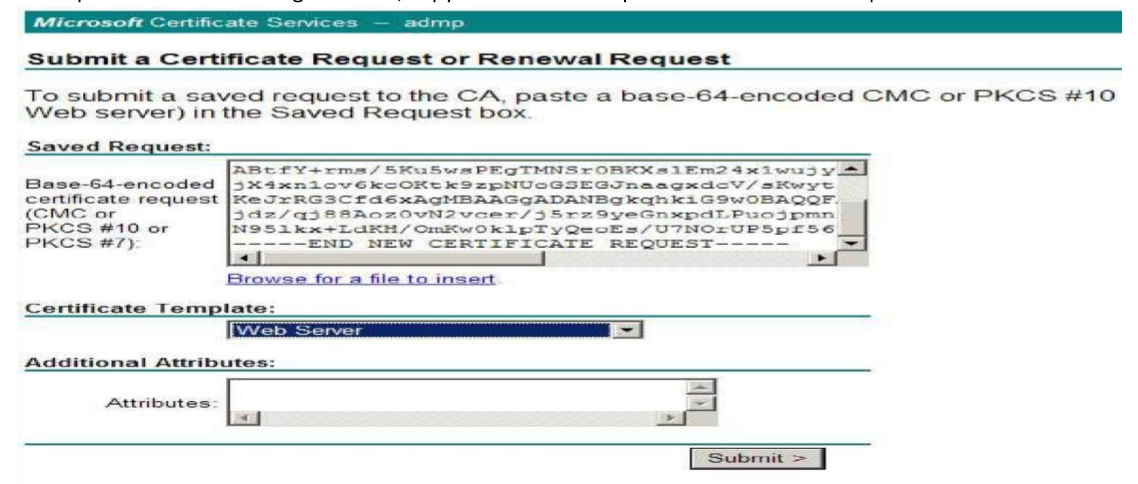
      3. Kopiér indholdet fra din .csr-fil, og indsæt det i feltet Gemt anmodning.
      4. Vælg Webserver som certifikatskabelon, og klik på Indsend.

        Indsend en anmodning om certifikat eller fornyelse

      5. Klik på linket Download certifikatkæde for at downloade de udstedte PKCS #7-certifikattyper. Det downloadede certifikat har filformatet p7b.
      6. Kopiér denne .p7b-fil, og indsæt den på placeringen <installationsmappe>\ManageEngine\ADManager Plus\jre\bin.
      7. Gå tilbage til Microsoft Certificate Services, og klik på linket Startside øverst til højre på siden.
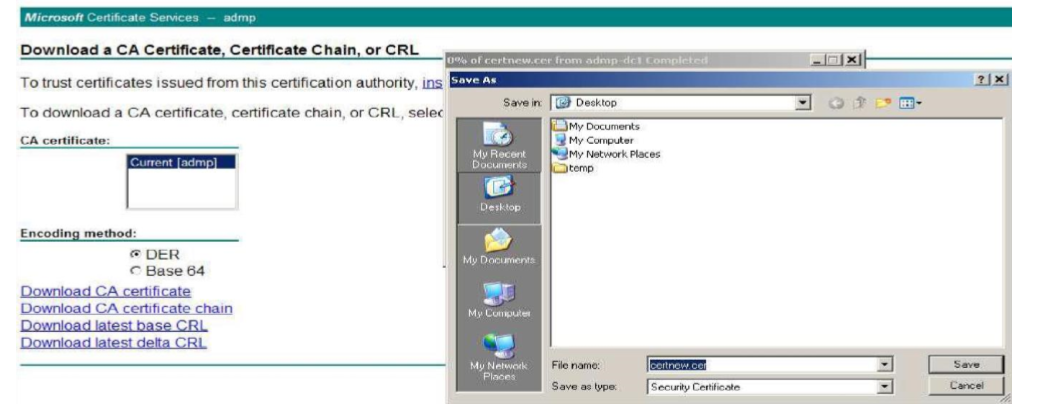
      8. Vælg linket Download et CA-certifikat, et kædecertifikat eller et CRL (liste over tilbagekaldte certifikater) for at downloade CA-rodcertifikatet.
      9. Klik på linket Download CA-certifikat for at downloade og gemme rodcertifikatet, der er i .cer-format.
      10. Kopiér .cer-filen, og indsæt den på placeringen <installationsmappe>\ManageEngine\ADManager Plus\jre\bin.
      11. Åbn kommandoprompten, gå til stien <installationsmappe>\ManageEngine\ADManager Plus\jre\bin, og udfør følgende forespørgsel for at importere det interne CA-certifikat til .keystore-filen. Download CA-certifikat

        Keytool -import -trustcacerts -alias tomcat -file certnew.p7b -keystore <keystore_name>.keystore

        Erstat <keystore_name> med navnet på din keystore.

      12. I samme sti skal du udføre følgende forespørgsel for at føje den interne CA's rodcertifikat til listen over CA'er, der er tillid til, i Java cacerts-filen.

        keytool -import -alias <internal CA_name> -keystore ..\lib\security\cacerts -file certnew.cer

        Bemærk: Åbn .cer-filen for at få navnet på din interne CA. Når du bliver bedt om det, skal du angive "changeit" som adgangskode til din keystore.

    2. Udsted SSL-certifikatet ved hjælp af eksterne CA'er.
      1. Hvis du vil anmode om et certifikat fra en ekstern CA, skal du sende CSR'en (anmodningen om certifikatsignering) til den pågældende CA.
      2. Udpak certifikaterne, som du får fra din CA, og læg dem i mappen <installationsmappe>\ManageEngine\ADManager Plus\jre\bin
      3. Åbn kommandoprompten, og naviger til mappen <installationsmappe>\ManageEngine\ADManager Plus\jre\bin
      4. Kør de respektive kommandoer fra den givne liste, som gælder for din CA:
        1. For GoDaddy-certifikater
          1. keytool -import -alias root -keystore <domainname>.keystore -trustcacerts -file gdrootg2.crt
          2. keytool -import -alias cross -keystore <domainname>.keystore -trustcacerts -file gdrootg2_cross.crt
          3. keytool -import -alias intermed -keystore <domainname>.keystore -trustcacerts -file gdig2.crt

          Der er mere information her.

        2. For Verisign-certifikater
          1. keytool -import -alias intermediateCA -keystore <domainName>.keystore -trustcacerts -file <your intermediate certificate.cer>
          2. keytool -import -alias tomcat -keystore <domainName>.keystore -trustcacerts file admanager.cer
        3. For Sectigo-certifikater (tidligere kendt som Comodo CA)
          1. keytool -import -trustcacerts -alias root -file AddTrustExternalCARoot.crt -keystore <domainName>.keystore
          2. keytool -import -trustcacerts -alias addtrust -file UTNAddTrustServerCA.crt -keystore <domainName>.keystore
          3. keytool -import -trustcacerts -alias ComodoUTNServer -file ComodoUTNServerCA.crt - keystore <domainName>.keystore
          4. keytool -import -trustcacerts -alias essentialSSL -file essentialSSLCA.crt -keystore <domainName>.keystore

          Der er mere information her.

        4. For Entrust-certifikater
          1. keytool -import -alias Entrust_L1C -keystore <keystore-name.keystore> -trustcacerts file entrust_root.cer
          2. keytool -import -alias Entrust_2048_chain -keystore <keystore-name.keystore> - trustcacerts -file entrust_2048_ssl.cer
          3. keytool -import -alias -keystore <keystore-name.keystore> -trustcacerts -file <domain-name.cer>

          Der er mere information her.

        5. For Thawte-certifikater
          1. Købt direkte fra Thawte:

            keytool -import -trustcacerts -alias tomcat -file <certificate-name.p7b> -keystore <keystore-name.keystore>

          2. Købt gennem Thawtes forhandlerkanal:
            1. keytool -import -trustcacerts -alias thawteca -file <SSL_PrimaryCA.cer> -keystore <keystore-name.keystore>
            2. keytool -import -trustcacerts -alias thawtecasec -file <SSL_SecondaryCA.cer> - keystore <keystore-name.keystore>
            3. keytool -import -trustcacerts -alias tomcat -file <certificate-name.cer> -keystore <keystore-name.keystore>

    Bemærk: Hvis du bruger en ekstern CA, som ikke er på ovennævnte liste, så kontakt din CA for at få de nødvendige kommandoer.

  • Trin 4: Knyt dit SSL-certifikat til ADManager Plus

    1. Kopiér .keystore-filen fra <installationsmappe>\ManageEngine\ADManager Plus\jre\bin, og indsæt den på placeringen <installationsmappe>\ManageEngine\ADManager Plus\conf.
    2. På <installationsmappe>\ManageEngine\ADManager Plus\conf skal du finde filen server.xml og tage en backup af den.
    3. Åbn filen server.xml med en editor, og naviger til det sidste connector-tag.
    4. Erstat værdien af keystore-filen med placeringen af din keystore ('./conf/<keystore_name>.keystore).
    5. Erstat værdien af keystorePass med den adgangskode, der blev givet under oprettelsen af din keystore.
    6. Gem filen server.xml, og start ADManager Plus
      • Hvis produktet kører som program, skal du klikke på Start > Alle programmer > ADManager Plus > Start ADManager Plus.
      • Hvis produktet kører som Windows-tjeneste, skal du klikke på Start > ADManager Plus > Installer ADMP-tjeneste.
    7. Når ADManager Plus-tjenesten er startet, skal du starte ADManager Plus-klienten.

Klik her, for at downloade en vejledning i hvordan du installerer et SSL-certifikat i ADManager Plus. Brug denne video til at se, hvordan et SSL-certifikat kan installeres i ADManager Plus ved hjælp af en intern certificeringsmyndighed (CA).

Har du brug for hjælp?

Udfyld denne formular. Så kontakter vi dig med det samme.

Anmod om support

  •  
  • *
     
  • *
     
  • *
     
  • Ved at klikke på Indsend, accepterer du behandling af personlige data i henhold til Privatlivspolitik.

"Tak, fordi du har indsendt din anmodning.

Vores tekniske supportteam kontakter dig hurtigst muligt."