Hvordan flyttes ADManager Plus til en ny server?
Formål: Sådan flyttes ADManager Plus fra den nuværende server til en ny server.
Vær opmærksom på følgende, før du flytter ADManager Plus til et nyt sted:
- Afinstaller ikke ADManager Plus fra den nuværende server, før installationen på den nye server fungerer perfekt.
- Hvis operativsystemet på den nye server er Windows Server 2008 eller Windows 7, skal du slå Brugerkontokontrol fra, da denne indstilling kun tillader en administrator at installere produktet.
For at slå UAC fra skal du navigere til Kontrolpanel > Brugerkonti > Brugerkonti > Slå Brugerkontokontrol fra.
- Hvis du planlægger at gendanne den gamle database på den nye server, anbefaler vi dig at opdatere din nuværende forekomst af ADManager Plus til det nyeste build ved hjælp af den relevante servicepakke. På den nye server skal du downloade og installere den nyeste version af ADManager Plus.
Bemærk:
- Hvis du ikke kan opdatere til det nyeste build af ADManager Plus, så kontakt support@admanagerplus.com for at få det ADManager Plus-build, der har samme version som din nuværende forekomst. Installer det nye build på den nye server, og start migreringsprocessen.
- For at finde build-nummeret på din nuværende ADManager Plus-installation skal du logge ind på ADManager Plus og klikke på linket Licens øverst til højre. Du kan finde build-nummeret i pop op-vinduet Licensoplysninger, der vises.
- Følgende trin gælder kun, hvis din ADManager Plus-installation bruger pgSQL-databasen.
- Trinnene til produktmigrering af ADManager Plus, der kører builds ældre end 7140, er her.
Du kan migrere på to måder:
Metode 1: Flyt den eksisterende ADManager Plus-installation fra den nuværende placering til en ny placering/server
Metode 2: Download og installer ADManager Plus på den nye server, og gendan derefter en backup af databasen fra den gamle forekomst.
1) Flyt den eksisterende ADManager Plus-installation fra den nuværende placering til en ny placering/server
Følg nedenstående trin for at migrere licensen og dataene (konfiguration)
- Stop ADManager Plus. (Gå til services.msc > Stop tjenesten "ManageEngine ADManager Plus").
- Stop databasen. (Åbn en kommandoprompt, og brug Kør som administrator > Naviger til <installationsmappe>\ManageEngine\ADManager Plus\bin > Udfør StopDB.bat
- Luk kommandoprompten, og kopiér hele ADManager Plus-mappen til den nye server eller det nye drev. Sørg for at kontrollere mappestørrelsen på begge servere.
- Åbn nu en kommandoprompt på den nye server [brug Kør som administrator] > Naviger til <installationsmappe>\ManageEngine\ADManager Plus\bin > Udfør wrapper.exe -i ..\conf\wrapper.conf for at installere ADManager Plus som en tjeneste.
- Udfør initPgsql.bat
- Start ADManager Plus-tjenesten ved at gå til Services.msc > "ManageEngine ADManager Plus"-tjeneste > Start tjenesten
Bemærk: Hvis du bruger MS SQL-server som backend-DB, og hvis MSSQL kører på en fjerncomputer, skal du sørge for at downloade og installere den indbyggede SQL-klient, kommandolinjeværktøjer og ODBC-driver på den nye maskine, som ADManager Plus kører på.
2) Download og installer ADManager Plus på den nye server, og gendan derefter en backup af databasen fra den gamle forekomst.
Backup af databaser hjælper dig med at forhindre utilsigtet datatab, der kan ske under servermigrering, produktopdatering osv.
Skridt til backup og gendannelse af ADManager Plus' database:
- Stop ADManager Plus ved at navigere til Start > ADManager Plus > Stop ADManager Plus.
Bemærk: Hvis du har installeret ADManager Plus som en Microsoft Windows-tjeneste, skal du stoppe tjenesten ved at navigere til Start > Kør > services.msc > ManageEngine ADManager Plus > Stop.
- Naviger til <installationsmappe>\ADManager Plus\bin, og udfør backupDB.bat-filen for at tage backup af databasen i din nuværende installation. Dette vil oprette en mappe med navnet Backup inde i ADManager Plus' installationsmappe (<installationsmappe>\ADManager Plus\Backup). Mappen Backup indeholder din databasebackupfil (f.eks. OfflineBackup_20161129235853.ezip).
Bemærk:
- Du kan også gøre det ved at køre kommandoprompt som administrator, navigere til <Installationsmappe>\ADManager Plus\bin og udføre filen backupDB.bat.
- ADManager Plus bruger en CryptTag-værdi som standardadgangskode til databasebackupfiler for forbedret beskyttelse, og den kan findes i filen customer-config.xml.
- Tag en kopi af følgende mapper og filer:
- Mapperne Archive, ES og esdata fra installationsmappen i din eksisterende ADManager Plus-forekomst (<installationsmappe>\ADManager Plus).
- Filen customer-config.xml for din eksisterende ADManager Plus-forekomst fra mappen <installationsmappe>\ADManager Plus\conf.
- Nu skal du downloade og installere den nyeste version af ADManager Plus herfra.
Bemærk: Start ikke produktet efter installationen. Det kan man gøre ved at fjerne markeringen af Start ADManager Plus i menuvalget konsoltilstand i opsætningsvinduet.
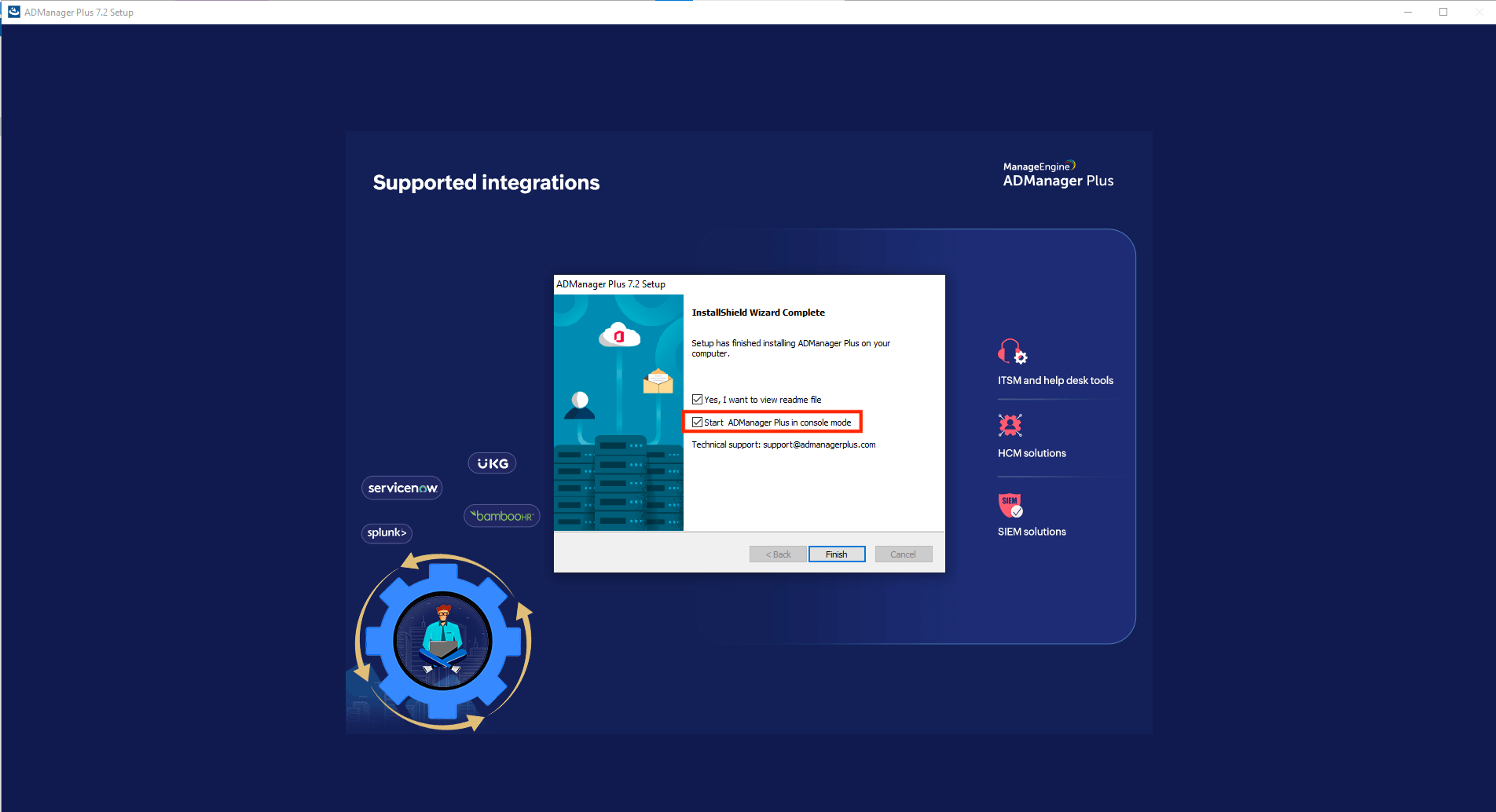
- Indsæt de kopierede mapper Archive, ES og esdata i installationsmappen for din nye ADManager Plus-forekomst (<installationsmappe>\ADManager Plus).
- Erstat den nye customer-config.xml-fil med den kopierede customer-config.xml-fil i conf-mappen (<ny installationsmappe>\ADManager Plus\conf).
- Hent filen med backup af databasen fra mappen Backup i din gamle forekomst, og indsæt den i bin-mappen (<installationsmappe>\ADManager Plus\bin) i din nye ADManager Plus-forekomst.
- Gendan databasebackuppen ved at køre kommandoprompt som administrator, navigere til <installationsmappe>\ADManager Plus\bin og udføre batchfilen, restoreDB.bat, i følgende format:
restoreDB.bat <backupfilnavn> -p
(f.eks. restoreDB.bat OfflineBackup_20230215191814.ezip -p)
Bemærk:
Når du bliver bedt om en adgangskode, skal du kopiere og indsætte CryptTag-værdien fra filen customer-config.xml i din gamle forekomst. CryptTag-værdien er databasens standardadgangskode og bruges kun, når der ikke er angivet en adgangskode i indstillingerne for sikkerhed og privatliv i ADManager Plus.

- Nu skal du starte produktet.
- Anvend den originale licensfil, der er sendt til din e-mail fra licensing@manageengine.com. Du kan også hente licensfilen, AdventNetLicense.xml, fra mappen License i <installationsmappe>\ADManager Plus\lib i din gamle forekomst.
Sådan migrerer du ældre builds af ADManager Plus til en ny server
Hvis du bruger builds af produktet, der er ældre end 7140, skal du følge disse trin for at migrere produktet til en ny server.
- Stop ADManager Plus og databasen ved at gøre følgende:
Naviger til Start > Alle programmer > ADManager Plus > Stop ADManager Plus, eller hvis du har installeret ADManager Plus som en NT-tjeneste, så Start > Kør > services.msc > ManageEngine ADManager Plus > Stop tjenesten. For at stoppe databasen skal du gå til <installationsmappe>\ManageEngine\ADManager Plus\bin og udføre filen stopDB.bat.
- Når du har stoppet databasen, skal du tage en backup af den gamle forekomsts database. Gå til <installationsmappe>\ADManager Plus\bin > højreklik på backupDB-filen > vælg Kør som administrator for at udføre backupDB.bat-filen ved hjælp af kommandoprompten.
Bemærk:
- Der oprettes en mappe med navnet Backup under <installationsmappe> (f.eks. C:\Program Files\ManageEngine\ADManager Plus), som indeholder databasen i et komprimeret filformat (f.eks. OfflineBackup_20230215191814.ezip).
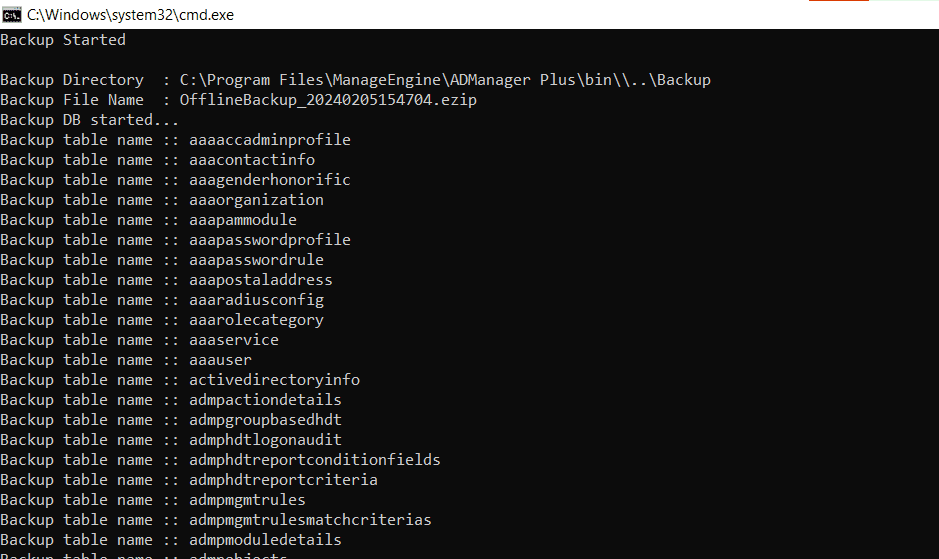
- Nu skal du downloade den ønskede version af produktet og installere den på den nye server. Hvis du installerer denne build på den eksisterende server, skal du følge nedenstående trin.
- Åbn Stifinder. I menulinjen skal du klikke på Vis > Vis > og vælge Skjulte elementer. Gå til C:\Program Files(x86)\InstallShield Installation Information. Omdøb mappen {CC00BC3F-40AE-49A7-BA63-FE2F93D20585}, til {CC00BC3F-40AE-49A7-BA63-FE2F93D20585}_bak. Du skal også omdøbe den eksisterende ADManager Plus-mappe til ADManager Plus_old.
- Når mappen er omdøbt, skal du downloade og installere den ønskede version af produktet på den eksisterende server.
- Når du har installeret produktet, skal du starte det én gang i konsoltilstand og lukke det ned ved at navigere til ikonet i systembakken > Stop ADManager Plus.
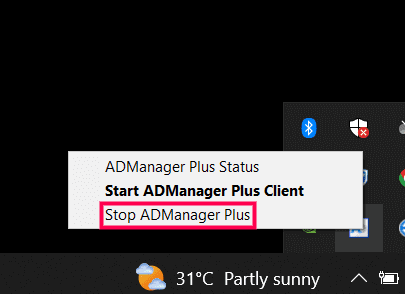
- Kopiér DB-backup-filen fra backup-mappen (<installationsmappe>\ADManager Plus\backup) samt mapperne Archive, ES og esdata fra den eksisterende ADManager Plus-installationsmappe (<installationsmappe>\ADManager Plus).
- Når du har installeret den nye forekomst, skal du gøre følgende:
- Indsæt DB-backuppen i bin-mappen i den nye forekomst.
- Indsæt mapperne archive, ES og esdata i installationsmappen for den nye forekomst (<installationsmappe>\ADManager Plus).
- Gendan den backup, der ligger i bin-mappen, ved at åbne kommandoprompten med ADManager Plus-servicekontoen, navigere til <ny installationsmappe> \ADManager Plus\bin hjælp af kommandoen cd <drevnavn>: og udføre nedenstående kommando:
restoreDB.bat <backupfilnavn> -p
For eksempel: restoreDB.bat OfflineBackup_20210116225934.ezip -p
- Adgangskoden til at åbne backupmappen vil være den omvendte streng af filnavnet. For eksempel: 43952261101202_pukcaBenilffO
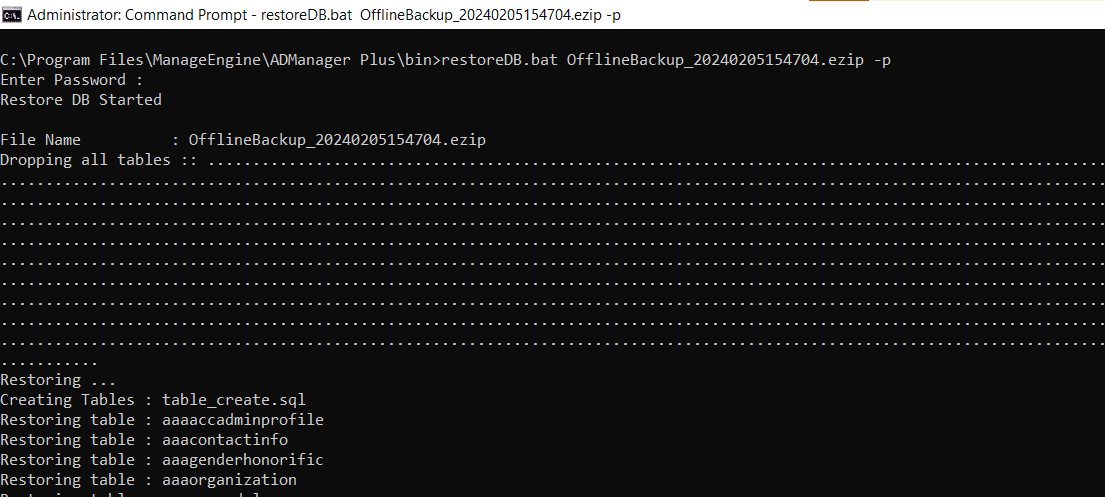
- Fra det samme kommandopromptvindue skal du nu køre kommandoen herunder for at installere den nye forekomst som en tjeneste.
wrapper.exe -i ..\conf\wrapper.conf
- Til sidst skal du starte produktet ved hjælp af Kør > Services.msc > ManageEngine ADManager Plus > Start.
