
Følg disse trin for at finde domænecontrollerne i et område.
-
Med PowerShell-scripting
-
Med ADManager Plus
- Download og installer ADManager Plus.
- Klik på Domæneindstillinger øverst til højre for at konfigurere domænerne. Denne side kan hjælpe dig med denne proces.
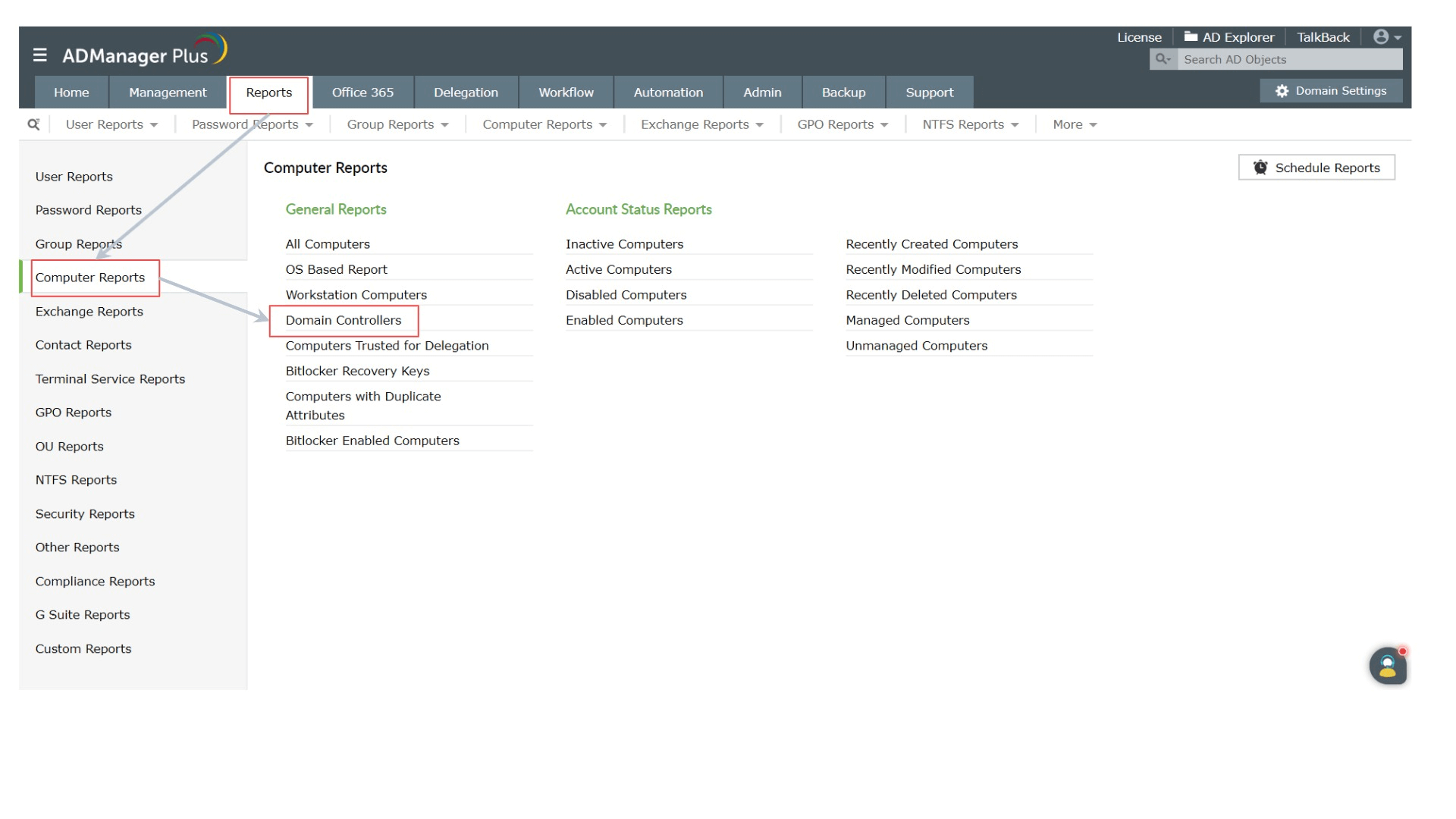
- Naviger til Rapporter → Computerrapporter → Generelle rapporter → Domænecontrollere
Dette vil generere en detaljeret rapport, der blandt andet indeholder IP-adresse, logintidspunkt, domænecontroller og årsagen til det mislykkede login. Denne rapport hjælper administratoren med at beslutte, om det mislykkede login skal betragtes som en sikkerhedstrussel.
- Vælg alle domænerne i dit område, og klik på Generer.
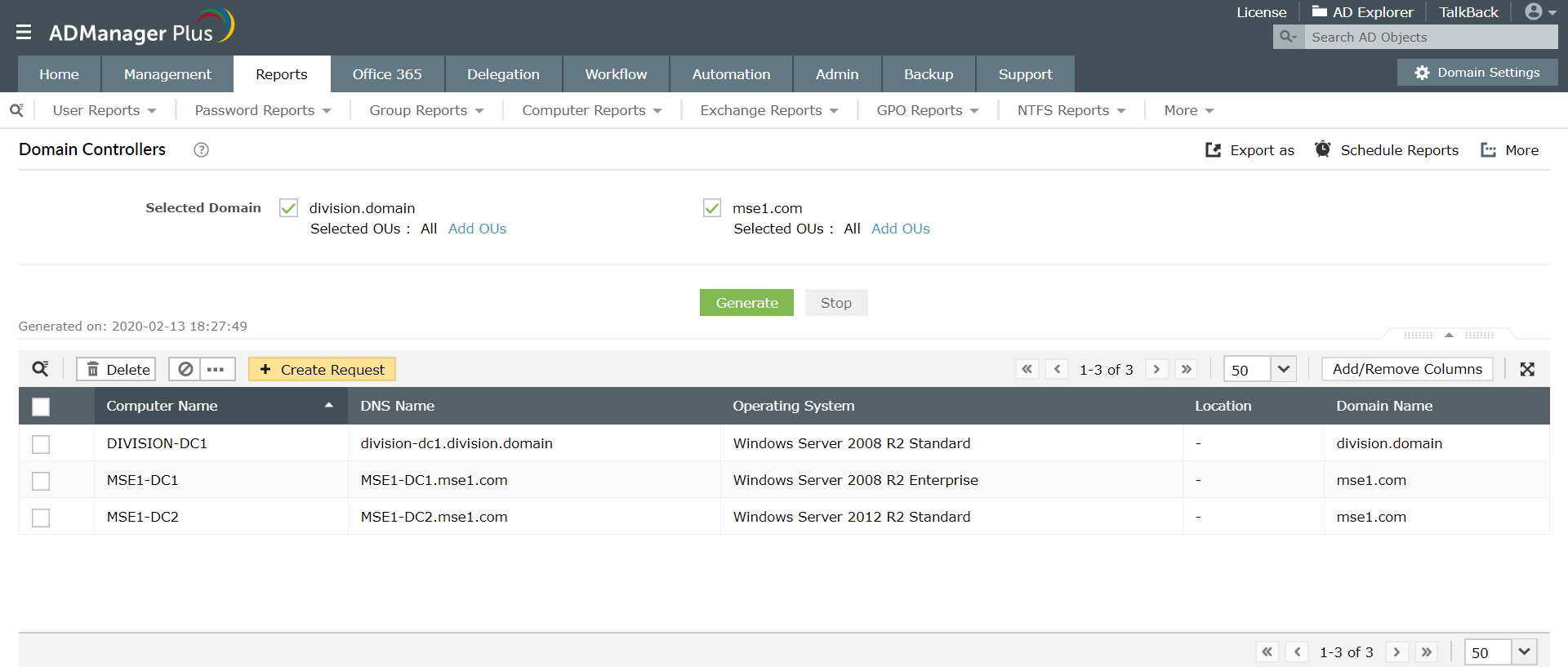
Denne rapport giver indsigt i domænecontrollerne i et område, f.eks. DNS-navn, operativsystem, domænenavne og placeringsnavn. Du kan også planlægge, at disse rapporter skal genereres automatisk og sendes til forskellige e-mailadresser. ADManager Plus giver også mulighed for at eksportere denne rapport som HTML, PDF, CSV, CSVDE og andre formater.
ManageEngine ADManager Plus er en webbaseret Windows AD-administrations- og rapporteringsløsning, der hjælper AD-administratorer og helpdesk-teknikere med at udføre deres daglige aktiviteter. Med et intuitivt, brugervenligt interface håndterer ADManager Plus en række komplekse opgaver og genererer en udtømmende liste af AD-rapporter, hvoraf nogle er vigtige krav for compliance-revisioner. Det hjælper også administratorer med at administrere og rapportere om deres Exchange Server-, Microsoft 365- og Google Workspace-miljø samt AD fra en enkelt konsol.
- Klik på Start, og søg efter Windows PowerShell. Højreklik på den, og vælg Kør som administrator.
- Kør følgende kommando for at installere Active Directory-modulet.
Install-WindowsFeature RSAT-AD-PowerShell
- Hvis du vil kontrollere, om installationen lykkedes, så kør følgende kommando.
Get-WindowsFeature -Name RSAT-AD-PowerShell

- Hvis du vil have en liste over DC'er i området, så kør følgende kommando.
(Get-ADForest).Domains | %{ Get-ADDomainController -Filter * -Server $_ }| Format-Table -Property Name,ComputerObjectDN,Domain,Forest,IPv4Address,OperatingSystem,OperatingSystemVersion
Når kommandoen Get-ADDomainController udføres, vises DC'erne som vist nedenfor

Få kritisk indsigt i dit Active Directory-miljø med et enkelt klik.
Download ADManager Plus (30 dages prøveperiode med alle funktioner)