Microsoft 365 kontaktadministration
Kontaktobjekter i et Microsoft 365-miljø opbevarer oplysninger om leverandører. Effektiv håndtering af kontaktobjekter er en vigtig del af administrationen af Microsoft 365. Mens Microsoft 365 Admin Center eller PowerShell kan række til at administrere en håndfuld Microsoft 365-kontakter, bliver det kompliceret, når der bliver flere Microsoft 365-kontakter. Et enkelt og mere kraftfuldt alternativ er ADManager Plus, en kontaktadministrationsløsning til Microsoft 365.
ADManager Plus tilbyder en enkelt konsol til at masseadministrere kontakter i Active Directory (AD) og Microsoft 365 med blot et par klik.
Med ADManager Plus kan du udføre følgende kontaktadministrationsoperationer i Microsoft 365:
Oprette Microsoft 365-kontakter
Masseopret Microsoft 365-kontakter med en CSV-fil, der indeholder oplysningerne om disse kontakter.
-
Klik her, for at se hvordan du masseopretter Microsoft 365-kontakter med en CSV-fil:
- Log på ADManager Plus, og gå til fanen Microsoft 365.
- Klik på Administration i navigationsruden til venstre.
- Klik på Kontaktadministration i venstre rude, og klik derefter på Masseopret kontakter.
- Vælg den Microsoft 365-lejerkonto, som de nye kontakter skal oprettes i, og importér CSV-filen med kontaktoplysningerne.
Ændre attributter for Microsoft 365-kontakter
Med ADManager Plus kan du nemt ændre attributterne for flere Microsoft 365-kontakter på én gang med blot nogle få klik.
-
Klik her for at se, hvordan du ændrer attributterne for Microsoft 365-kontakter:
- Log på ADManager Plus, og gå til fanen Microsoft 365.
- Klik på Administration i navigationsruden til venstre.
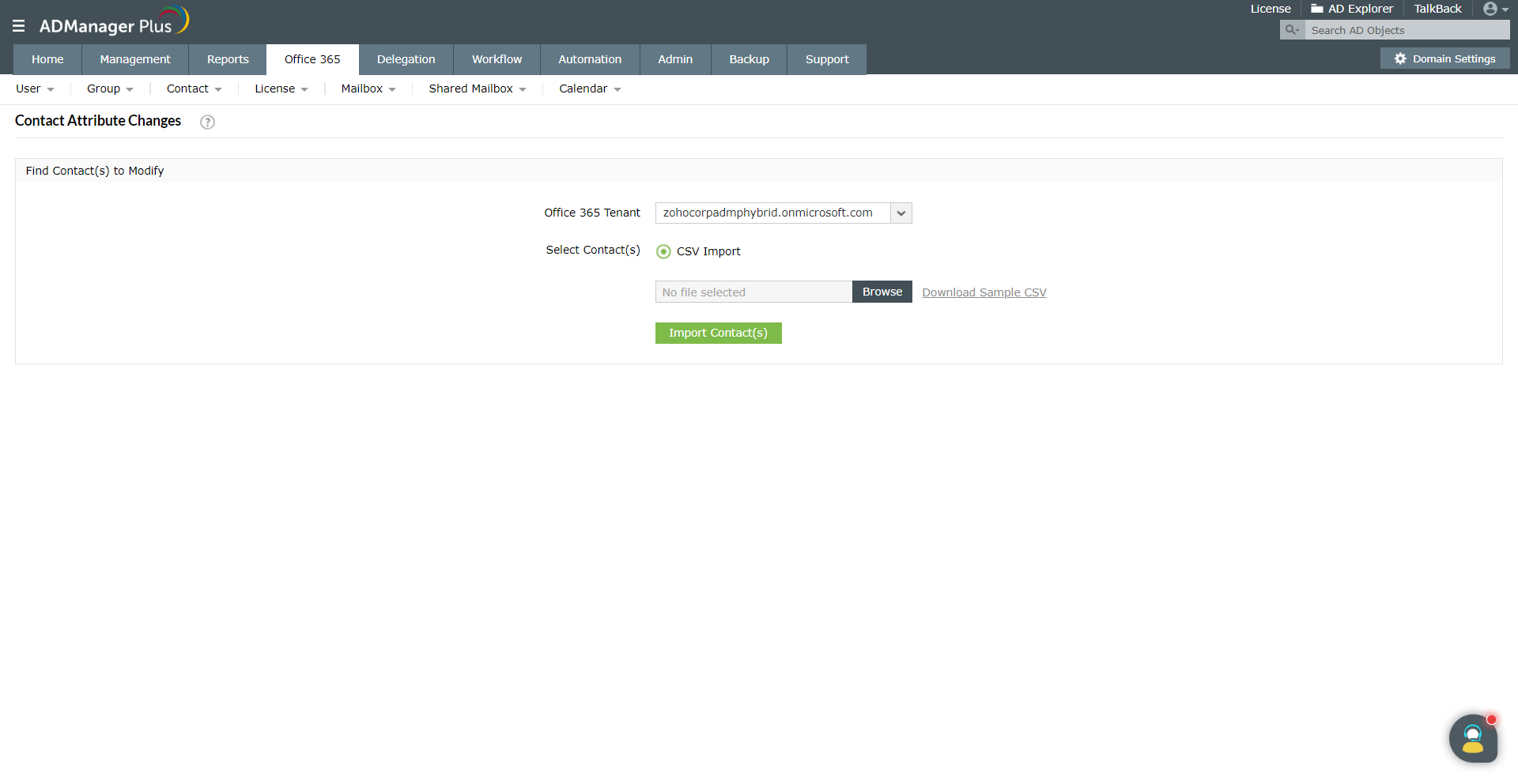
- Klik på Kontaktadministration i venstre rude, og klik derefter på Ændringer af kontaktattributter.
- Vælg den ønskede Microsoft 365-lejerkonto.
- CSV-import vælges automatisk. Angiv den CSV-fil, der indeholder attributværdierne for de kontakter, der skal ændres.
- Klik på Importér kontakter, vælg de attributter, der skal ændres, og anvend ændringerne.
Skjule eller synliggøre Microsoft 365-kontakter i adresselister
Som administrator kan du være nødt til at tillade eller begrænse brugernes adgang til Microsoft 365-kontakter i henhold til din organisations politikker. Med ADManager Plus kan du skjule eller synliggøre flere Microsoft 365-kontakter fra globale adresselister på én gang.
-
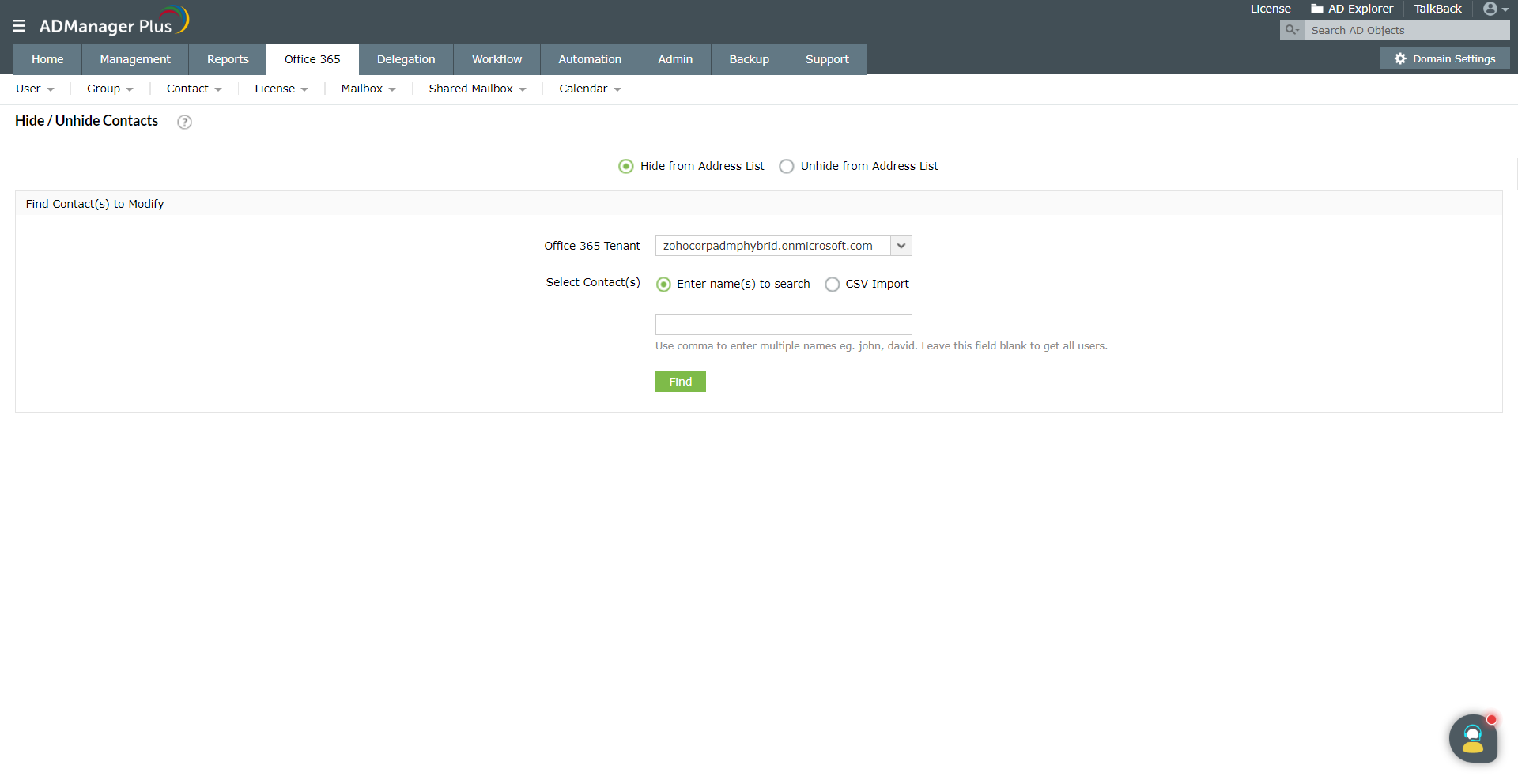
Klik her, for at se hvordan du skjuler eller synliggør Microsoft 365-kontakter i globale adresselister med ADManager Plus:
- Log på ADManager Plus, og gå til fanen Microsoft 365.
- Klik på Administration i navigationsruden til venstre.
- Klik på Kontaktadministration i venstre rude, og klik derefter på Skjul/synliggør kontakter.
- Vælg en af følgende muligheder ud fra dine behov:
- Skjul i adresseliste
- Synliggør i adresseliste
- Vælg den ønskede Microsoft 365-lejerkonto.
- Søg efter kontakterne, enten ved at skrive navnet på kontakten eller ved at importere en CSV-fil med navnene på kontakterne.
- Anvend ændringerne.
Ændre brugerdefinerede attributter for Microsoft 365-kontakter
Indstil værdierne for brugerdefinerede eller udvidede attributter for flere Microsoft 365-kontakter på én gang med ADManager Plus.
-
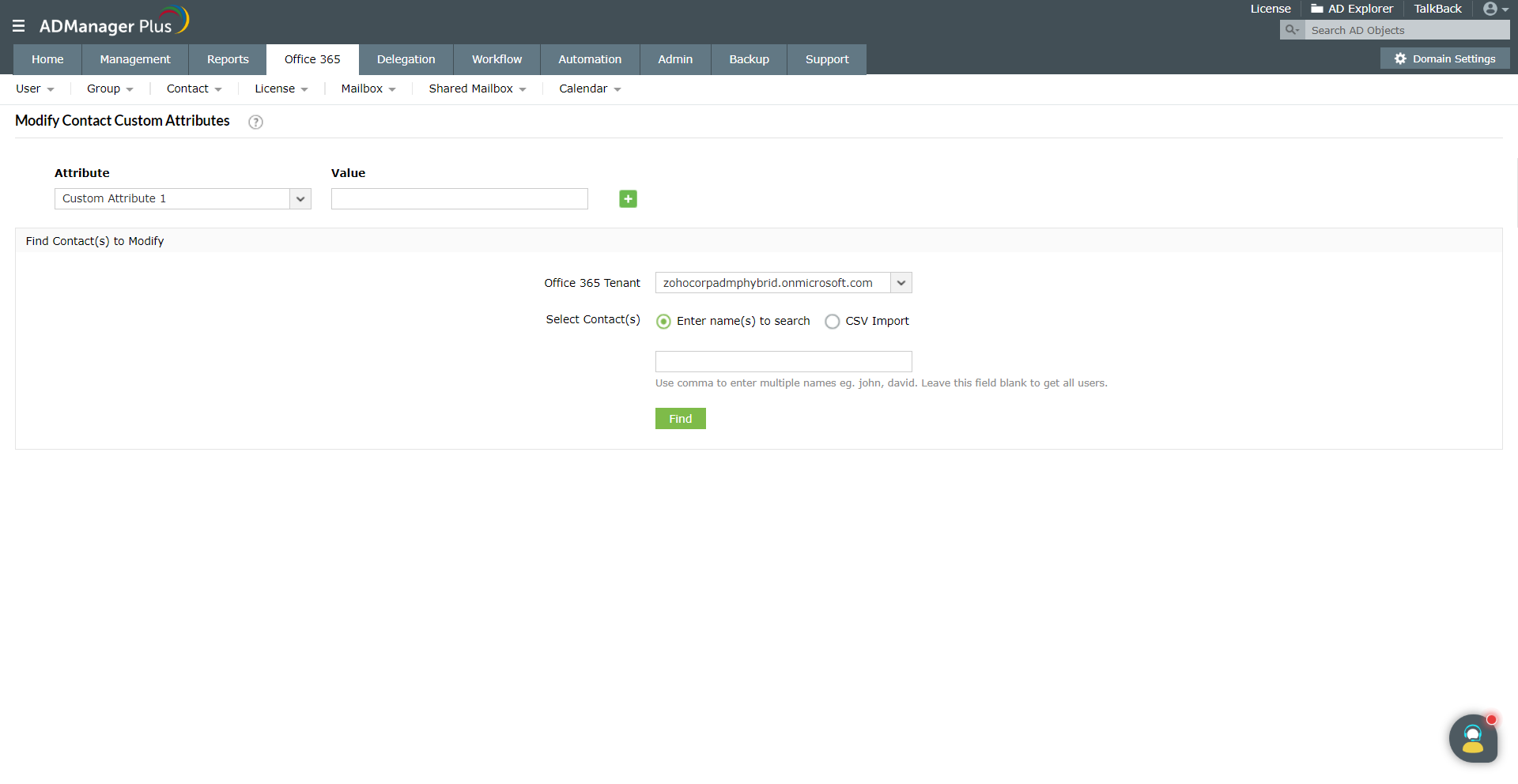
Klik her, for at se hvordan du ændrer brugerdefinerede attributter for Microsoft 365-kontakter:
- Log på ADManager Plus, og gå til fanen Microsoft 365.
- Klik på Administration i navigationsruden til venstre.
- Klik på Kontaktadministration i venstre rude, og klik derefter på Modificer brugerdefinerede attributter for kontakter.
- Vælg den brugerdefinerede attribut eller den udvidede attribut ud fra dine krav, og indstil værdien.
- Vælg den ønskede Microsoft 365-lejerkonto.
- Søg efter kontakterne, enten ved at skrive navnet på kontakten eller ved at importere en CSV-fil med navnene på kontakterne.
- Anvend ændringerne.
Slet Microsoft 365-kontakter
Slet uønskede Microsoft 365-kontakter med få klik.
-
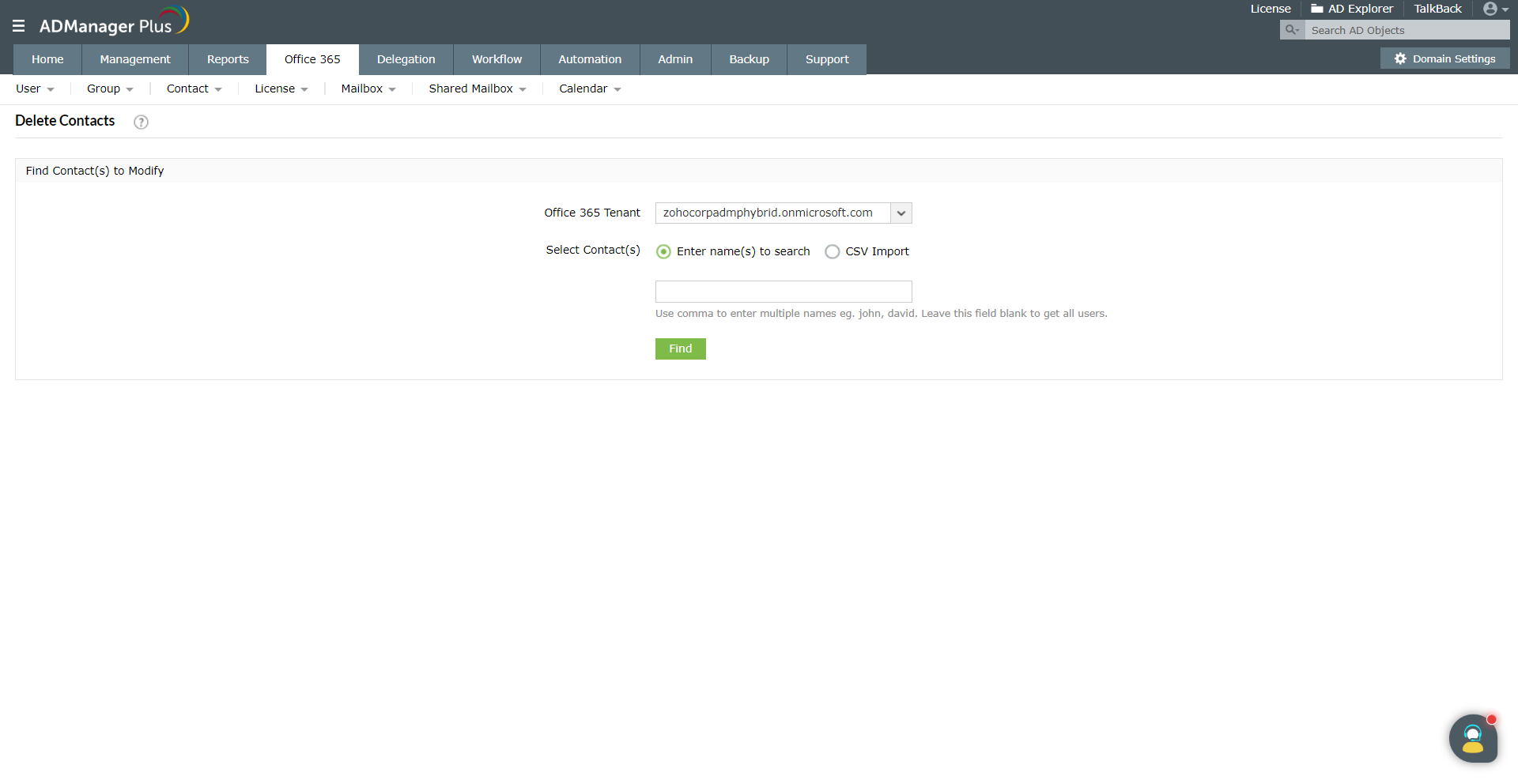
Klik her, for at se hvordan du sletter Microsoft 365-kontakter med ADManager Plus:
- Log på ADManager Plus, og gå til fanen Microsoft 365.
- Klik på Administration i navigationsruden til venstre.
- Klik på Kontaktadministration i venstre rude, og klik derefter på Slet kontakter.
- Vælg den brugerdefinerede attribut eller den udvidede attribut ud fra dine krav, og indstil værdien.
- Vælg den ønskede Microsoft 365-lejerkonto.
- Søg efter kontakterne, enten ved at skrive navnet på kontakten eller ved at importere en CSV-fil med navnene på kontakterne.
- Anvend ændringerne.
Fordelene ved at bruge ADManager Plus til kontaktadministration i Microsoft 365:
- En komplet løsning til AD- og Microsoft 365-kontaktadministration.
- Scriptfri generering af rapport.
- Opsæt værdier for brugerdefinerede og udvidede attributter for flere kontakter med blot nogle få klik.
Andre funktioner
- Active Directory brugerrapporter
Omfattende rapportering om brugere og brugerattributter i Active Directory. Genererer rapporter om brugeraktivitet i dit Active Directory. Administrer brugere direkte fra rapportens interface.
- Active Directory compliancerapporter
Active Directory-rapporter, der hjælper dig med at overholde lovgivning som SOX, HIPAA, GLBA, PCI, USA PATRIOT og meget mere. Gør din organisations compliance perfekt.
- Active Directory-administration
Let dine daglige Active Directory-administrationsopgaver med ADManager Plus' AD-administrationsfunktioner. Opret, slet og modificer grupper med et par klik.
- Terminal Services-styring
Konfigurer Active Directory Terminal Services-attributter fra et meget enklere interface end de indbyggede AD-værktøjer. Få fuld kontrol over teknikere, der får adgang til andre domænebrugeres computere.
- Active Directory-oprydning
Slip af med de inaktive, forældede og uønskede objekter i dit Active Directory for at gøre det sikrere og mere effektivt ved hjælp af ADManager Plus' AD-oprydningsfunktioner.
- Active Directory-automatisering
En komplet automatisering af vigtige AD-opgaver som brugerklargøring og oprydning af inaktive brugere. Giver dig også mulighed for at udføre opfølgningsopgaver i en bestemt rækkefølge og kan integreres i en arbejdsgang, så du opnår en fremragende automatisering.