- Startside
- Logføringsguide
- Hvordan tjekker du din Cisco-switchs logfiler?
Hvordan tjekker du din Cisco-switchs logfiler?
På denne side
- Aktivering af logføring på Cisco-switche
- Visning af dine switchlogfiler
- Hvordan ManageEngine EventLog Analyzer hjælper dig med at få overblik over din netværksaktivitet med sine klar-til-brug-rapporter
Cisco-switche genererer værdifulde logfiler relateret til netværkstrafik, som er vigtige for fejlfinding af fejl og problemer.
Aktivering af logføring på Cisco-switche
For at aktivere logføring til konsollen eller en logfil skal du blot logge på switchens administrative konsol ved at følge nedenstående trin og bruge de nødvendige kommandoer:
Log ind på switchen:
Tilgå din Cisco-switchs administrative konsol med et konsolkabel, SSH eller Telnet.
Aktivering og deaktivering af konsollogføring:
Brug følgende kommando til at aktivere logføring til konsollen:
logging console [severity-level]
Alvorsgraden er valgfri og angiver det laveste niveau for meddelelser, der skal logges.
Brug kommandoen "No logging console" for at deaktivere logføring til konsollen.
Cisco-enheder bruger et system af logføringsniveauer til at kategorisere meddelelser efter alvorsgrad. Denne klassificering hjælper med at administrere og filtrere logmeddelelser effektivt. Nedenfor er der en oversigt over de alvorsgrader for logføring, der bruges i Cisco-systemer:
| Niveau | Alvorsgrad | Beskrivelse | Syslog-definition |
|---|---|---|---|
| 0 | Haster | System ubrugeligt | LOG_EMERG |
| 1 | Advarsler | Omgående handling påkrævet | LOG_ALERT |
| 2 | Alvorlig | Kritisk tilstand | LOG_CRIT |
| 3 | Fejl | Fejltilstand | LOG_ERR |
| 4 | Advarsler | Advarselstilstand | LOG_WARNING |
| 5 | Meddelelser | Normal, men signifikant tilstand | LOG_NOTICE |
| 6 | Informativ | Kun informationsmeddelelser | LOG_INFO |
| 7 | Fejlfinding | Fejlfindingsmeddelelser (bruges kun under fejlfinding) | LOG_DEBUG |
Aktivér logføring til en logfil:
For at logføre meddelelser til en bestemt logfil skal du bruge:
logging logfile logfile-name severity-level [size bytes]
Erstat logfile-name med det ønskede filnavn. Argumentet "Size" angiver den maksimale størrelse på logfilen i bytes (valgfrit).
Visning af dine switchlogfiler
Hvis du vil se logfiler eller relaterede konfigurationsoplysninger, kan du bruge følgende kommandoer:
Vis konfiguration af konsollogføring:
Brug denne kommando til at se den aktuelle konfiguration af konsollogføring:
show logging console
Vis de seneste logposter:
For at få vist et bestemt antal linjer fra slutningen af logfilen skal du bruge:
show logging last number
Erstat number med antallet af linjer, du vil se.
Vis logfiler inden for et tidsrum:
For at se logfiler inden for et bestemt tidsrum skal du bruge:
show logging logfile [start-time yyyy mmm dd hh:mm:ss] [end-time yyyy mmm dd hh:mm:ss]
Både start-time og end-time er valgfri; hvis du udelader sluttidspunkt, er standardværdien nu.
Alle disse kommandoer hjælper dig med at se din switchs logfiler på din indbyggede switchkonsol. I betragtning af hvor svært det er at undersøge tusindvis af rå logfiler, anbefales det dog at bruge kommandoen "Logging server" til at konfigurere en ekstern syslogserver til at indsamle dine switchlogfiler.
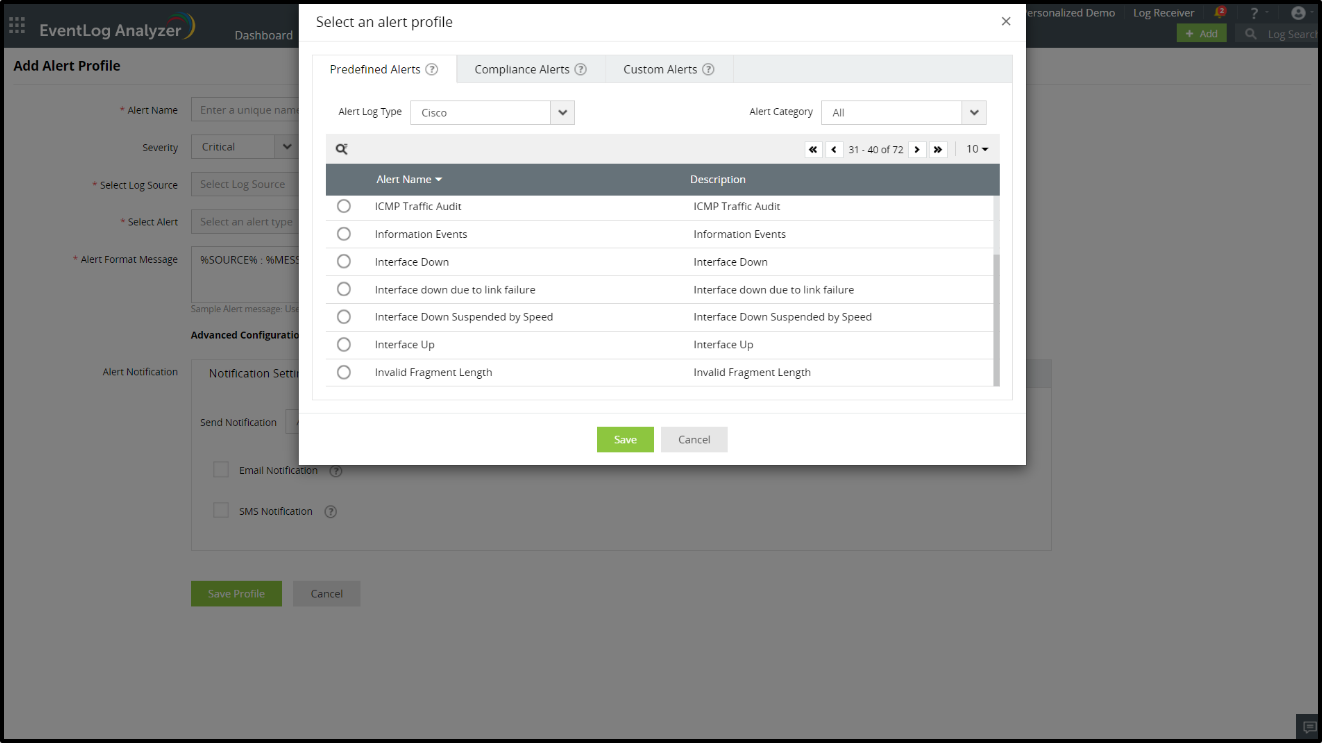
EventLog Analyzer leveres med intuitive indbyggede rapporter, der hjælper dig med at analysere dine switchlogfiler og få indsigt i relevante trafikhændelser. Du kan endda oprette en af de foruddefinerede advarselsprofiler for at få besked i realtid om eventuelle hændelser.
Hvordan ManageEngine EventLog Analyzer hjælper dig med at få overblik over din netværksaktivitet med sine klar-til-brug-rapporter
EventLog Analyzer er en centraliseret logadministrationsløsning, der indsamler, parser og analyserer dine Cisco-switchlogfiler og giver dig værdifuld indsigt gennem intuitive grafiske rapporter. Med et værktøj til overvågning af switchlogfiler som dette kan du gøre følgende:
Få overblik over netværkstrafik og angrebstendenser
EventLog Analyzer genererer følgende trafiktrendrapporter ved at analysere dine Cisco-switchlogfiler:
- Accepterede/afviste forbindelser baseret på kilde, destination, porte og protokol.
- Logintendenser baseret på brugere og enheder.
- Angrebshændelser som UDP-snork-angreb, ICMP-omdirigering og overlappende IP-fragmenter.
Løsningens rapporter præsenterer data som visuelle grafer og diagrammer, der kan tilpasses, så du nemt kan opdage unormale hændelser.
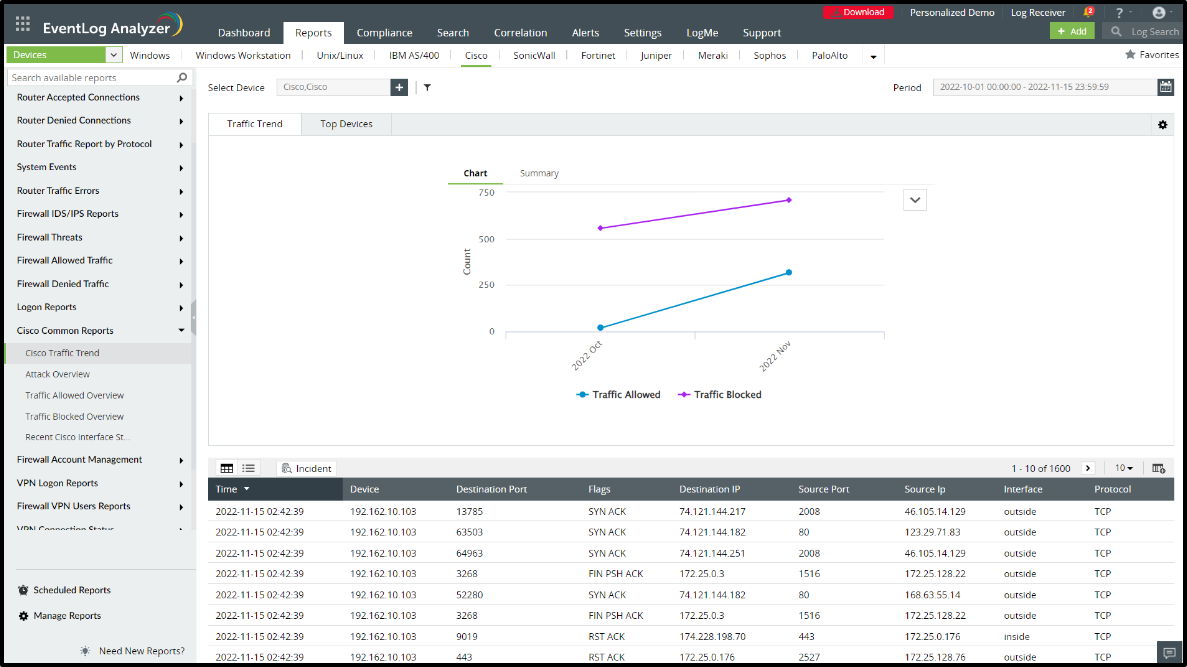
Dette er en visuel fremstilling af antallet af tilladte og blokerede anmodninger over et bestemt tidsrum.
Undersøg systemhændelser, og udfør rodårsagsanalyse
Overvåg vigtige system- og hardwarehændelser, fejlfind, og undersøg rodårsagen med EventLog Analyzers rapporter om switchens interfacestatus, konfigurationsændringer, udførte kommandoer, ændringer i linkstatus, fejl i hukommelsesallokering, nedbrud og genstarter.
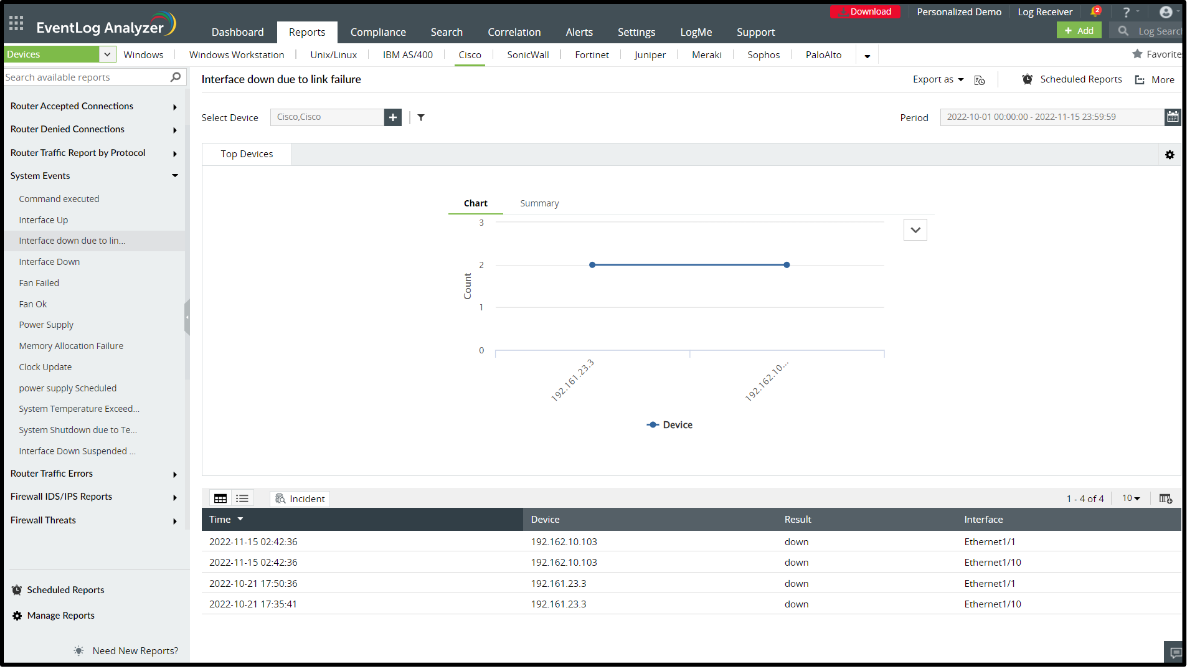
Denne graf repræsenterer det samlede antal interfacefejl på alle tilgængelige enheder.
Få et system til advarsler i realtid
Få besked om alvorlige hændelser, advarsler og fejl via EventLog Analyzers advarsler i realtid. Få adgang til de foruddefinerede advarselsprofiler, der er konstrueret ud fra Cisco-switchens logfiler. Du kan også tilpasse advarslerne og aktivere reaktionsarbejdsgange.