
- Startside
- Logføringsguide
- Fejl og nedbrud i programmer
Sådan fejlfinder du typiske fejl og nedbrud i Windows-programmer
På denne side
- Hvad er en fejl eller et nedbrud i et program?
- Hændelses-ID 1000's format
- Hvordan og hvornår fejl og nedbrud i programmer opstår
- Sandsynlige årsager til fejl og nedbrud i programmer
- Almindelige fejlfindingstips til at løse fejl og nedbrud i programmer
- Undersøgelse af hændelses-ID 1000 for at fejlfinde programmer
- Fejlfinding af fejl og nedbrud i programmer med EventLog Analyzer
- Få advarsler i realtid om programnedbrud
Når vigtige programmer som Adobe Photoshop går ned på et system, bliver det vigtigt for systemadministratorer at analysere årsagen til nedbruddet og løse problemet. Ofte registrerer nedbrud i Windows-programmer fejlmeddelelser i form af logfiler, der kan ses og analyseres med Logbog.
Denne artikel forklarer, hvordan man analyserer rodårsagen til fejl og nedbrud i programmer gennem analyse af hændelsesloggen.
Hvad er fejl og nedbrud i programmer og de almindelige relaterede hændelses-ID'er?
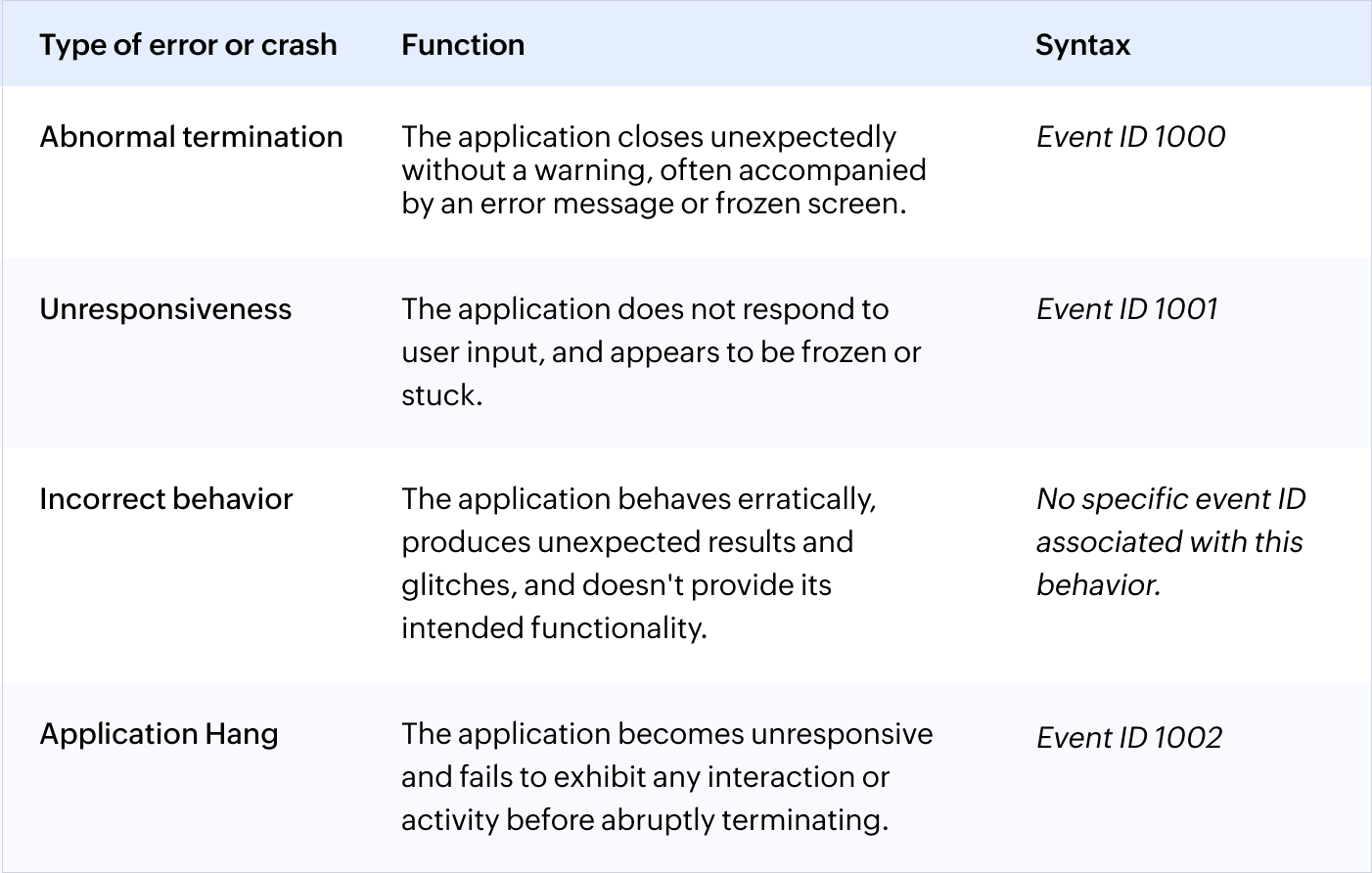
Fejl og nedbrud i programmer er en uventet funktionsfejl, der forstyrrer den normale drift af et softwareprogram. Dette kan vise sig på flere måder, og Windows bruger forskellige hændelses-ID'er til at kategorisere disse hændelser efter programmets type. Tabellen nedenfor uddyber de forskellige slags programfejl og de relaterede hændelses-ID'er:
Hændelses-ID 1000's format
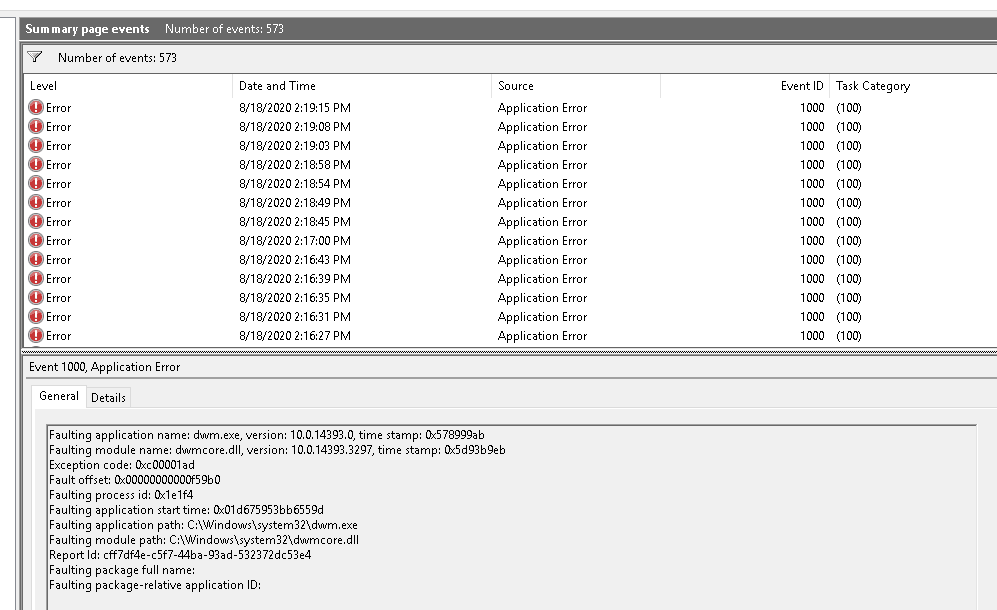
Følgende eksempel forklarer, hvordan man fortolker en post med hændelses-ID 1000:
- En post med hændelses-ID 1000 angiver, at programmet dwm.exe, version 10.0.14393.0 gik ned.
- Fejlen opstod i modulet dwmcore.dll, version 10.0.14393.3297.
- Exception code 0xc00001ad betyder "alvorlig fejl i et program", ofte relateret til hukommelsesbeskadigelse eller adgangskrænkelser.
- Fault offset 0x00000000000f59b0 angiver en hukommelsesadresse i det modul, hvor fejlen opstod.
- Faulting process ID 0x1e1f4 viser processens unikke ID på tidspunktet for nedbruddet.
- Det Faulting application start time, 0x01db75953bb6559d, markerer, hvornår programmet blev startet.
- Faulting application path og Faulting module path angiver de fulde stier til henholdsvis den eksekverbare fil og det modul, der er involveret i nedbruddet.
- Report ID er en unik identifikator for denne specifikke fejlrapport, hvilket er nyttigt til sporing og diagnosticering. Disse detaljerede oplysninger hjælper med at diagnosticere og løse de underliggende problemer, der forårsagede nedbrud i programmet.
Hvordan og hvornår fejl og nedbrud i programmer opstår
Fejl og nedbrud i programmer opstår, når uforudsete problemer forstyrrer den normale drift af et program, hvilket fører til pludselig afslutning eller fejlmeddelelser, der forstyrrer produktiviteten. Disse problemer peger ofte på underliggende problemer som utilstrækkelige systemressourcer, softwarefejl eller konflikter med systemkomponenter. For eksempel kan hukommelseslækager, hvor et program ikke frigiver hukommelse korrekt, gradvist forringe performance og til sidst forårsage et nedbrud. På samme måde kan konflikter med systemressourcer som modstridende softwarebiblioteker eller enhedsdrivere føre til ustabilitet. Forståelse af disse årsager er vigtig, for at udviklere og IT-administratorer kan implementere effektiv fejlfinding og forebyggende foranstaltninger, der får programmet til at køre mere regelmæssigt og giver en bedre brugeroplevelse.
Hyppige programnedbrud skyldes ofte operationer, der overskred enhedens hardwaregrænser eller stødte på uventede forhold i miljøet. Diagnosen indebærer typisk at parse fejlmeddelelser, analysere systemlogfiler for relevante hændelser og implementere fejlrettelser for at genoprette programmets funktionalitet og stabilitet. Denne proces kan omfatte optimering af ressourceforbrug, fejlfinding af kode for at identificere og løse softwarefejl eller konfiguration af systemindstillinger for at afhjælpe miljømæssige faktorer, der påvirker performance.
Nogle af de mulige årsager er utilstrækkelige ressourcer, softwarefejl, modstridende programmer og beskadigede programfiler.
Sandsynlige årsager til fejl og nedbrud i programmer
Hardwareproblemer:
- Utilstrækkelig lagerplads: Programmer fungerer effektivt ved at bruge en defineret mængde systemressourcer. Der kan opstå nedbrud, hvis programmet bruger flere ressourcer, end der er til rådighed. Dette resulterer i generering af programfejl og nedbrud (hændelses-ID 1000).
- Miljømæssige faktorer: Hardwarens performance og pålidelighed kan påvirkes af eksterne forhold som spændingsstigning, strømafbrydelse eller ekstrem temperatur. For eksempel kan programmer, der skriver data til en disk, beskadige filer i tilfælde af en pludselig strømafbrydelse, hvilket fører til nedbrud, når programmet forsøger at læse de beskadigede data.
Softwareproblemer: I sjældne tilfælde kan beskadiget software eller softwarekonflikter føre til uventede fejl og nedbrud i programmet.
- Softwarefejl: Uventet adfærd og nedbrud i software kan tilskrives fejl i kodningen eller logiske svagheder i selve programmet. Disse problemer kan opstå under udviklingsprocessen eller som følge af ændringer af programmets komponenter eller miljø. Hvis f.eks. et program ikke bruger og frigiver tildelt hukommelse korrekt, kan det gradvist opbruge hukommelse, så systemets performance forringes, og systemet til sidst går ned.
- Beskadigede data: Uventede nedlukninger, diskfejl og malwareinfektioner kan alle resultere i beskadigelse af kritiske filer. Det kan føre til, at programmet fungeret uregelmæssigt.
- .NET Framework: Problemer med .NET Framework får tit programmer til at gå ned på grund af inkompatibilitet i forhold til påkrævede og installerede Framework-versioner, hukommelseslækage fra forkert benyttelse, baglås mellem tråde i parallelprogrammering, forkert undtagelseshåndtering, ineffektiv spildopsamling og afhængighedskonflikter med andre Frameworks eller biblioteker. Disse problemer kan føre til ustabilitet, udtømning af ressourcer og uventede programafslutninger. At mindske disse risici indebærer grundig testning, overvågning og sikring af kompatibilitet mellem programmet og .NET Framework-versionerne samt implementering af robust kodningspraksis og rettidige opdateringer fra Microsoft.
Almindelige fejlfindingstips til at løse fejl og nedbrud i programmer
- Kør Systemfilkontrol (SFC): SFC, et ofte brugt, indbygget værktøj, har været tilgængeligt siden Windows 2000 til alle Windows NT-baserede operativsystemer. Dette værktøj scanner beskadigede systemfiler og reparerer dem.
- Åbn Kommandoprompten som administrator, og kør SFC.
- Højreklik på Kommandoprompt, og vælg Kør som administrator.
- I Kommandopromptet med administratorrettigheder skal du skrive kommandoen sfc/scannow og trykke på Enter.
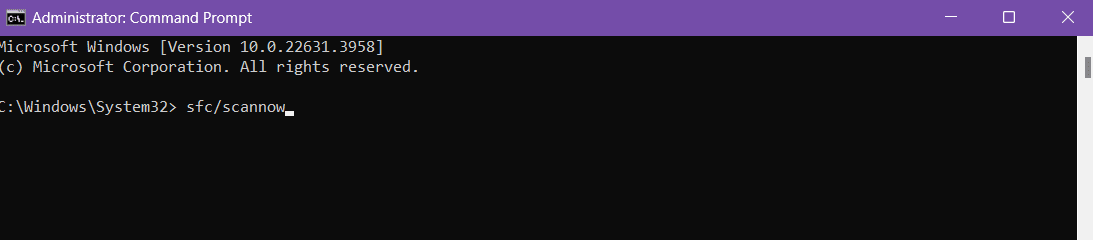
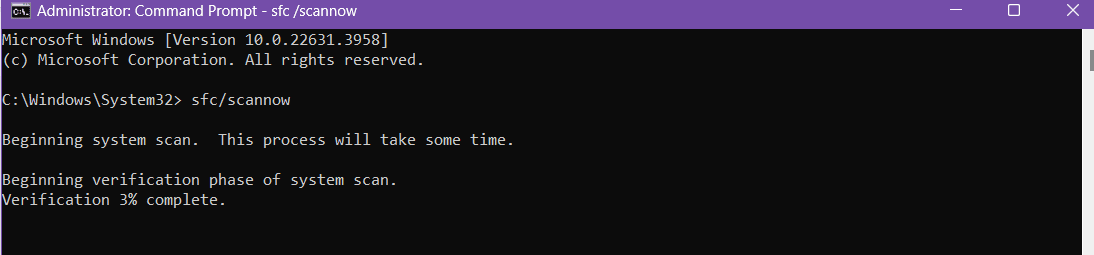
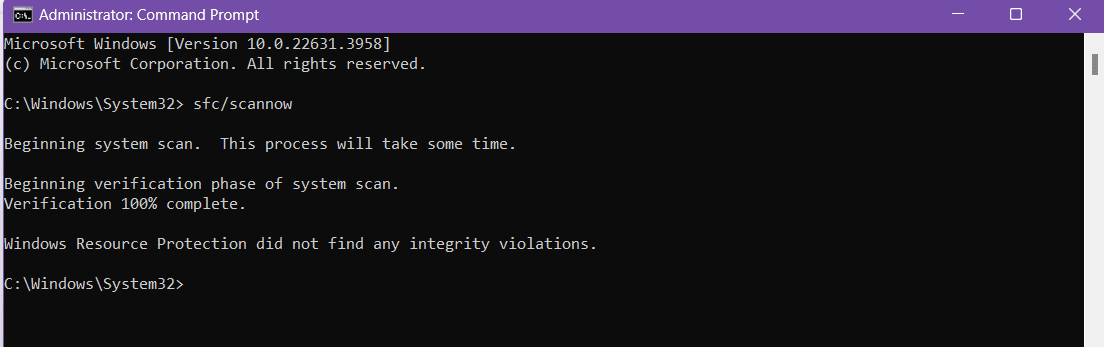
- Åbn Kommandoprompten som administrator, og kør SFC.
- Udfør en ren start: En ren start er en fejlfindingsteknik, der bruges med Windows OS til at isolere årsagen til startproblemer eller softwarekonflikter. Denne metode starter dit Windows-system med et minimalt sæt programmer og drivere, der er nødvendige for, at det kan fungere. Ved at udføre en ren start kan du identificere, om der er et problem med beskadigede systemfiler eller modstridende baggrundsprogrammer.
- Tjek de seneste opdateringer af Windows/software: Windows-operativsystemer kan af og til støde på problemer, hvor visse tjenester og moduler ikke fungerer korrekt. For at løse hændelses-ID-1000-programfejlen kan du overveje at opgradere Windows til den nyeste build.
For Windows 10 OS skal du udføre disse trin:
- Gå til Start, og vælg Setting.
- Vælg Update and Security.
- Klik på Check efter opdateringe.
- Windows søger derefter efter tilgængelige opdateringer og downloader dem.
- Når de er downloadet, skal du genstarte computeren for at afslutte installationen.
Denne opdateringsprocedure har til formål at løse underliggende systeminkonsistenser, der kan bidrage til fejlen i programmet, og få dit Windows-miljø til at køre mere regelmæssigt.
- Geninstaller Microsoft .Net Framework: For de fleste Windows-programmer er .NET Framework en vigtig komponent. Hvis de tidligere nævnte trin ikke virker, kan du prøve at geninstallere .NET Framework.
- Til Windows 10 og 11:
- Slå .NET Framework-funktioner fra med Kontrolpanelet:
Åbn Kontrolpanelet på dit Windows-system, og gå til Programmer > Programmer og funktioner. Klik på Slå Windows-funktioner til eller fra i venstre rude. I dialogen Windows-funktioner skal du finde indstillingerne til .NET Framework. Fjern markeringerne i afkrydsningsfelterne for de versioner af .NET Framework, du ønsker at slå fra. Klik på OK for at anvende ændringerne, hvilket vil deaktivere de valgte .NET Framework-funktioner. - Fjern markeringerne af .NET Framework-versioner:
Tjek, at du har fjernet markeringerne af alle de versioner af .NET Framework, som du skal geninstallere. Denne handling vil fjerne den aktuelle installation af disse versioner fra dit system, så du kan foretage en ren geninstallation. - Download og geninstaller fra Microsofts hjemmeside:
Den seneste version af .NET Framework. Gå til downloadsiden for .NET Framework, vælg den version, der passer til dit system, og download installationsprogrammet. - Kør det downloadede installationsprogram:
Når downloadet er færdigt, skal du køre installationsprogrammet. Følg instruktionerne på skærmen for at installere .NET Framework. Efter installationen skal du genstarte computeren, hvis du bliver bedt om det, så alle ændringer træder i kraft, og at den nye installation er korrekt konfigureret.
- Slå .NET Framework-funktioner fra med Kontrolpanelet:
- Til Windows 7 og ældre versioner:
- Afinstaller .NET Framework:
Åbn Kontrolpanelet, og gå til Programmer > Programmer og funktioner. Find Microsoft .NET Framework på listen over installerede programmer. Vælg den version, du vil afinstallere, og klik på Afinstaller. Følg prompterne for at fjerne .NET Framework fra dit system. - Download og geninstaller .NET Framework:
Besøg Microsofts officielle hjemmeside, og naviger til downloadsiden for .NET Framework. Vælg den version, der passer til dit operativsystem, og download installationsprogrammet. - Kør det downloadede installationsprogram:
Når downloadet er færdigt, skal du dobbeltklikke på installationsfilen for at køre den. Følg instruktionerne på skærmen for at installere .NET Framework. Genstart computeren, hvis du bliver bedt om det, så installationen er fuldt ud implementeret og fungerer.
- Afinstaller .NET Framework:
- Til Windows 10 og 11:
Undersøgelse af hændelses-ID 1000 for at fejlfinde programmer
Dette afsnit beskriver, hvordan du kan undersøge hændelses-ID 1000 med Logbog.
- Trin 1: Start Logbog:
Åbn Logbog ved at trykke på "Win+R", indtast "eventvwr.msc", og tryk på Enter. Alternativt kan du søge efter "Logbog" i Windows' søgefelt. I vinduet Logbog skal du udvide Windows-logfiler og vælge Program. - Trin 2: Lokalisering af hændelses-ID 1000 med filtre:
Klik på Filtrer aktuel log … i Handlingsruden. I filterdialogen skal du indtaste "1000" i feltet Hændelses-ID'er og klikke på OK. Dette filtrerer loggen, så den kun viser hændelser med ID 1000. - Trin 3: Analyse af hændelses-ID 1000:
Dobbeltklik på en hændelse med ID 1000 for at se oplysninger. Tjek navnet på det svigtende program for at identificere det problematiske program, gennemgå undtagelseskoderne for fejlspecifikationer, og læs hændelsesbeskrivelsen for yderligere kontekst som modulnavne og proces-ID'er. - Trin 4: Indsamling af yderligere kontekst:
Brug korrelation til at undersøge hændelserne før og efter nedbruddet.
Ofte fortrækker systemadministratorer eller sikkerhedspersonale at analysere programnedbrud på alle Windows-enheder fra én central konsol. Dette indebærer at samle hændelseslogfiler fra hele netværket på et centralt sted for at lette omfattende analyse. Værktøjer til logadministration som ManageEngine EventLog Analyzer hjælper IT-professionelle med centralt at indsamle, analysere, sammenholde, søge i og sikkert arkivere logdata fra hele netværket.
Fejlfinding af fejl og nedbrud i programmer med EventLog Analyzer
EventLog Analyzers klar-til-brug-rapporter giver dig detaljeret indsigt i Windows-nedbrud og ‑fejl.
Når du har konfigureret Windows-enhederne til overvågning med denne løsning, giver den indsigt i, hvordan programmet gik ned. EventLog Analyzer skelner mellem programnedbrud og programmer, der hænger, og det intuitive analysedashboard hjælper dig med undersøge hændelserne før og efter nedbruddet.
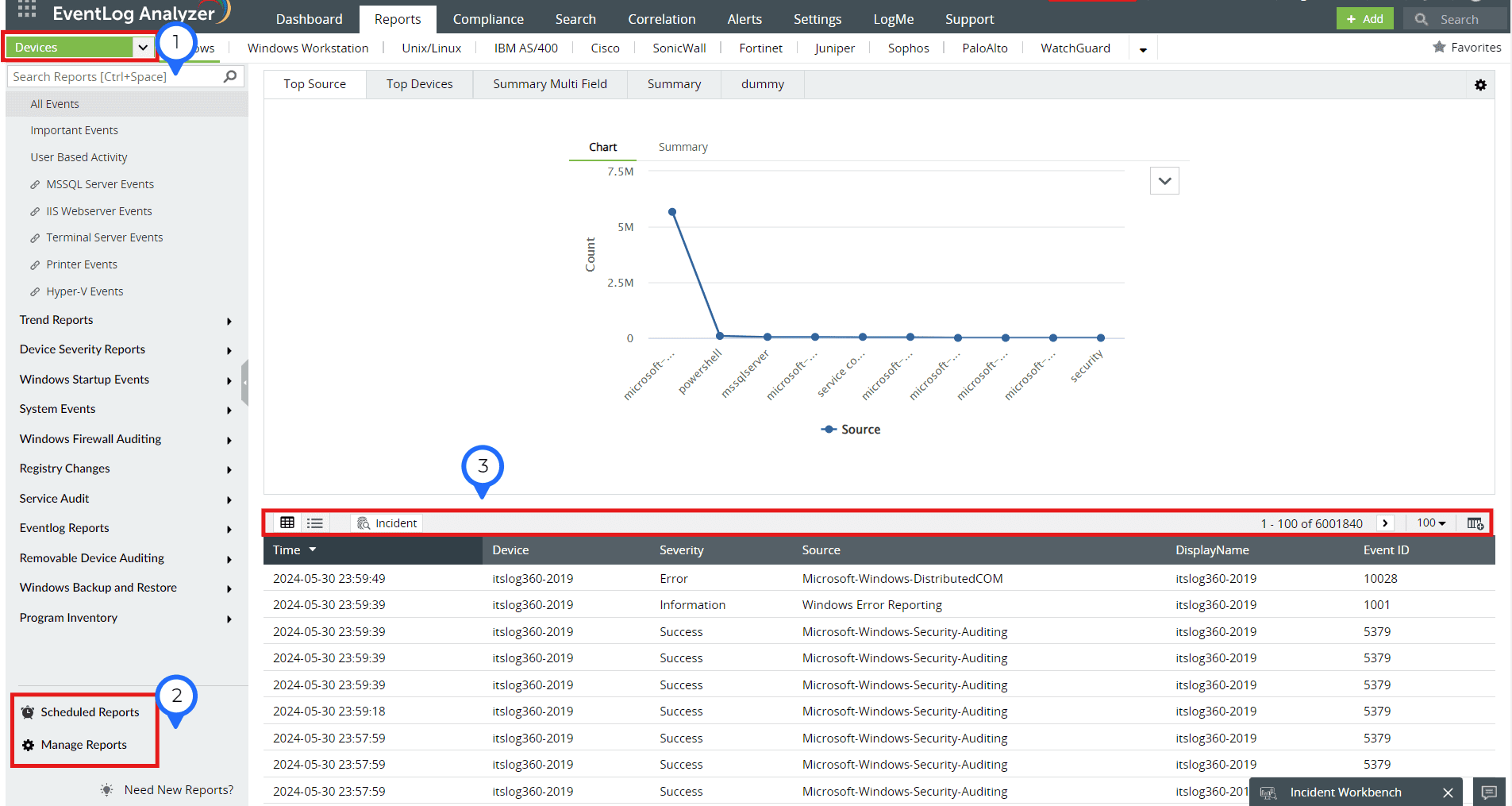
- Rapport-dashboardet giver indsigt i hændelses-ID'et, som du kan finde under Rapporter > Windows > Programnedbrud.
- Ved at planlægge rapporter kan du tilpasse dem til at blive leveret til dig regelmæssigt, så du får konsekvent overvågning. Hver rapport kan indeholde forskellige felter som enheder, tid, alvorsgrad osv.
- Denne række giver dig mulighed for at tilpasse din visning (tabel-/listevisning), specificere visningen af hændelser ved at tilføje eller fjerne kolonner/rækker og kategorisere hændelserne efter behov.
Enhedsoversigts-dashboard til analyse af hændelserne før og efter nedbruddet
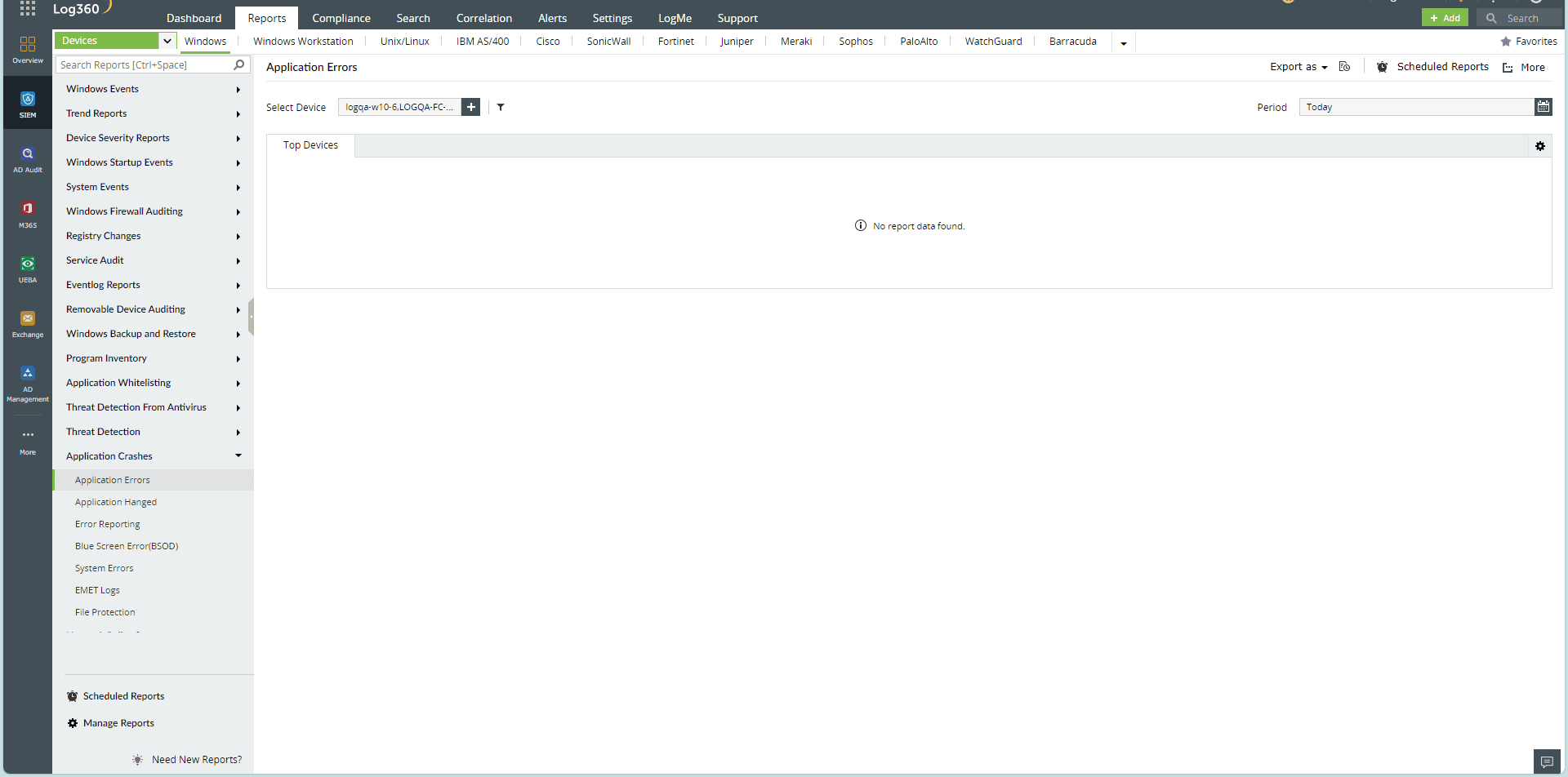
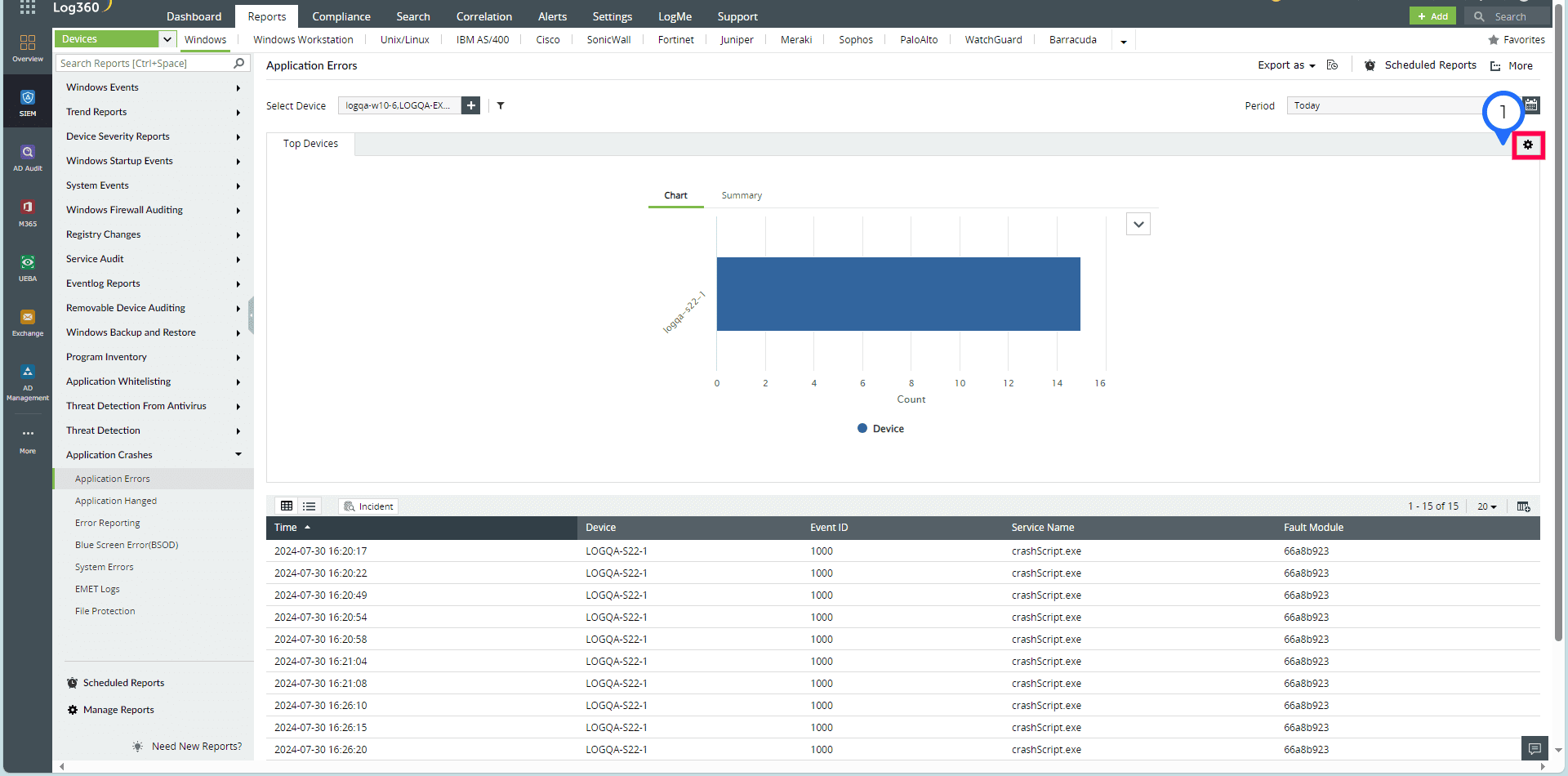
Som vi kan se, var der flere nedbrud på en bestemt enhed med kort mellemrum. Dette indikerer, at du er nødt til at analysere yderligere for at finde rodårsagen.
Få advarsler i realtid om programnedbrud
EventLog Analyzer har en foruddefineret advarselsprofil, som giver dig besked, hvis kritiske programmer eller tjenester går ned. Løsningen giver dig også mulighed for at tilpasse advarselskriterierne, f.eks. til kun at få advarsler for bestemte enheder eller aktivere en smart tærskel for advarslen, så du straks får at vide, hvis der er flere nedbrud end normalt, og meget mere. De detaljerede oplysninger i disse advarsler, gør det lettere at undersøge og løse problemet hurtigt.
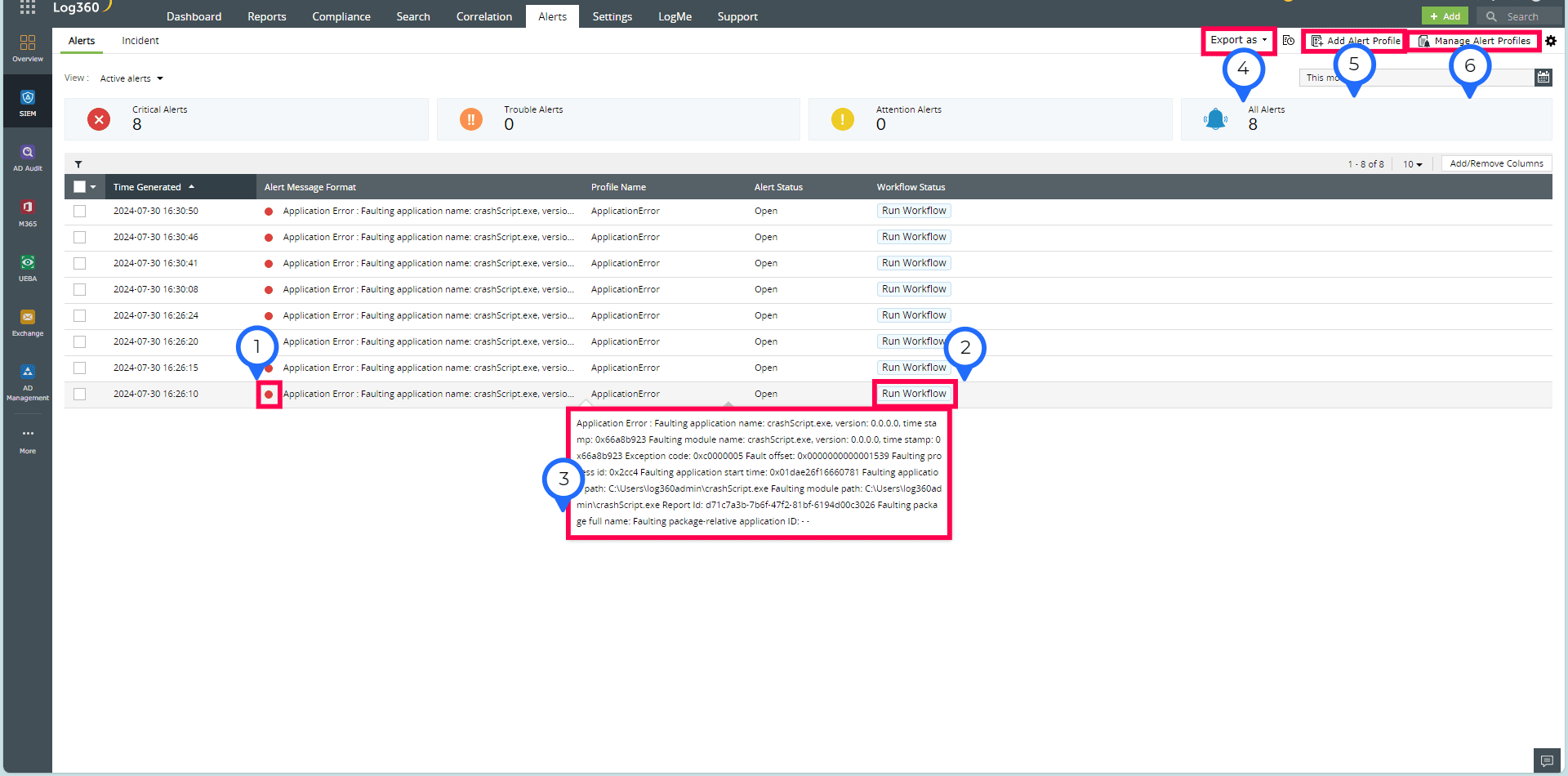
- Dette afsnit angiver advarslens alvorsgrad og fremhæver, hvor meget det haster, og hvor vigtig situationen er. Alvorsgrader hjælper med at kategorisere advarsler efter indvirkning, så du hurtigere kan prioritere og reagere.
- Når du har genereret arbejdsgangen, kan du starte en række foruddefinerede handlinger skræddersyet til at afbøde og kontrollere virkningen af den detekterede hændelse.
- Du kan få et detaljeret resumé af den opdagede anomali, herunder vigtige oplysninger, der er nødvendige for at forstå den, og få et klart overblik, så du hurtigt kan analysere hændelsen og beslutte, hvordan der skal reageres.
- Til dokumentation og yderligere analyse kan du eksportere oplysningerne om advarslen i CSV- eller PDF-format. Eksporterede data kan f.eks. bruges til rapportering, dokumentation og information til de berørte.
- Du kan tilføje og tilpasse advarselsprofiler, så de passer til dine specifikke overvågningsbehov.
- Du kan også administrere dine advarselsprofiler effektivt ved at aktivere eller deaktivere profiler alt efter dine aktuelle behov. Dermed kan du indrette dem efter dine driftsprioriteter.
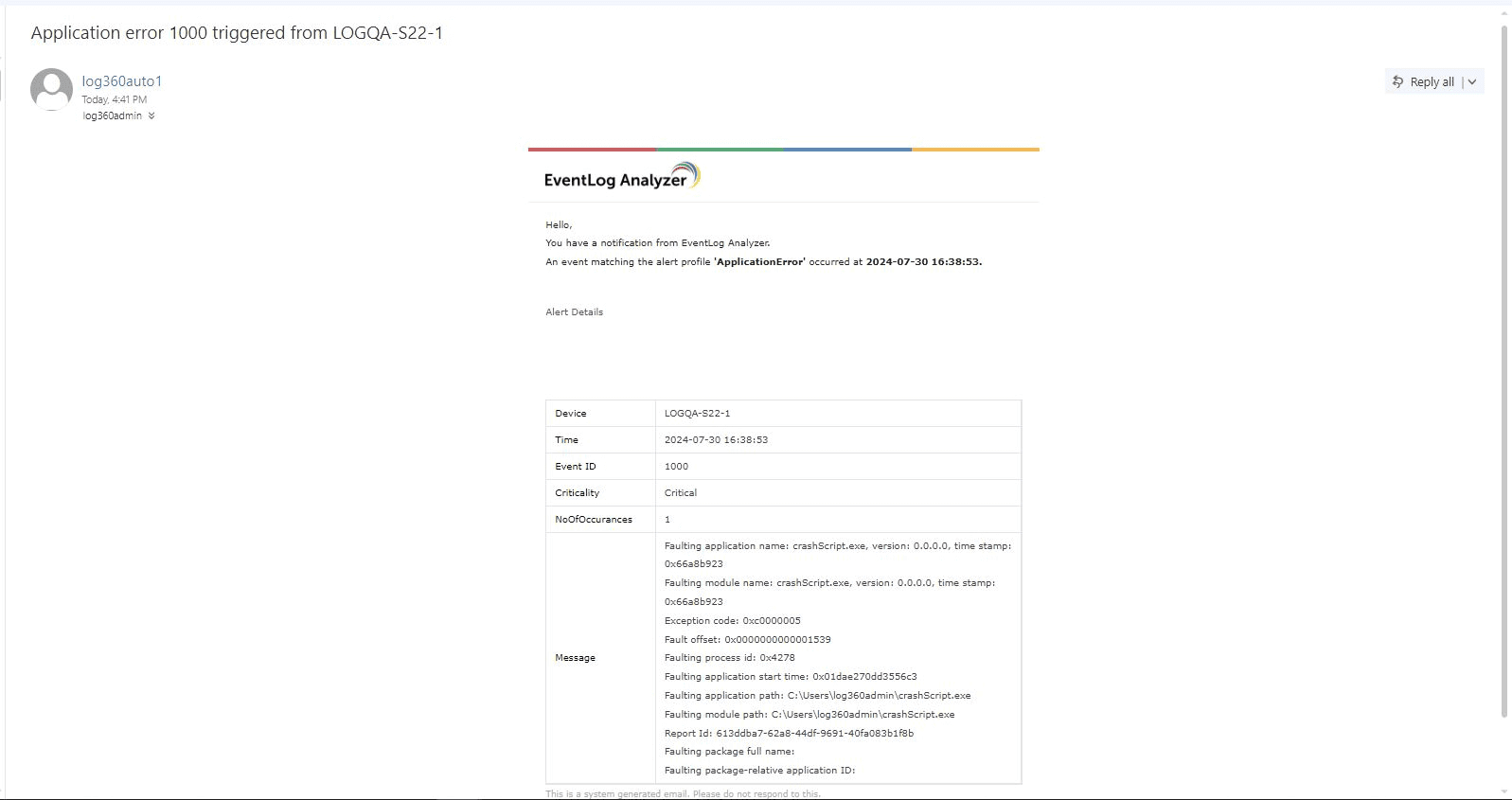
Næste skridt:
Benyt EventLog Analyzer til at få detaljerede oplysninger om programnedbrud, BSOD-analyse og andre systemfejl. Prøv det selv med vores 30-dages gratis prøveperiode, der inkluderer gratis teknisk assistance. Du kan også booke en gratis demo med svar på dine produktspørgsmål fra vores løsningseksperter.