- Startside
- Logføringsguide
- Sådan tjekker du Windows-nedbrudslogfiler
Sådan tjekker du Windows-nedbrudslogfiler
På denne side:
- Sådan tjekker du nedbrudslogfiler på Windows 10 og 11
- Almindelige Windows-nedbrudshændelser
- Analyse af nedbrudsloggen med WinDbg
- Analyse af nedbrudslogfiler
- Sådan letter EventLog Analyzer analysen af Windows-nedbrudslogfiler
Windows-nedbrudslogfiler er systemgenererede poster, der registrerer vigtige oplysninger om nedbrud, fejl og systemsvigt på en Windows-maskine. Disse logfiler gemmes typisk i og kan tilgås med Logbogen. Nedbrudslogfiler indeholder oplysninger som årsagen til nedbruddet, det berørte program eller den berørte driver og systemets tilstand på tidspunktet for svigtet.
Det er vigtigt at have nedbrudslogfiler til diagnosticering og fejlfinding af systemproblemer. De hjælper IT-professionelle og systemadministratorer med at identificere rodårsagen til problemer som Blue Screen of Death, programnedbrud og uventet genstart. Ved at analysere disse logfiler kan brugerne lokalisere hardware- eller softwareproblemer, isolere fejlbehæftede komponenter og træffe korrigerende foranstaltninger for at forhindre fremtidige nedbrud, hvilket sikrer systemets stabilitet og performance. Denne artikel uddyber de forskellige måder til at tjekke nedbrudslogfiler på Windows 10 og 11.
Sådan tjekker du nedbrudslogfiler på Windows 10 og 11
Dette afsnit uddyber, hvordan man kan fejlfinde et nedbrud på en Windows-enhed eller i et program med Logbogen, kommandolinjegrænsefladen og nedbrudsdumps.
1. Brug af Logbog
Logbogen er det primære værktøj til at tjekke nedbrudslogfiler på Windows. Det giver dig en organiseret måde at gennemse og filtrere systemhændelser på. Sådan tjekker du nedbrudslogfilerne på Windows 10 eller 11:
- Åbn Logbogen ved at trykke på Win+R, indtast eventvwr i kommandopromptet Kør, og tryk på Enter.
- I venstre rude skal du udvide Windows-logfiler og vælge System. Handlingsmenuen viser en liste over hændelser.
- Klik på knappen Filtrer aktuel log i Handlingsmenuen. I vinduet Filter skal du markere afkrydsningsfelterne for Kritisk og Fejl. Klik på OK for at anvende filtret. Listen viser nu kun hændelser relateret til nedbrud og kritiske fejl.
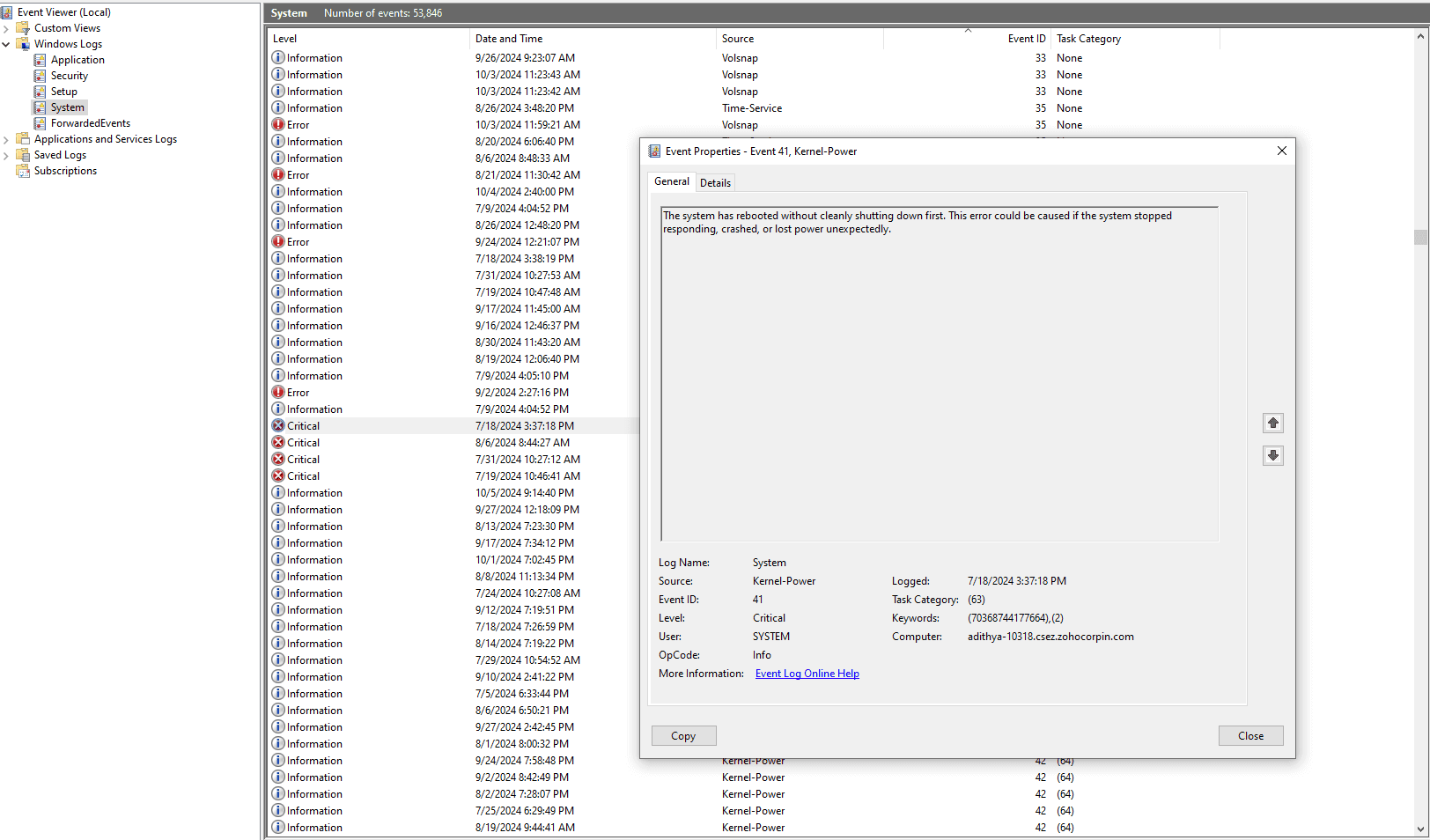
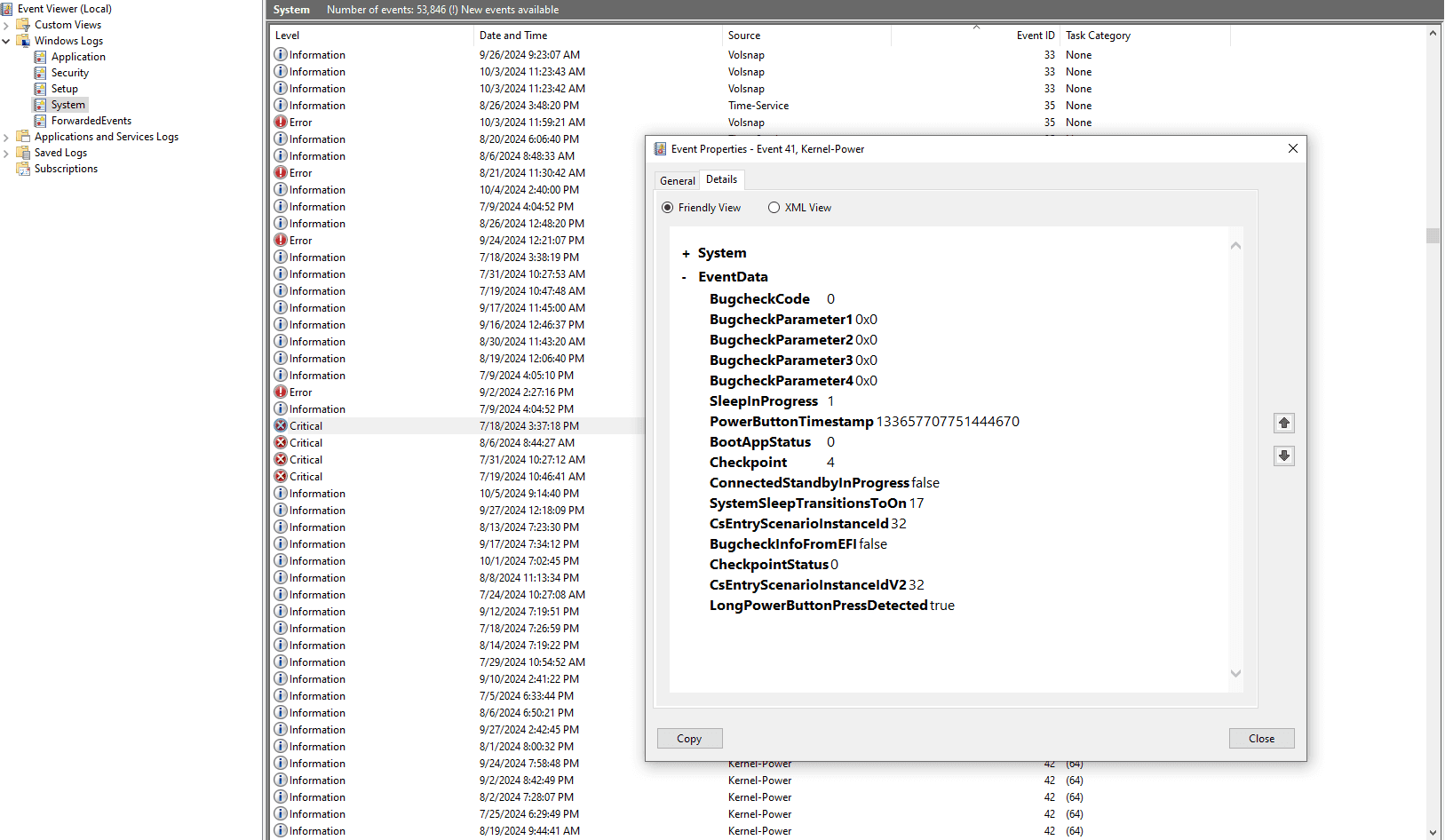
- Kig efter nedbrudsrelaterede hændelses-ID'er som 1001 (BugCheck) og 41 (Kernel-Power), som indikerer systemnedbrud eller uventede nedlukninger. Klik på en post for at se detaljerede oplysninger som tidspunktet for nedbruddet, fejlkoder og kilden.
2. Brug af kommandolinjegrænseflade
Hvis du foretrækker at bruge kommandolinjen, kan du få adgang til nedbrudslogfiler med Kommandoprompt eller PowerShell:
- Åbn Kommandoprompt eller PowerShell som administrator ved at trykke på Win+X og vælge Kommandoprompt (Admin) eller Windows PowerShell (Admin).
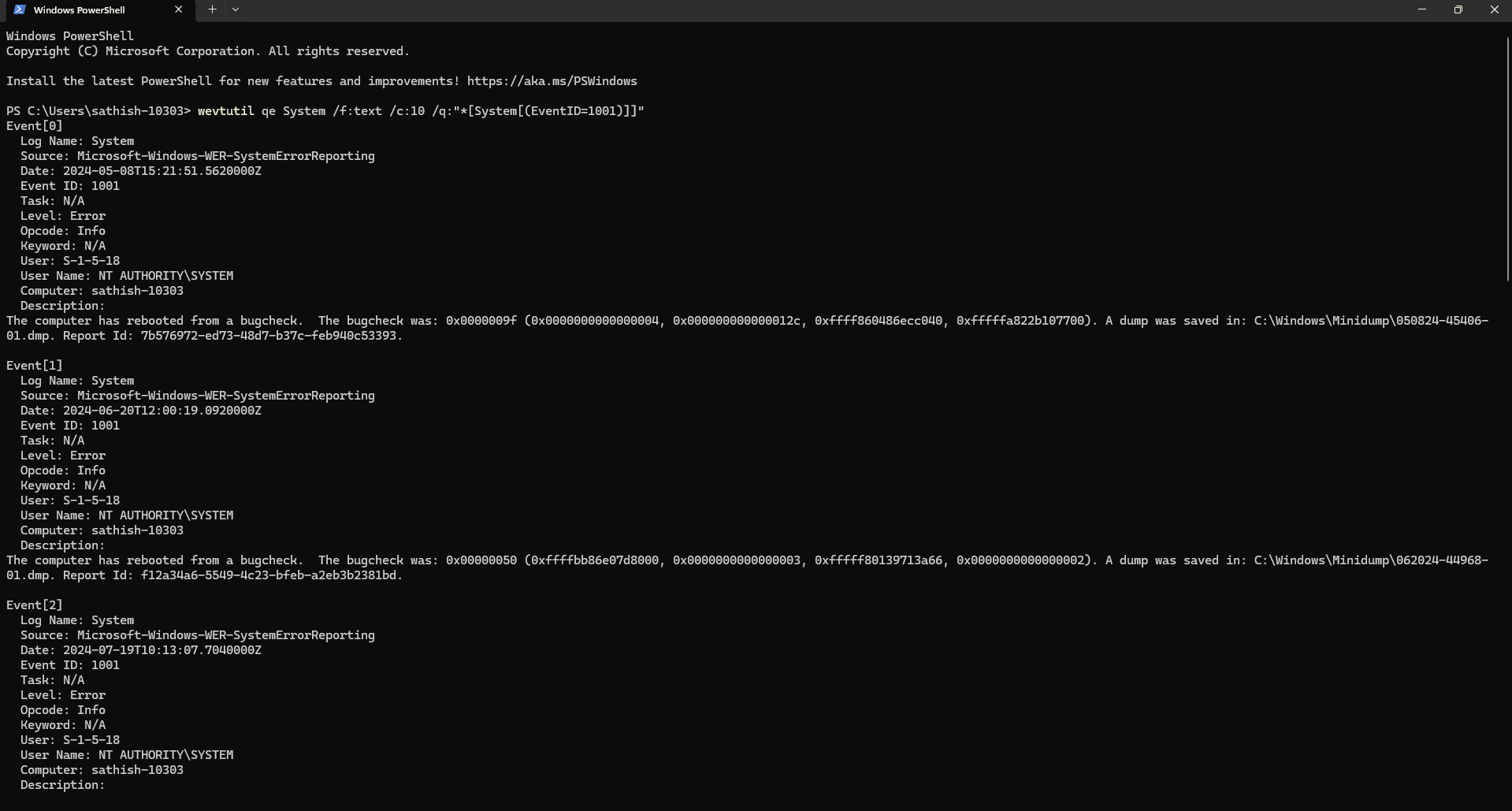
- Brug følgende kommando til at få vist de sidste 10 nedbrudshændelser (hændelses-ID 1001) fra systemloggene:
- Denne kommando filtrerer nedbrudshændelser fra logfilerne og viser dem som tekst. Du kan justere antallet af hændelser (/c:10) efter behov. Outputtet viser oplysninger om hændelserne, herunder tidsstempler, hændelses-ID'er og fejlbeskrivelser, så du kan diagnosticere problemet uden at skulle navigere gennem Logbogen.
wevtutil qe System /f:text /c:10 /q:"*[System[(EventID=1001)]]"
Almindelige Windows-nedbrudshændelser
Når nedbrudsloggene er fundet, skal hændelses-ID'er og fejlmeddelelser fortolkes, for at årsagen kan forstås. Her er nogle almindelige hændelses-ID'er relateret til nedbrud:
- Hændelses-ID 41 (Kernel-Power): Angiver en uventet nedlukning af systemet, ofte på grund af problemer med strømforsyningen eller hardwarefejl.
- Hændelses-ID 6008: Angiver en uventet nedlukning af systemet, hvilket kan skyldes strømsvigt eller tvungen nedlukning.
For hver hændelse logfører Windows yderligere data, der inkluderer fejlkoder eller oplysninger om drivere, hvilket hjælper med at afgøre, om problemet er hardware- eller softwarerelateret eller skyldes eksterne faktorer.
Analyse af nedbrudsloggen med WinDbg
- Windows opretter minidumpfiler, når det går ned. Disse filer indeholder et snapshot af hukommelsen på nedbrudstidspunktet og ligger i C:\Windows\Minidump.
- Hvis en grundlæggende nedbrudsanalyse ikke giver tilstrækkelig indsigt, kan du bruge WinDbg, et fejlfindingsværktøj fra Microsoft, til en mere detaljeret undersøgelse.
- Download og installer Windows Debugging Tools (en del af Windows SDK) fra Microsofts hjemmeside.
- Åbn WinDbg, og konfigurer symbolstien, hvilket gør det muligt for WinDbg at knytte hukommelsesadresser til funktionsnavne og variable for at forbedre fortolkningen af nedbrudsdataene, ved at indtaste følgende kommando på konsollen:
- Denne kommando beder WinDbg om at bruge Microsofts symbolserver til nedbrudsanalyse.
- I WinDbg skal du gå til File > Open Crash Dump og vælge Minidump-filen. Indtast !analyze -v i kommandovinduet for at køre en detaljeret analyse af nedbrudsdumpet.
- WinDbg viser oplysninger om nedbruddet, herunder BugCheck-koden og den svigtende driver eller komponent, der forårsagede nedbruddet.
.sympath SRV*c:\symbols*http://msdl.microsoft.com/download/symbols
Analyse af nedbrudslogfiler
Nedbrudslogfiler peger måske ikke direkte på softwareinstallationer eller ‑opdateringer som årsag til nedbrud. Mens logfiler indikerer problemer, er det nødvendigt at undersøge nylige installationer eller opdateringer for at identificere potentielle konflikter, selvom det ikke udtrykkeligt er nævnt i logfiler.
Trin, der kan tages, og deres virkning
Opdatering af drivere: Når nedbrudslogfiler peger på hardwarerelaterede problemer som defekte drivere, bør dit første skridt være at opdatere drivere til komponenter som grafikkort, netværksadaptere og lagercontrollere. Hvis du ikke opdaterer drivere, kan det resultere i tilbagevendende nedbrud og hardwarefejl.
Kørsel af diagnostiske værktøjer: Hvis der er mistanke om hardwareproblemer, men det ikke fremgår tydeligt af logfilerne, kan diagnosticeringsværktøjer som MemTest86 til RAM- og SMART-diagnostik af harddiske hjælpe med at bekræfte eller udelukke hardwarefejl. Hvis man springer dette over, kan det føre til vedvarende nedbrud, hvis der er tale om defekt hardware.
Overvejelse af softwareinstallationer eller ‑opdateringer: Hvis der ikke findes en klar hardwarefejl, så gennemgå de seneste softwareinstallationer eller ‑opdateringer. Selvom nedbrudslogfiler måske ikke altid udpeger problematisk software direkte, kan der stadig opstå problemer på grund af dem, og en tilbagerulning kan løse konflikter. Hvis man ignorerer dette trin, kan det betyde, at underliggende softwareproblemer ikke bliver løst.
Kørsel af sfc /scannow: Hvis der er mistanke om beskadigelse af systemfiler baseret på hændelseslogfiler eller uforklarlige nedbrud, bør denne kommando køres for at reparere disse filer. Hvis man springer dette trin over, kan problemer på systemniveau forblive uløste, hvilket kan resultere i vedvarende ustabilitet.
Udførsel af en ren start: Udfør dette, hvis nedbrudsloggene antyder modstridende baggrundstjenester eller programmer uden at identificere den nøjagtige årsag. En ren opstart hjælper med at isolere de problematiske tjenester eller programmer. Hvis dette trin springes over, kan det blive vanskeligere at identificere rodårsagen, hvilket forlænger ustabiliteten.
Sådan letter EventLog Analyzer analysen af Windows-nedbrudslogfiler
Selvom et manuelt tjek af Logbogen og dumps kan være et udgangspunkt for fejlfinding af Windows-nedbrud, kan disse metoder være mindre effektive på grund af manglen på centraliserede søgefunktioner og et brugervenligt interface. Alternativt kan ManageEngine EventLog Analyzer, omfattende software til logadministration og IT-compliance, centralt indsamle og analysere hændelseslogfiler fra alle Windows‑servere og ‑arbejdsstationer i dit netværk, så nedbrudslogfiler indsamles effektivt fra flere kilder.
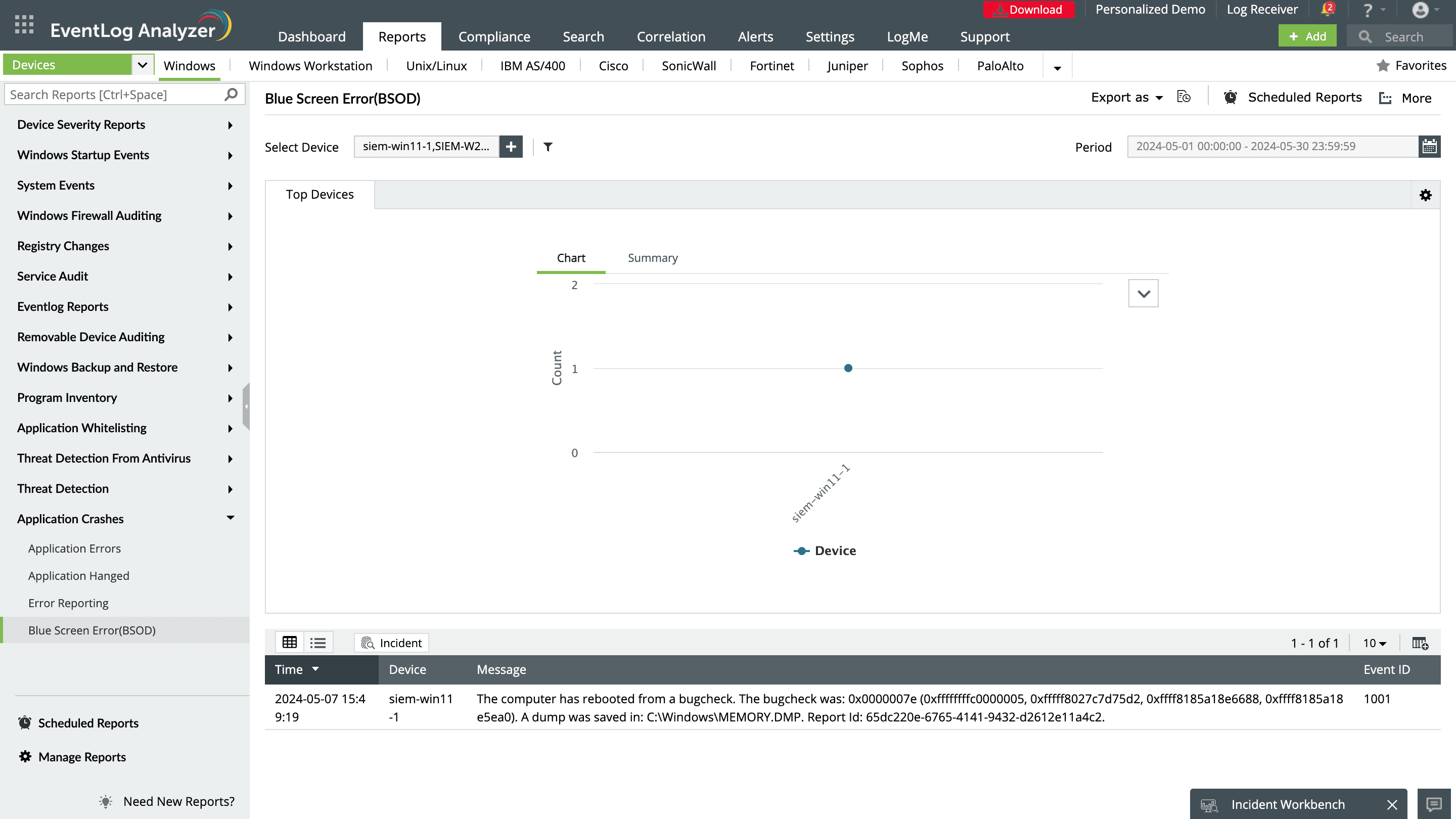
Når EventLog Analyzer har analyseret loggene, genererer den rapporter om Windows-enheds- og programnedbrud på et øjeblik. Disse detaljerede rapporter viser, hvornår og hvorfor programmet gik ned, identificerer eventuelle fejl og fastlægger, hvorfor alvorlige enhedsnedbrud som BSOD opstod. Med EventLog Analyzers konsol til advarsler i realtid kan du få besked om alvorlige program- eller servernedbrud. Den har også en intuitiv søgekonsol, så du nemt kan gennemsøge centraliserede Windows-hændelseslogfiler og effektivt analysere rodårsagen.