Pasos para establecer una contraseña para una cuenta de AD con PowerShell
A continuación, se muestra una comparación entre establecer una contraseña para cuentas de usuario en AD con Windows PowerShell y ADManager Plus:
Windows PowerShell
Pasos para establecer una contraseña para una cuenta de AD con PowerShell:
- Identificar el dominio en el que desea mover los objetos
- Identifique los atributos de LDAP que necesita modificar.
- Compile la secuencia de comandos.
- Ejecútelo en Windows PowerShell.
Secuencia de comandos de Windows PowerShell de ejemplo
ADManager Plus
Para mover usuarios de AD a otra unidad organizativa:
- Seleccione Restablecer contraseña -> Administración de usuarios -> Administración.
- Seleccione el dominio y la unidad organizativa.
- Seleccione los usuarios deseados, especifique la nueva contraseña y seleccione Aplicar.
Captura de pantalla
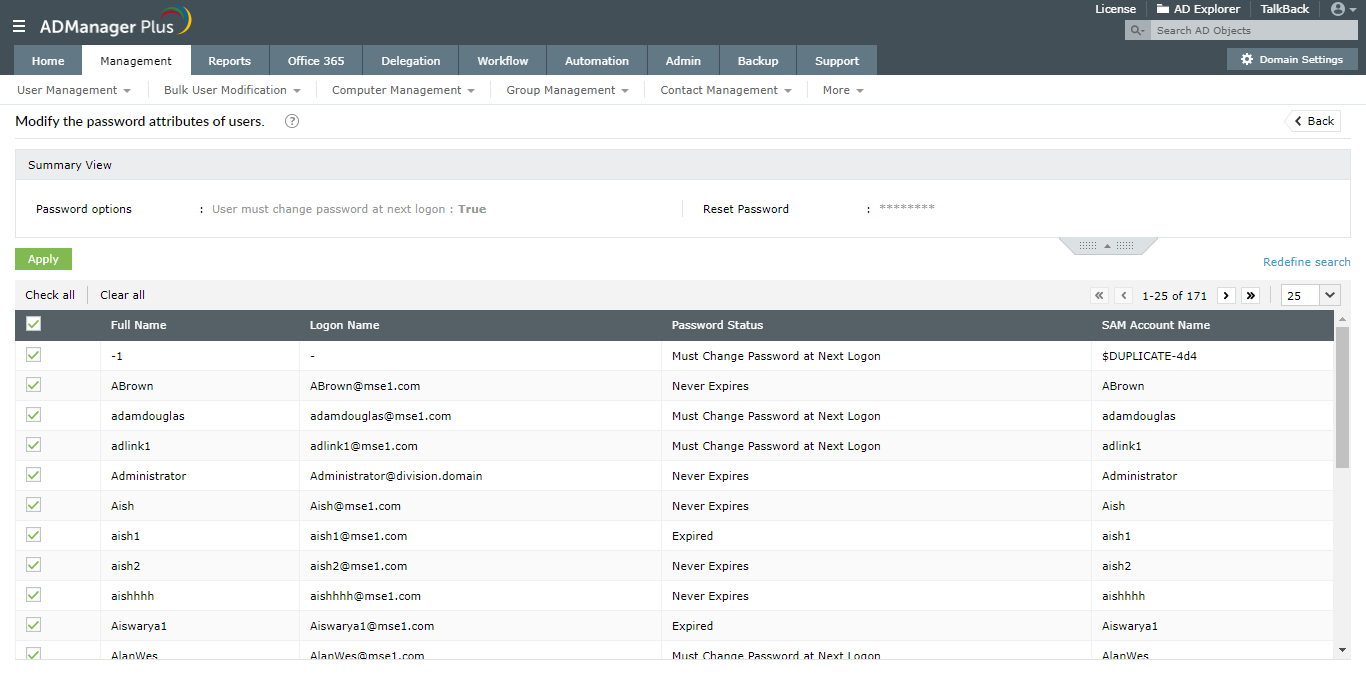
A continuación, se describen las limitaciones para modificar la contraseña de usuario(s) de AD mediante herramientas nativas como Windows PowerShell:
- Podemos ejecutar esta secuencia de comandos solo desde los equipos que tiene el rol de Servicios de dominio de Active Directory.
- Con filtros adicionales, la secuencia de comandos se volverá más larga y complicada.
- La solución de problemas de estas secuencias de comandos requiere una amplia experiencia en AD y secuencias de comandos
ADManager Plus puede ayudarle a restablecer las contraseñas de los usuarios de forma masiva con solo un archivo CSV en una interfaz de usuario simple e intuitiva.
Administre las configuraciones de contraseña para usuarios de AD con informes de contraseñas especialmente diseñados.
Obtenga una prueba gratuita de 30 días.Guías prácticas de PowerShell relacionadas:
-
Para la gestión de usuarios de AD
- Pasos para crear una nueva cuenta de usuario de AD con PowerShell
- Importe usuarios de AD a Active Directory desde CSV con PowerShell
- Cómo modificar los atributos de los usuarios de AD mediante secuencias de comandos de PowerShell
- Cómo habilitar cuentas de usuario de Active Directory con PowerShell
- Pasos para deshabilitar cuentas de AD con PowerShell
- Cómo eliminar una cuenta de usuario en AD con PowerShell
- Cómo mover una cuenta de usuario en Active Directory mediante secuencias de comandos de PowerShell
- Cómo mover objetos en AD con secuencias de comandos de PowerShell
- Cómo establecer la fecha de caducidad para cuentas de AD con PowerShell
- Cómo modificar el control de cuenta de AD mediante secuencias de comandos de PowerShell
- Desbloquee cuentas de usuario de Active Directory múltiples o específicas con PowerShell
- Cómo modificar una cuenta en Active Directory mediante secuencias de comandos de PowerShell
- Establecer las cuentas de AD para que nunca caduquen con PowerShell
- Agregue o actualice la dirección de proxy para el usuario de AD con secuencias de comandos de PowerShell
-
Para informes de usuarios de AD
- Obtenga la lista de todos los usuarios de Active Directory que usan PowerShell
- Cómo exportar usuarios activos e inactivos en AD con PowerShell
- Cómo encontrar usuarios habilitados en AD con o sin usar secuencias de comandos de PowerShell
- Encuentre usuarios cuyas cuentas han sido deshabilitadas en AD con o sin usar secuencias de comandos de PowerShell
- Pasos para obtener el estado de cuentas de AD con PowerShell
- Genere un informe de usuarios bloqueados de Active Directory con PowerShell.
- Encuentre usuarios de Active Directory con cuentas caducadas mediante PowerShell
- Muestre el último inicio de sesión de los usuarios de Active Directory mediante PowerShell.
- Muestre las cuentas de usuario de AD establecidas para que no caduquen nunca con PowerShell
-
Para la gestión de GPO
- Crear nuevos objetos de directiva de grupo con secuencias de comandos de PowerShell
- Aprenda a usar PowerShell para agregar o quitar vínculos de GPO
- Editar directiva de grupo mediante secuencias de comandos de PowerShell
- Encontrar GPO no vinculados en Active Directory con PowerShell
- Obtener la lista de todos los GPO en su AD con secuencias de comandos de PowerShell
- Cómo obtener todos los GPO y sus vínculos con PowerShell
- Copia de seguridad y restauración de objetos de directiva de grupo con PowerShell
-
Para la gestión de contraseñas
- Cómo cambiar la contraseña para usuarios de AD con PowerShell
- Encontrar la fecha de cambio de la última contraseña de usuario de AD con PowerShell
- Pasos para establecer una contraseña para una cuenta de AD con PowerShell
- Establezca que el usuario de AD debe cambiar la contraseña en el próximo inicio de sesión con PowerShell
- Establecer una contraseña de usuario de AD para que nunca caduquen con PowerShell
- Muestre los usuarios de AD cuyas contraseñas nunca caducan con PowerShell
- Obtener la fecha de caducidad de contraseña de usuarios de AD con PowerShell
-
Para la gestión de grupos de AD
- ¿Cómo crear un grupo en Active Directory mediante secuencias de comandos de PowerShell?
- Agregue usuarios a grupos con PowerShell
- Agregue un objeto de grupo a otro grupo en Active Directory mediante PowerShell
- Cómo agregar un miembro a grupos de Active Directory mediante secuencias de comandos de PowerShell
- Cómo modificar los atributos de los grupos de AD mediante secuencias de comandos de PowerShell
- Cómo eliminar un grupo de otro en AD con PowerShell
- Crear nuevos grupos de distribución dinámicos en Microsoft Office 365
- Crear grupos de distribución mediante Powershell
- Agregar varios miembros a grupos de distribución con PowerShell
- ¿Cómo ver y exportar miembros de un grupo en Active Directory mediante secuencias de comandos de PowerShell?
-
Para la gestión de acceso a archivos
- ¿Cómo establecer y modificar permisos de carpeta en Active Directory mediante secuencias de comandos de PowerShell?
- Obtener permisos de todos los objetos AD con PowerShell
- Cómo obtener la ACL para carpetas y subcarpetas con PowerShell - ADManagerPlus
- Generar y exportar permisos NTFS con secuencias de comandos de PowerShell
-
Para la gestión de equipos AD
- Cree objetos de equipo en Active Directory con PowerShell
- Cómo modificar los atributos de los equipos de AD mediante secuencias de comandos de PowerShell
- Pasos para habilitar el equipo de Active Directory con PowerShell
- Pasos para deshabilitar el equipo de Active Directory con PowerShell
- Cómo mover una cuenta de equipo en Active Directory mediante secuencias de comandos de PowerShell
- Cómo eliminar equipos AD usando PowerShell
- Pasos para buscar equipos de Active Directory inactivos con PowerShell
- ¿Cómo generar informes sobre la última hora de inicio de sesión de los equipos de AD con secuencias de comandos de PowerShell?
- Cómo usar PowerShell para mostrar todos los objetos de equipos de Active Directory
-
Para la gestión de Office 365
- Cómo conectarse al módulo PowerShell de Office 365
- Agregar usuarios y propietarios de forma masiva a los grupos de Office 365 con PowerShell
- Cómo cambiar licencias de usuarios de Office 365 con PowerShell
- Get-Msolaccountsku: Vea todas las licencias de Office 365 en su cuenta
- Eliminar la licencia de Office 365 de las cuentas de usuario con PowerShell
- Obtener el informe de licencia de usuario de Office 365 con PowerShell
- Cómo obtener todos los miembros de grupos de Office 365 con PowerShell
- Obtenga los miembros de todos los grupos de distribución dinámicos en Office 365
- Exporte la lista de todos los grupos de distribución dinámicos en Office 365 con PowerShell
-
Para la gestión de Exchange
- Guía rápida para conectarse a Exchange Online PowerShell | ADManager Plus
- Cómo crear buzones en Exchange Online con PowerShell
- Eliminar o quitar buzones de correo de Exchange Online con PowerShell
- Exportar todas las listas de grupos de distribución de Exchange Online con PowerShell
- Cree buzones en servidores Exchange con secuencias de comandos de PowerShell
- Eliminar o quitar buzones de correo en Exchange Server con secuencias de comandos de PowerShell
- Exportar informe de miembros del grupo de distribución de Office 365 con PowerShell
ADManager Plus Confiado por