Cómo generar un informe sobre los usuarios de Active Directory (AD) cuyas contraseñas nunca caducan
Para usar PowerShell para la identificación de usuarios con contraseña que nunca caduca, se debe usar el cmdlet Get-ADUser. No existe un cmdlet exclusivo para obtener el informe de la contraseña de los usuarios de AD nunca caduca. Incluso con este cmdlet, se deben usar filtros para ubicar a los usuarios deseados.
Este artículo compara el proceso de obtención de usuarios con contraseña que nunca caduca con PowerShell y ADManager Plus, una herramienta de informes y administración de AD, Office 365 y Exchange complemente basada en GUI. Ofrece informes predefinidos para cada finalidad, incluida la obtención de todas las cuentas de usuario con una contraseña que nunca caduca, lo que la convierte en la opción más fácil entre las dos.
Windows PowerShell
Pasos para usar PowerShell para habilitar usuarios de AD con contraseña que nunca caduca.
- Seleccione para qué dominio desea generar el informe.
- Seleccione los filtros LDAP que usará como parámetros para generar el informe.
- Dentro del parámetro Propiedades, especifique las propiedades adicionales del objeto de usuario que deben aparecer en el informe.
- Establezca el formato en el que desea exportar el informe.
- Vuelva a comprobar que haya cumplido con la sintaxis adecuada al escribir la secuencia de comandos.
- Use Windows PowerShell para compilar y ejecutar la secuencia de comandos.
- Para generar el informe en un formato diferente o para agregar propiedades adicionales a los informes, modifique la secuencia de comandos según corresponda.
Una secuencia de comandos de ejemplo de PowerShell para obtener un usuario de AD cuya contraseña nunca caduca
Esta secuencia de comandos mostrará una lista de todos los usuarios de dominio de AD para quienes está habilitada la configuración de contraseña que nunca caduca. Si desea exportar el informe en un formato específico, debe modificar la secuencia de comandos agregando el formato requerido y la ubicación para almacenar el archivo
ADManager Plus
Para obtener todos los usuarios de AD cuya contraseña nunca caduca:
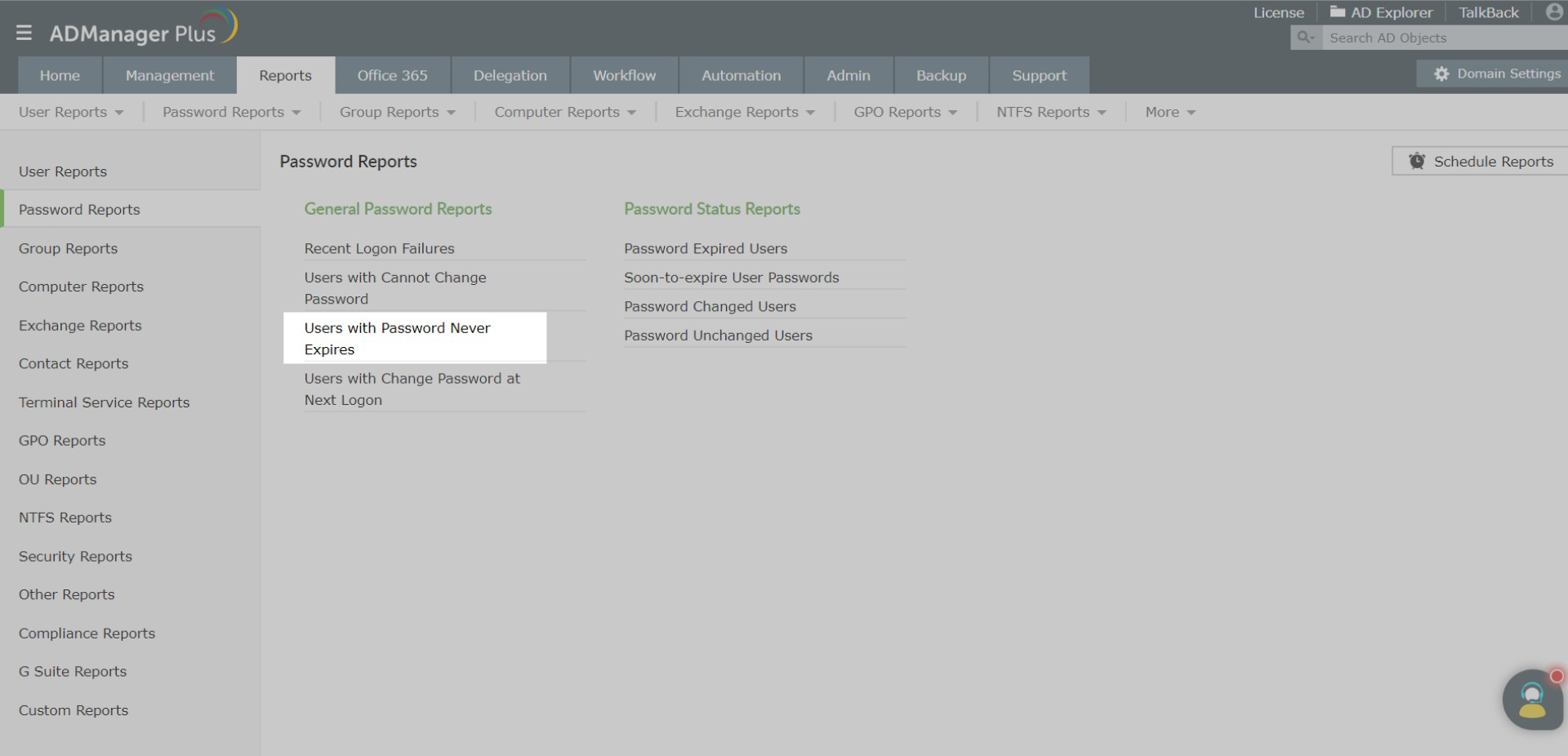
- Seleccione Contraseña que nunca caduca en la sección Informes de contraseña.
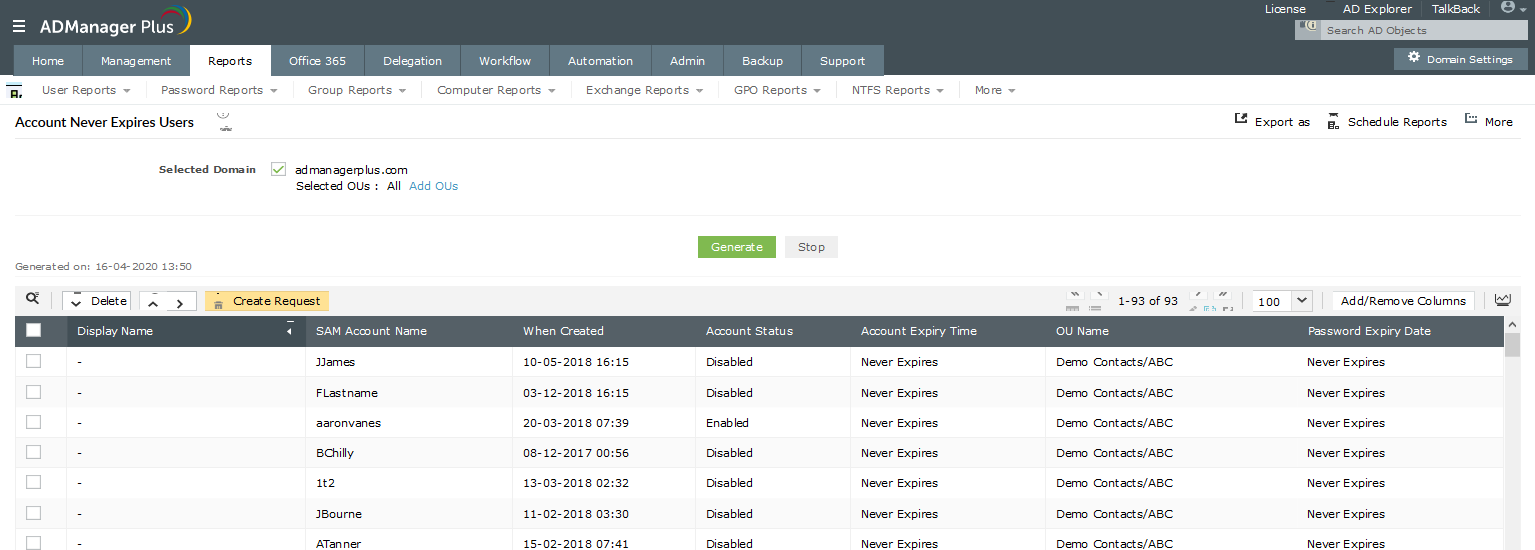
- Seleccione el dominio y la unidad organizativa y genere el informe.
- Agregue propiedades adicionales para los usuarios en los informes mediante la opción Agregar o quitar columnas. Utilice la opción Exportar como para exportar el informe en cualquiera de los formatos deseados: CSV, PDF, XLSX, HTML y CSVDE.
Captura de pantalla
» Iniciar prueba gratuita de 30 días
Directamente desde el informe, puede habilitar/deshabilitar/eliminar cuentas de usuario, modificar sus atributos, restablecer contraseña, modificar pertenencia como miembro a grupo, etc., utilizando las opciones de administración integradas del informe.
En Active Directory (AD), el cmdlet Get-ADUser junto con los filtros ayudan a recuperar usuarios cuyas contraseñas nunca caducan. Sin embargo, el uso de los cmdlets Get-ADUser para recuperar los usuarios con la propiedad de contraseña establecida en "la contraseña nunca caduca" puede resultar una tarea difícil porque:
- Errores de sintaxis mínimos o errores tipográficos pueden conducir a errores de ejecución.
- Agregar datos incluso menores al informe, como agregar atributos adicionales a los informes, requiere que se modifique y ejecute de nuevo, lo que lleva mucho tiempo.
- Exportar un informe en un formato específico requiere que se modifique una secuencia de comandos en consecuencia, lo que aumenta la complejidad de la secuencia de comandos.
- La solución de problemas de estas secuencias de comandos requiere una amplia experiencia en AD y secuencias de comandos.
- Estas secuencias de comandos solo se pueden ejecutar en equipos que tengan la característica Servicios de dominio de Active Directory.
Por lo tanto, una forma mejor y más fácil de generar informes de AD es mediante ADManager Plus, una herramienta de administración e informes de Active Directory. ADManager Plus es una solución basada en la web para todas sus necesidades de administración referentes a AD, Exchange, Skype Empresarial, Google Workspace y Office 365. Esta herramienta simplifica tareas repetitivas tales como aprovisionar usuarios, limpiar cuentas inactivas, administrar permisos de NTFS y de recursos compartidos, entre otras tareas. Además de crear informes, también puede crear una estructura de flujo de trabajo personalizado para ayudarle en el control de tickets de soporte y en el cumplimiento normativo, automatice tareas repetitivas de Active Directory, tales como el aprovisionamiento y el desaprovisionamiento de usuarios, entre otras tareas. Descargue hoy una prueba gratuita para explorar todas estas características.
Aspectos destacados del uso de ADManager Plus para generar informes de AD
ADManager Plus simplifica el proceso de informes de AD al:
- Proporcionar informes sin guiones.
- Ofrecer más de 150 informes de AD preempaquetados que cubren la información más importante sobre todos los objetos de AD.
- Permitir crear su propio informe utilizando la característica de informes personalizados.
- Permitir generar informes automáticamente mediante el programador de informes. También puede optar por enviar estos informes por correo electrónico o almacenarlos en una ubicación específica.
- Permitir que se realicen tareas de administración sobre la marcha desde esos informes. Por ejemplo, realice acciones como eliminar, deshabilitar, mover, etc., en usuarios inactivos generados a partir de los informes de usuarios inactivos..
Administre las configuraciones de contraseña para usuarios de AD con informes de contraseñas especialmente diseñados.
Obtenga una prueba gratuita de 30 días.Guías prácticas de PowerShell relacionadas:
-
Para la gestión de usuarios de AD
- Pasos para crear una nueva cuenta de usuario de AD con PowerShell
- Importe usuarios de AD a Active Directory desde CSV con PowerShell
- Cómo modificar los atributos de los usuarios de AD mediante secuencias de comandos de PowerShell
- Cómo habilitar cuentas de usuario de Active Directory con PowerShell
- Pasos para deshabilitar cuentas de AD con PowerShell
- Cómo eliminar una cuenta de usuario en AD con PowerShell
- Cómo mover una cuenta de usuario en Active Directory mediante secuencias de comandos de PowerShell
- Cómo mover objetos en AD con secuencias de comandos de PowerShell
- Cómo establecer la fecha de caducidad para cuentas de AD con PowerShell
- Cómo modificar el control de cuenta de AD mediante secuencias de comandos de PowerShell
- Desbloquee cuentas de usuario de Active Directory múltiples o específicas con PowerShell
- Cómo modificar una cuenta en Active Directory mediante secuencias de comandos de PowerShell
- Establecer las cuentas de AD para que nunca caduquen con PowerShell
- Agregue o actualice la dirección de proxy para el usuario de AD con secuencias de comandos de PowerShell
-
Para informes de usuarios de AD
- Obtenga la lista de todos los usuarios de Active Directory que usan PowerShell
- Cómo exportar usuarios activos e inactivos en AD con PowerShell
- Cómo encontrar usuarios habilitados en AD con o sin usar secuencias de comandos de PowerShell
- Encuentre usuarios cuyas cuentas han sido deshabilitadas en AD con o sin usar secuencias de comandos de PowerShell
- Pasos para obtener el estado de cuentas de AD con PowerShell
- Genere un informe de usuarios bloqueados de Active Directory con PowerShell.
- Encuentre usuarios de Active Directory con cuentas caducadas mediante PowerShell
- Muestre el último inicio de sesión de los usuarios de Active Directory mediante PowerShell.
- Muestre las cuentas de usuario de AD establecidas para que no caduquen nunca con PowerShell
-
Para la gestión de GPO
- Crear nuevos objetos de directiva de grupo con secuencias de comandos de PowerShell
- Aprenda a usar PowerShell para agregar o quitar vínculos de GPO
- Editar directiva de grupo mediante secuencias de comandos de PowerShell
- Encontrar GPO no vinculados en Active Directory con PowerShell
- Obtener la lista de todos los GPO en su AD con secuencias de comandos de PowerShell
- Cómo obtener todos los GPO y sus vínculos con PowerShell
- Copia de seguridad y restauración de objetos de directiva de grupo con PowerShell
-
Para la gestión de contraseñas
- Cómo cambiar la contraseña para usuarios de AD con PowerShell
- Encontrar la fecha de cambio de la última contraseña de usuario de AD con PowerShell
- Pasos para establecer una contraseña para una cuenta de AD con PowerShell
- Establezca que el usuario de AD debe cambiar la contraseña en el próximo inicio de sesión con PowerShell
- Establecer una contraseña de usuario de AD para que nunca caduquen con PowerShell
- Muestre los usuarios de AD cuyas contraseñas nunca caducan con PowerShell
- Obtener la fecha de caducidad de contraseña de usuarios de AD con PowerShell
-
Para la gestión de grupos de AD
- ¿Cómo crear un grupo en Active Directory mediante secuencias de comandos de PowerShell?
- Agregue usuarios a grupos con PowerShell
- Agregue un objeto de grupo a otro grupo en Active Directory mediante PowerShell
- Cómo agregar un miembro a grupos de Active Directory mediante secuencias de comandos de PowerShell
- Cómo modificar los atributos de los grupos de AD mediante secuencias de comandos de PowerShell
- Cómo eliminar un grupo de otro en AD con PowerShell
- Crear nuevos grupos de distribución dinámicos en Microsoft Office 365
- Crear grupos de distribución mediante Powershell
- Agregar varios miembros a grupos de distribución con PowerShell
- ¿Cómo ver y exportar miembros de un grupo en Active Directory mediante secuencias de comandos de PowerShell?
-
Para la gestión de acceso a archivos
- ¿Cómo establecer y modificar permisos de carpeta en Active Directory mediante secuencias de comandos de PowerShell?
- Obtener permisos de todos los objetos AD con PowerShell
- Cómo obtener la ACL para carpetas y subcarpetas con PowerShell - ADManagerPlus
- Generar y exportar permisos NTFS con secuencias de comandos de PowerShell
-
Para la gestión de equipos AD
- Cree objetos de equipo en Active Directory con PowerShell
- Cómo modificar los atributos de los equipos de AD mediante secuencias de comandos de PowerShell
- Pasos para habilitar el equipo de Active Directory con PowerShell
- Pasos para deshabilitar el equipo de Active Directory con PowerShell
- Cómo mover una cuenta de equipo en Active Directory mediante secuencias de comandos de PowerShell
- Cómo eliminar equipos AD usando PowerShell
- Pasos para buscar equipos de Active Directory inactivos con PowerShell
- ¿Cómo generar informes sobre la última hora de inicio de sesión de los equipos de AD con secuencias de comandos de PowerShell?
- Cómo usar PowerShell para mostrar todos los objetos de equipos de Active Directory
-
Para la gestión de Office 365
- Cómo conectarse al módulo PowerShell de Office 365
- Agregar usuarios y propietarios de forma masiva a los grupos de Office 365 con PowerShell
- Cómo cambiar licencias de usuarios de Office 365 con PowerShell
- Get-Msolaccountsku: Vea todas las licencias de Office 365 en su cuenta
- Eliminar la licencia de Office 365 de las cuentas de usuario con PowerShell
- Obtener el informe de licencia de usuario de Office 365 con PowerShell
- Cómo obtener todos los miembros de grupos de Office 365 con PowerShell
- Obtenga los miembros de todos los grupos de distribución dinámicos en Office 365
- Exporte la lista de todos los grupos de distribución dinámicos en Office 365 con PowerShell
-
Para la gestión de Exchange
- Guía rápida para conectarse a Exchange Online PowerShell | ADManager Plus
- Cómo crear buzones en Exchange Online con PowerShell
- Eliminar o quitar buzones de correo de Exchange Online con PowerShell
- Exportar todas las listas de grupos de distribución de Exchange Online con PowerShell
- Cree buzones en servidores Exchange con secuencias de comandos de PowerShell
- Eliminar o quitar buzones de correo en Exchange Server con secuencias de comandos de PowerShell
- Exportar informe de miembros del grupo de distribución de Office 365 con PowerShell
ADManager Plus Confiado por