-
Étape 1 : Créer le script de connexion
-
Dans le contrôleur de domaine, localisez C:\Windows\SYSvol\sysvol\[domain].com\scripts. Vous pouvez également le faire via « Poste de travail ». Remplacez [domaine] par le nom du domaine auquel vos stations de travail se connectent.
-
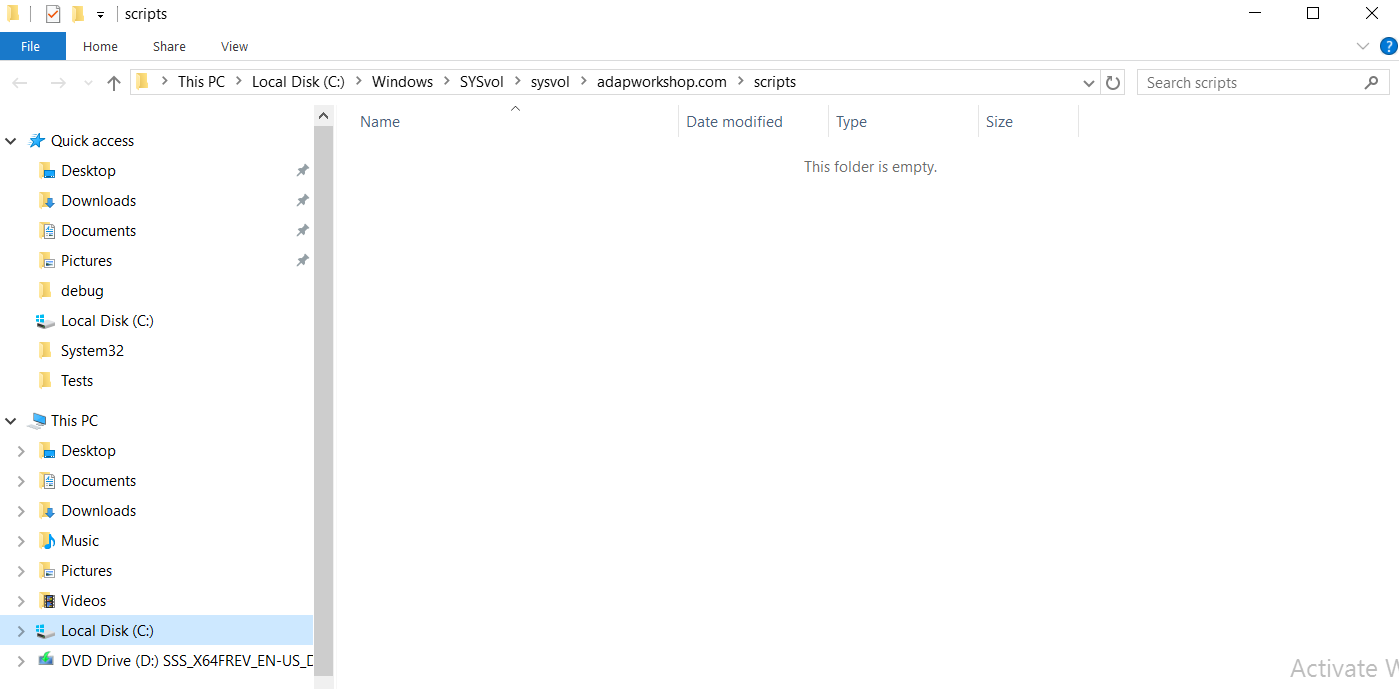
-
Dans le menu Fichier, vous pouvez créer un nouveau dossier pour conserver tous vos fichiers Netlogon. Dans ce dossier, créez également un « Nouveau document texte ».
-
Double-cliquez sur l'icône « Nouveau document texte » pour l'ouvrir dans le Bloc-notes.
-
Entrez les commandes nécessaires.
-
Cliquez sur le menu « Fichier » et sélectionnez « Enregistrer sous ». La boîte de dialogue « Enregistrer sous » s'affiche. Changez le « Type Enregistrer sous » en « Tous les fichiers » et enregistrez ce fichier sous le nom user1_logon.bat.
-
Quitter le Bloc-notes et le « Poste de travail »
-
Étape 2 : Attribuer le script de connexion à un utilisateur particulier du domaine
-
Dans votre « Gestionnaire de serveur », allez dans « Outils » et cliquez sur « Utilisateurs et ordinateurs Active Directory ».
-
Dans le composant logiciel « Utilisateurs et ordinateurs Active Directory », cliquez sur le dossier Utilisateurs dans le volet d'arborescence.
-
Sélectionnez l'utilisateur pour lequel vous souhaitez ajouter le script de connexion. Faites un clic droit et sélectionnez « Propriétés ». Dans la zone de texte « Script d'ouverture de session », tapez « user1_logon.bat ». Cliquez sur « OK ».
-
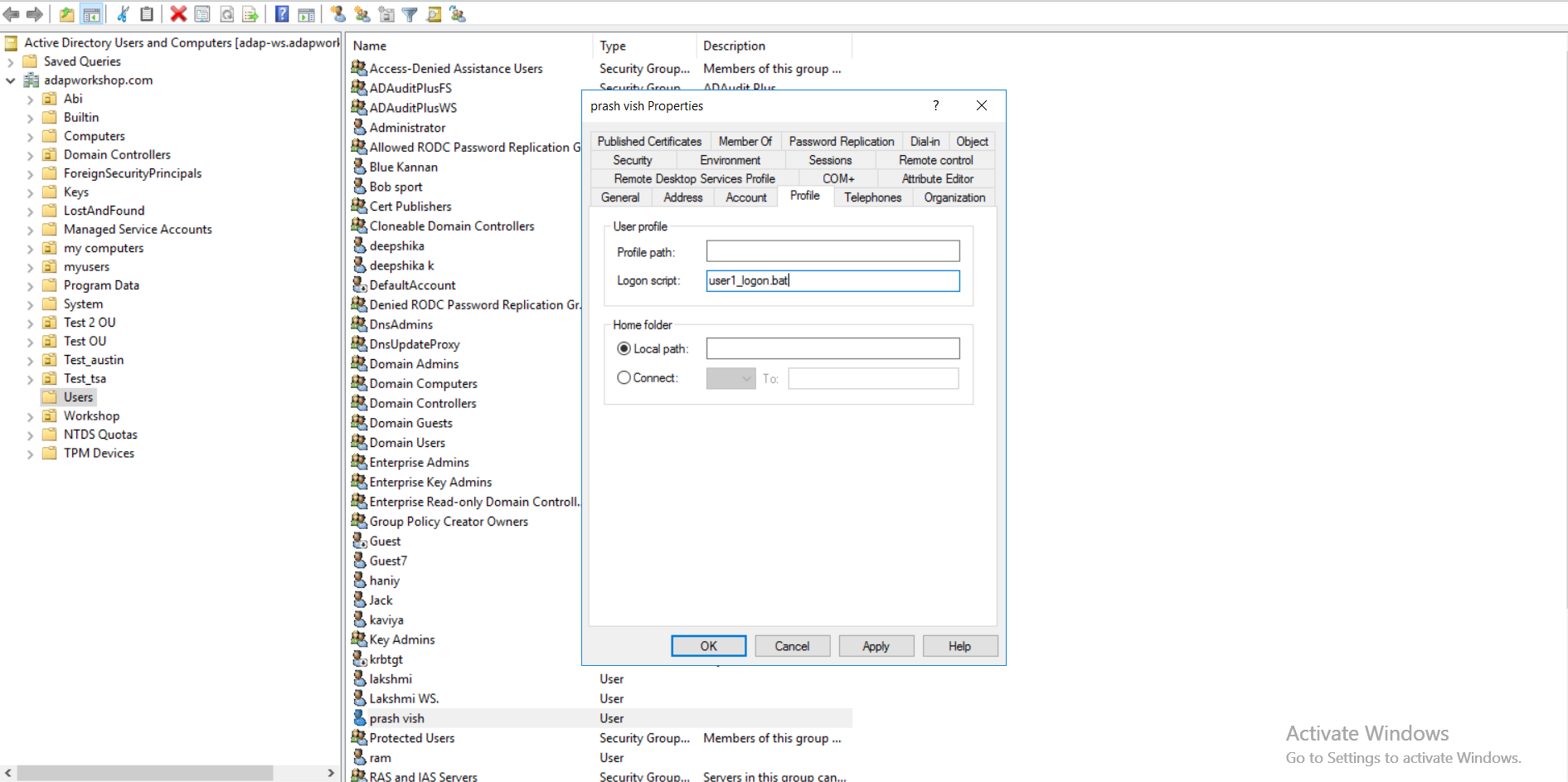
-
Vous pouvez répéter cette procédure pour chaque utilisateur auquel vous souhaitez attribuer le script de connexion.
Étape 3 : Accéder à vos fichiers Netlogon et comprendre les codes Netlogon les plus courants
-
Vous pouvez consulter vos fichiers Netlogon en saisissant la commande suivante dans la boîte de dialogue « Exécuter ».
-
Vous trouverez ci-dessous un extrait de code du fichier journal Netlogon d'un utilisateur montrant un événement LOGON réussi.

Ici Nom du dossier est le nom du dossier que vous avez créé pour stocker vos fichiers Netlogon.
Voici quelques codes que vous pouvez utiliser pour comprendre l'activité LOGON dans le fichier journal d'un utilisateur.
| Code journal | Description |
|---|---|
| 0x0 | Connexion réussie |
| 0xC000006D | Tentative de connexion infructueuse en raison d'un mauvais nom d'utilisateur |
| 0xC0000072 | Compte d'utilisateur désactivé |
| 0xC000006F | Tentative de connexion infructueuse en raison de restrictions horaires |
| 0xC0000071 | Le mot de passe d'un compte a expiré |
| 0xC000006A | Le mot de passe entré n’est pas correct |
| 0xC000006C | La stratégie de mots de passe n'a pas été respectée |
| 0xC0000224 | Le mot de passe doit être modifié avant la première tentative de connexion |
| 0xC000006E | La connexion a échoué en raison de restrictions liées au compte utilisateur |
| 0xC0000193 | Le compte d’utilisateur a expiré |
| 0xC0000234 | Le compte utilisateur a été automatiquement verrouillé |
| 0xC0000064 | L’utilisateur n’existe pas |
L’audit natif devient-il un peu trop compliqué ?
Simplifiez l'audit des serveurs de fichiers et l'établissement de rapports grâce à ADAudit Plus.
Obtenir votre version d'essai gratuite Version d'essai de 30 jours entièrement fonctionnelle