Avec audit AD natif
Avec ADAudit Plus
Se connecter à la console en ligne d'ADAudit Plus
Allez dans Audit de serveur -> Serveur(s) configuré(s) -> Serveur d'impression. L'interface utilisateur du produit affiche désormais la liste des serveurs d'impression configurés pour l'audit dans ADAudit Plus.
Cliquer sur « Ajouter des serveurs d'impression » pour ajouter un nouveau serveur d'impression pour l'audit
Choisissez les serveurs membres (d'impression) dans la page « Sélectionner les serveurs »
Sélectionnez les imprimantes requises pour l'audit dans la page « Sélectionner les imprimantes »
Allez dans Audit du serveur -> Audit de l'imprimante
Ici, l'administrateur informatique a accès à quatre rapports différents :
- Emplois récents
- Rapports basés sur les utilisateurs
- Utilisation de l'imprimante
- Rapports sur l’imprimante
La période de temps pour le rapport peut être personnalisée pour voir l'historique d'impression dans n'importe lequel de ces rapports.
Pour configurer un serveur d'impression pour l'audit dans ADAudit Plus, un administrateur informatique doit suivre les étapes suivantes :
Les imprimantes sélectionnées sont maintenant prêtes à être auditées.
Pour afficher les rapports d'audit des imprimantes, un administrateur informatique doit suivre les étapes suivantes :
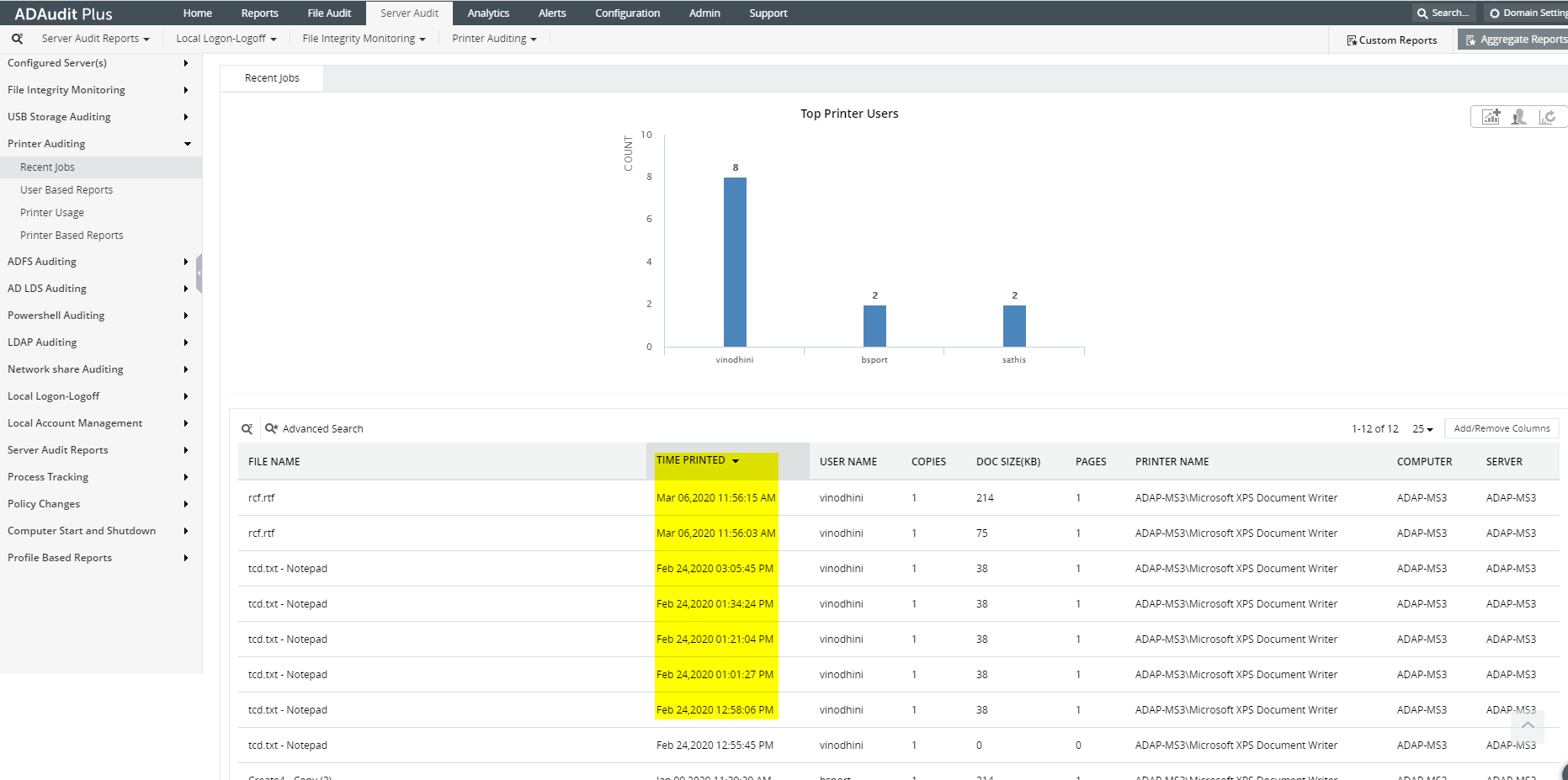
Par exemple, le rapport « Travaux récents » donne les informations suivantes :

L'historique des impressions a été surligné dans le rapport ci-dessus.
Un administrateur informatique doit surveiller les travaux d'impression qui se produisent dans l'organisation et donc suivre l'historique des impressions. Ce contrôle a trois objectifs principaux :
Un administrateur informatique doit surveiller les travaux d'impression qui se produisent dans l'organisation et donc suivre l'historique des impressions. Ce contrôle a trois objectifs principaux :
Ceci permet aux organisations de mieux comprendre leurs coûts d'impression et de prendre des mesures correctives.
Ceci permet aux organisations de comprendre quelles sont les imprimantes et les serveurs d'impression les plus utilisés et de faire un meilleur usage de leurs ressources.
Avant de pouvoir obtenir l'historique des impressions, l'administrateur doit d'abord activer la journalisation des travaux d'impression. Pour ce faire :
Ouvrez le « Gestionnaire de serveur » dans votre Windows Server
Allez dans Outils -> Observateur d'événements -> Journaux Windows -> Journaux des applications et services -> Microsoft -> Windows -> PrintService
Faites un clic droit sur « Opérationnel » et cochez la case « Activer la journalisation » pour que les journaux d'impression soient enregistrés dans l'Observateur d'événements.
Utilisation d'outils natifs (Observateur d'événements)
Ouvrez le « Gestionnaire de serveur » dans votre Windows Server
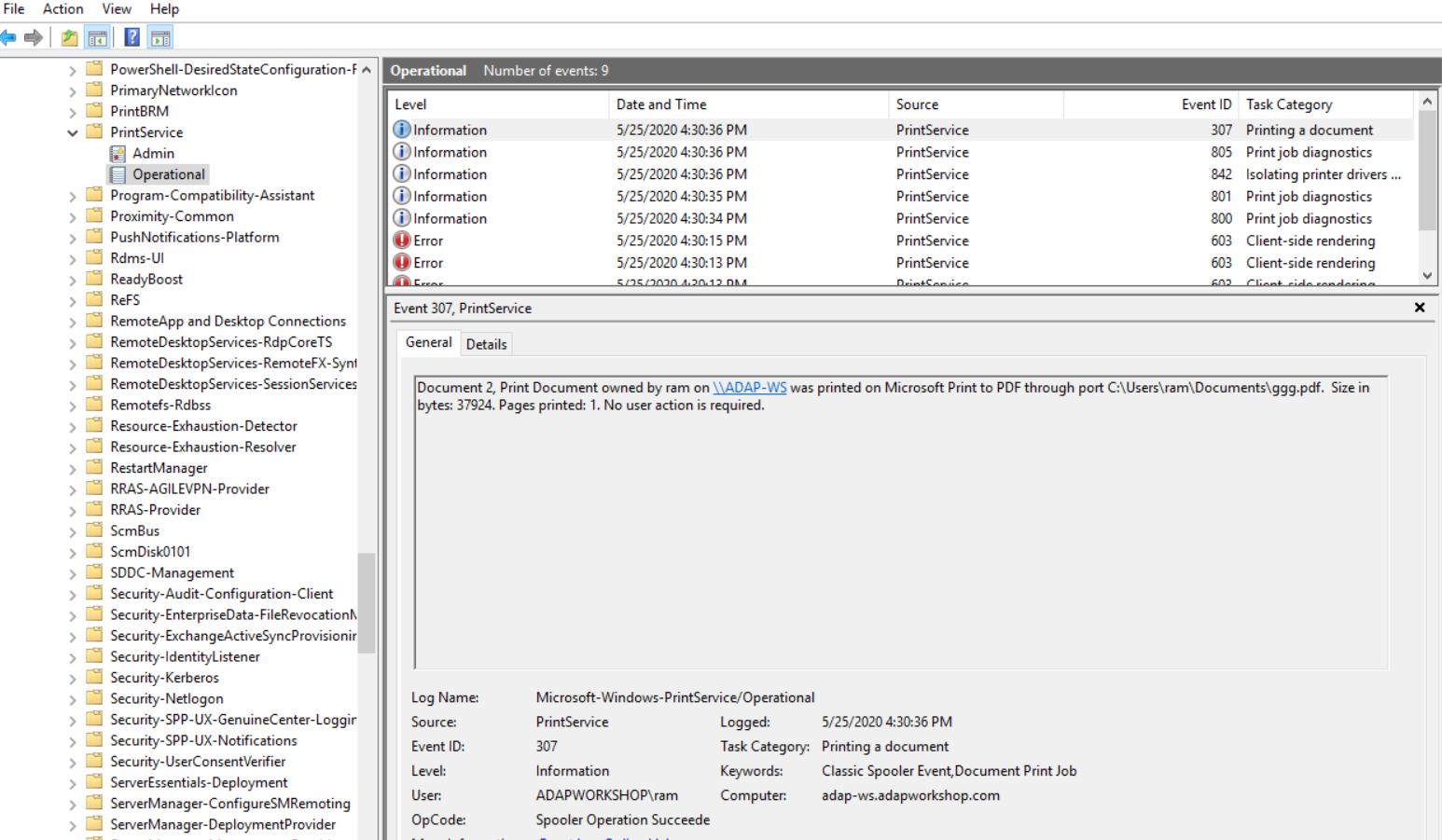
Allez dans Outils -> Observateur d'événements -> Journaux Windows -> Journaux des applications et services -> Microsoft -> Windows -> PrintService -> Opérationnel
Filtrez le journal actuel pour l'ID d'événement 307.
Il existe deux façons de suivre et de contrôler l'historique des impressions :
En utilisant des outils natifs tels que l’Observateur d'événements, et
Utiliser un logiciel complet d'audit de l'Active Directory et des serveurs, tel que ADAudit Plus. Dans cet article, nous allons comparer la manière dont les administrateurs informatiques peuvent vérifier l'historique des impressions en utilisant ces deux méthodes.
Pour afficher l'historique des impressions avec l'Observateur d'événements, l'administrateur informatique doit suivre les étapes suivantes :
L’administrateur obtient ainsi l'historique complet de tous les travaux d'impression sur le serveur.

Cependant, l'utilisation de l’Observateur d'événements peut s'avérer assez fastidieuse, car l'administrateur doit passer au crible les différents journaux manuellement, prendre des notes et déployer des efforts considérables pour se concentrer sur l'historique.
Il est toujours préférable d'utiliser une solution complète d'audit AD et serveur telle qu'ADAudit Plus pour cette tâche.
L’audit natif devient-il un peu trop compliqué ?
Simplifiez l'audit et le reporting LDAP avec ADAudit Plus.
Obtenez votre essai gratuitEssai de 30 jours entièrement fonctionnel