Avec audit AD natif
Avec ADAudit Plus
Comment suivre les nouveaux membres ajoutés à une liste de distribution avec ADAudit Plus ?
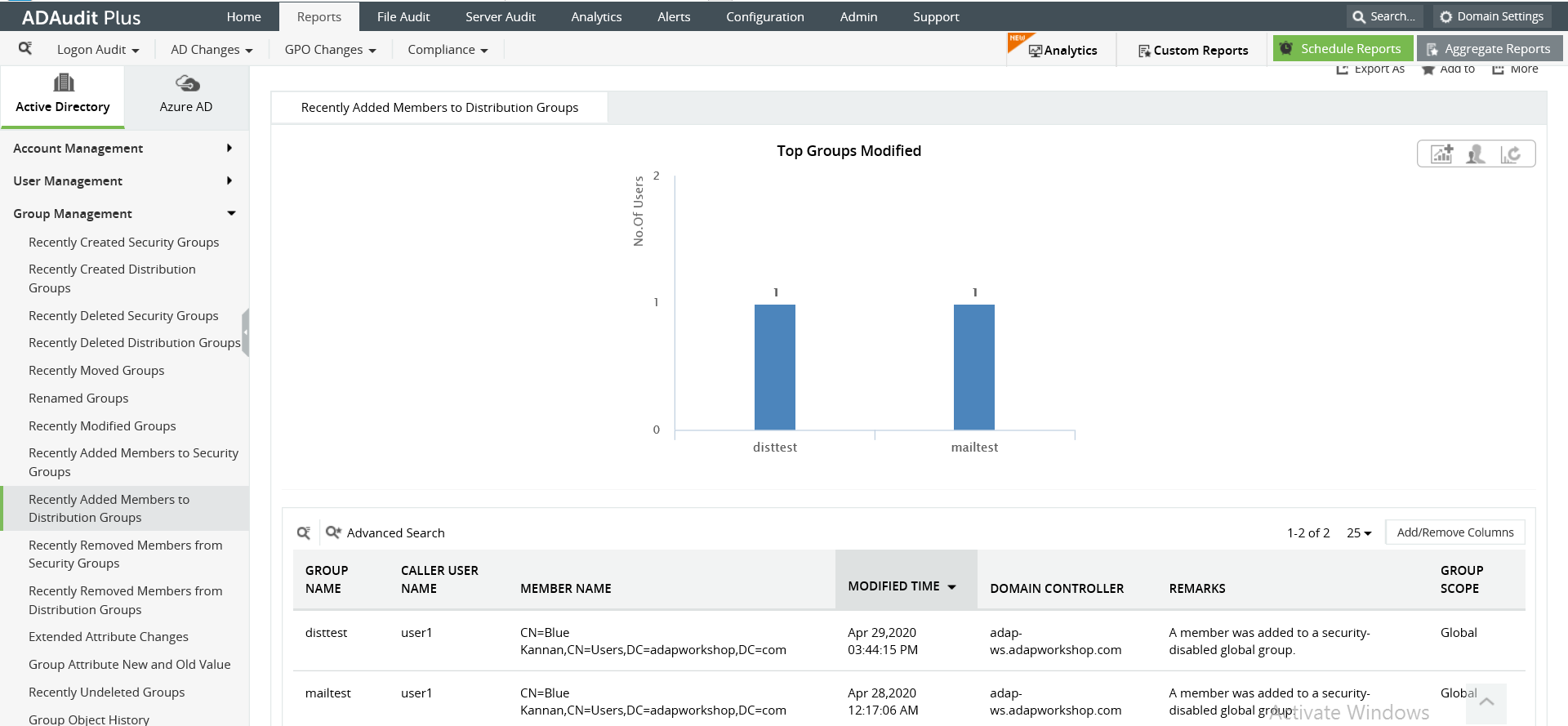
Sélectionnez l'onglet Rapports et accédez à la Gestion des groupes. Vous disposez d'un rapport préconfiguré sur les membres récemment ajoutés aux groupes de distribution.
Sélectionnez le domaine.
Personnalisez la période en fonction de l'intervalle de temps souhaité. Vous pouvez également définir une période personnalisée et l'enregistrer pour vous y référer rapidement.
Un rapport d'information d'audit détaillé est généré pour la période sélectionnée.
En cliquant sur un événement dans le graphique à barres, la vue du rapport est filtrée et ne met en évidence que l'événement sélectionné.
Des attributs de filtre avancés vous aident à localiser l'événement spécifique que vous recherchez.

Étape 1 : Activer l'audit des stratégies de groupe
Lancez le 'Gestionnaire de serveur' et ouvrez la e console de gestion des stratégies de groupe (GPMC).
Dans le volet de gauche, développez les nœuds 'Forêt' et 'Domaines' pour faire apparaître le domaine spécifique pour lequel vous souhaitez suivre les modifications.
Développez le domaine et faites un clic droit sur 'Stratégie de domaine par défaut. '. Vous pouvez également choisir une stratégie de domaine universelle ou créer un nouveau GPO et le lier à la stratégie de domaine par défaut.
Cliquez sur 'Modifier'dans la stratégie de groupe souhaitée pour ouvrir l'éditeur de gestion de la stratégie de groupe.
Développez Configuration de l’ordinateur --->Stratégies---->Paramètres Windows ----->Paramètres de sécurité----->Stratégies locales------->Audit des stratégies.
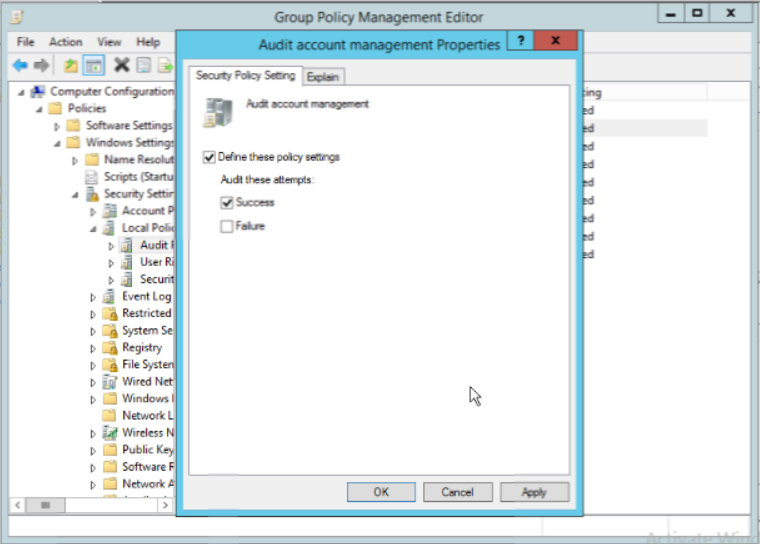
Activer 'succès' et 'échec' pour les propriétés de stratégie ' Audit de la gestion des comptes' et 'Audit de l'accès aux objets' Quitter l'éditeur de gestion des stratégies de groupe.
Dans la GPMC, choisissez le GPO modifié et cliquez sur 'Ajouter'dans la section « Sécurité » du volet de droite. Tapez « Tout le monde » dans la zone de texte et cliquez sur « Vérifier les noms' pour inclure la valeur. Quittez GPMC.
Pour appliquer ces changements à l'ensemble du domaine, exécutez la commande « gupdate /force » dans la console « Exécuter
Étape 2 : Autoriser l'audit AD via ADSI Edit
Dans le Gestionnaire de serveur allez dans Outils et sélectionnez ADSI Edit.
Faites un clic droit sur le nœud ADSI Edit dans le volet gauche et sélectionnez l’option Se connecter à. La fenêtre Paramètres de connexion s'affiche..
Sélectionnez l’option Contexte d'attribution de noms par défaut dans le menu déroulant Sélectionner un contexte d’attribution de noms connu.
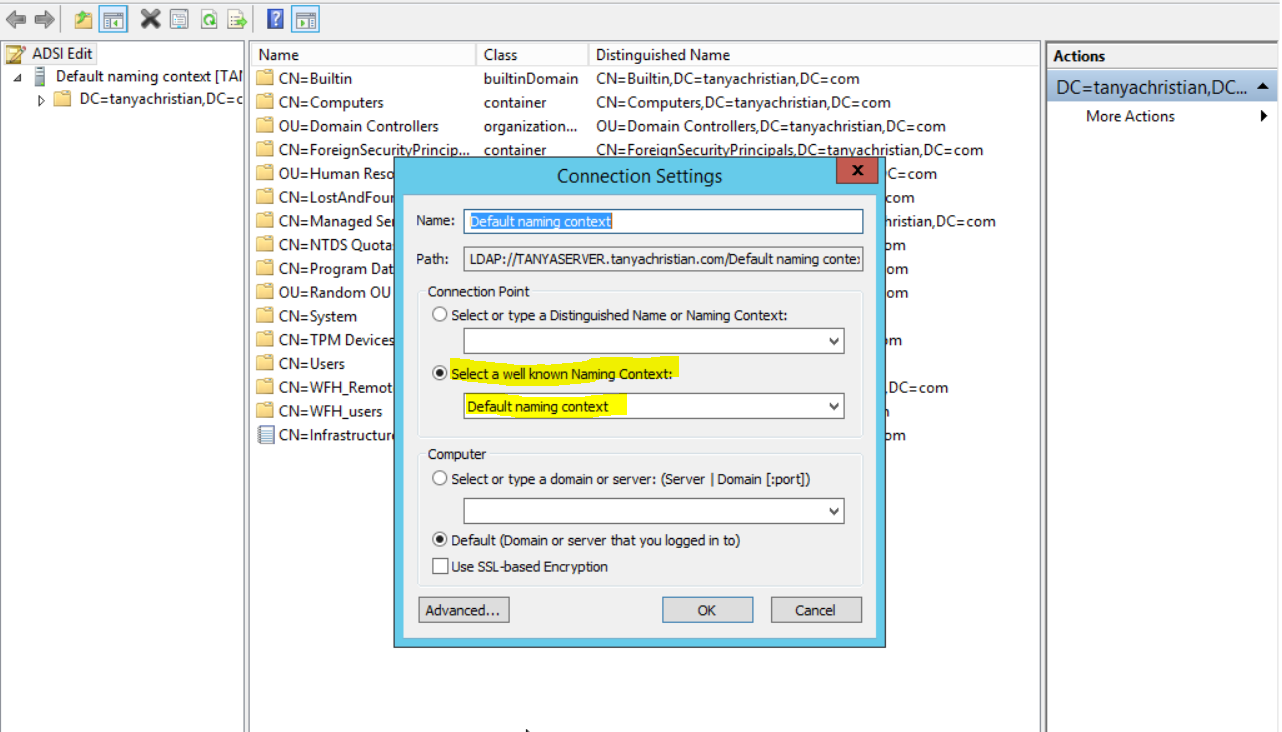
Cliquez sur OK et revenez à la fenêtre ADSI Edit. Développez le contexte d’attribution de noms par défaut et sélectionnez le sous-nœud contrôleur de domaine (DC) associé. Faites un clic droit sur ce sous-nœud et cliquez sur « Propriétés ».
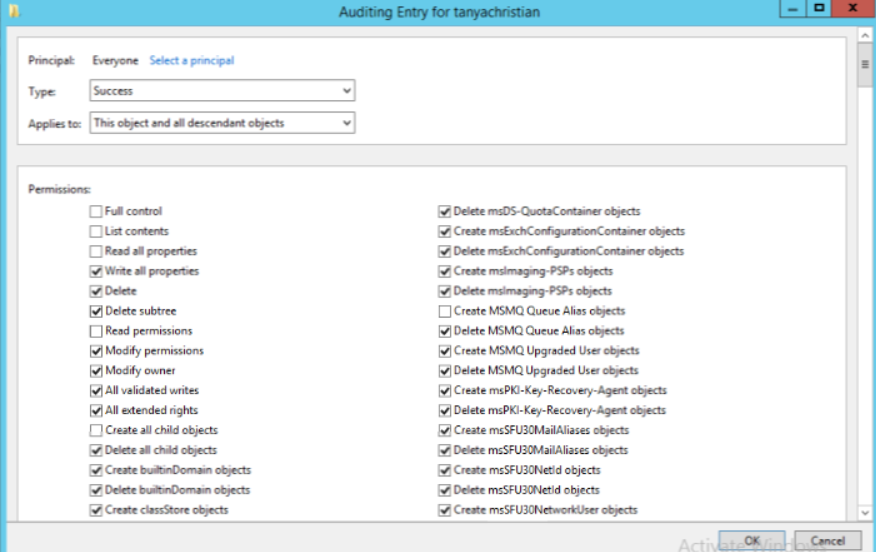
Dans la fenêtre Propriétés ,allez dans l’onglet Sécurité et sélectionnez Avancé. Sélectionnez ensuite l’onglet Audit et cliquez sur Ajouter.
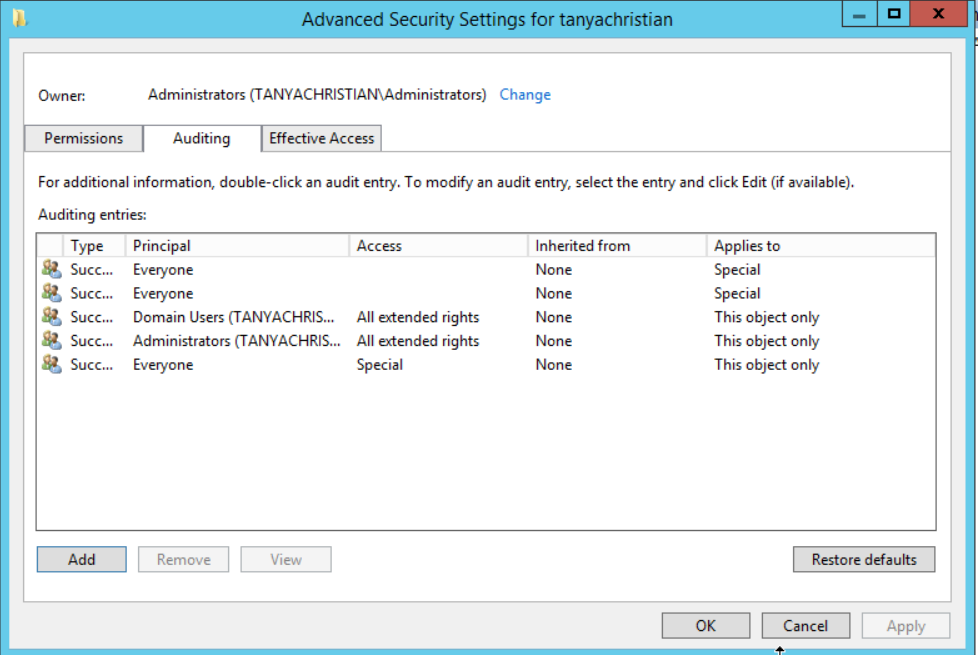
Cliquez sur Sélectionner un principe.. La fenêtre Sélectionner un utilisateur, un ordinateur ou un groupe. s'affiche. Tapez « Tout le monde » dans la zone de texte et vérifiez-le en cliquant sur Vérifier les noms..
Le Principal de la fenêtre Entrée d'audit affiche désormais « Tout le monde ». Dans le menu déroulant Type, sélectionnez Tous pour vérifier les événements de type Succès et Échec.
Dans le menu déroulant Sélectionner sélectionnez Cet objet et tous les objets descendants. Cela permet d'auditer les objets descendants de l’UO. Sélectionnez Contrôle total dans la section Autorisations.
Cela permet de sélectionner toutes les cases à cocher disponibles. Désélectionnez les cases à cocher suivantes :
Contrôle total
Répertorier les contenus
Lire toutes les propriétés
Lire les autorisations
Vous pouvez consulter les événements dans l’Observateur d'événements et accéder aux « Journaux de sécurité » sous « Journaux Windows ».
ID d'événement : 4728 Un membre a été ajouté à un groupe de sécurité.
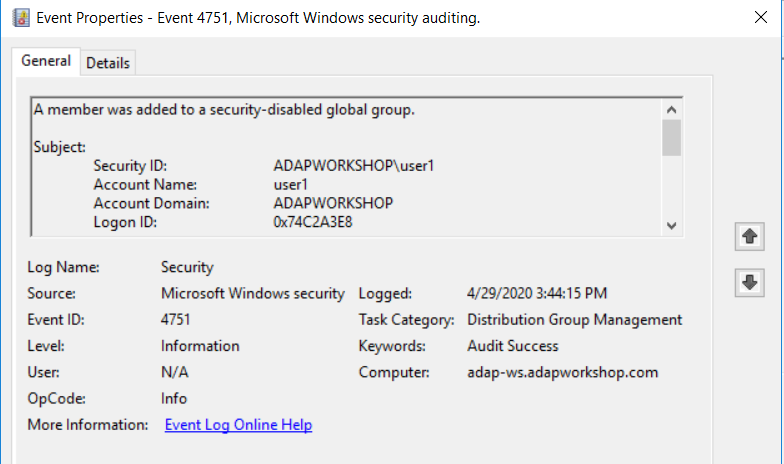
Vous pouvez rechercher cet ID d'événement pour vérifier qui a ajouté un utilisateur à un compte privilégié.


L’audit natif devient-il un peu trop compliqué ?
Simplifiez l'audit et le reporting LDAP avec ADAudit Plus.
Obtenez votre essai gratuitEssai de 30 jours entièrement fonctionnel