Avec audit AD natif
Avec ADAudit Plus
Voici comment vous pouvez suivre le temps d'inactivité de vos employés en utilisant ADAudit Plus :
Activer la stratégie d'audit des événements de connexion et l'audit des connexions et déconnexions.
Lancer ADAudit Plus
Cliquez sur l'onglet Rapports et sélectionnez les rapports « Connexion et déconnexion locales », puis accédez à « Heures de travail de l'utilisateur ». Vous pouvez également chercher directement dans l'onglet de recherche situé dans le coin supérieur droit.
Vous obtiendrez ainsi une liste des temps d'inactivité des employés pendant et après les heures de travail.


ADAudit Plus génère des rapports sur le temps d'inactivité de l'utilisateur à partir de l’Observateur d'événements AD, en particulier à partir des ID d'événements liés à l'ouverture/fermeture de session qui sont énumérés ci-dessus.
Vous pouvez également configurer les heures de travail en fonction de votre activité. Si vous souhaitez trouver des informations sur un employé spécifique, utilisez le filtre disponible sous l'option « Recherche avancée ».
Voici comment vous pouvez surveiller les heures d'inactivité de vos employés grâce à l'audit AD natif :
Étape 1 : Activez la stratégie d'audit des événements de connexion
Ouvrez le Gestionnaire de serveur sur votre serveur Windows.
Sous Gérer, sélectionnez Gestion des stratégies de groupe pour afficher la console de gestion des stratégies de groupe.
Allez dans la forêt>Domaine>Votre domaine>Contrôleurs de domaine.
Vous pouvez soit créer un nouvel objet de stratégie de groupe, soit modifier un GPO existant.
Dans l'éditeur de stratégie de groupe, allez dans Configuration de l'ordinateur > Paramètres Windows > Paramètres de sécurité > Stratégies locales > Stratégie d'audit.
Dans la stratégie d'audit, sélectionnez « Audit des événements de connexion » et activez-le pour « échec » et « « succès ».

Étape 2 : Activez l'audit des connexions et déconnexions
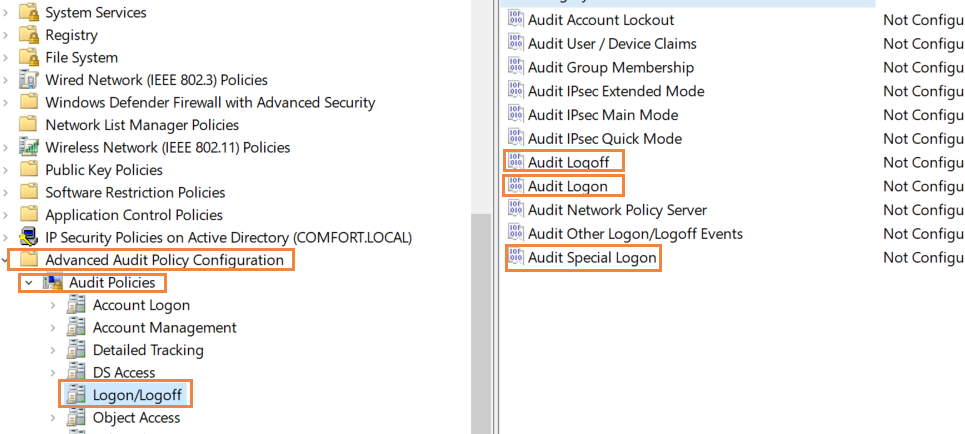
Allez à nouveau dans Configuration de l'ordinateur> Paramètres Windows>Paramètres de sécurité>Configuration avancée des stratégies d'audit>Stratégies d'audit>Connexion/déconnexion.
Sous cette rubrique, activez l'audit pour « Auditer la déconnexion », « Auditer la connexion » et « Auditer la connexion spéciale » et activez-le pour « Succès » et « Échec ».
Étape 3 : Utilisez l’Observateur d'événements pour suivre les temps d'inactivité des employés

L’Observateur d'événements suit désormais les connexions, les déconnexions et les connexions spéciales de tous les appareils du domaine et les répertorie à l'aide des ID d'événements correspondants. Pour vérifier ces journaux, ouvrez l'Observateur d'événements, cliquez sur Journaux Windows>Sécurité. La fenêtre qui s'ouvre affiche une liste de journaux des événements dans laquelle vous pouvez trouver ceux qui vous intéressent. Recherchez les ID d'événement 4624 (le compte a été connecté), 4634 (le compte a été déconnecté), 4647 (déconnexion initiée par l'utilisateur) et 4672 (connexion spéciale), 4800 (la station de travail a été verrouillée), 4801 (la station de travail a été déverrouillée).
Ces journaux indiquent le temps qu'un employé a passé à travailler sur sa station de travail. Le reste du temps peut être considéré comme un temps d’inactivité. Vous devrez calculer le temps qui s'écoule entre chaque déconnexion et connexion pendant les heures de travail pour obtenir le temps d'inactivité. Vous devrez répéter ce processus chaque fois que vous aurez besoin de trouver les heures d'inactivité d'un employé.


L’audit natif devient-il un peu trop compliqué ?
Simplifiez l'audit et le reporting LDAP avec ADAudit Plus.
Obtenez votre essai gratuitEssai de 30 jours entièrement fonctionnel