Avec audit AD natif
Avec ADAudit Plus
ADAudit Plus est une solution complète d'audit de l'Active Directory qui vous aidera à surveiller et à garder une trace de toutes les connexions, déconnexions et durées de connexion des utilisateurs de votre domaine grâce à des rapports puissants et intuitifs.
Vous pouvez configurer ces rapports pour qu'ils soient générés automatiquement et vous soient envoyés par e-mail à intervalles définis. Vous pouvez également exporter ces rapports dans le format de votre choix. Voici comment accéder au rapport sur la durée de connexion des employés à l'aide d'ADAudit Plus :
Connexion à ADAudit Plus → Allez dans l'onglet Rapports → Sous Rapports de connexion/déconnexion locale → naviguez jusqu'au rapport Durée de connexion.
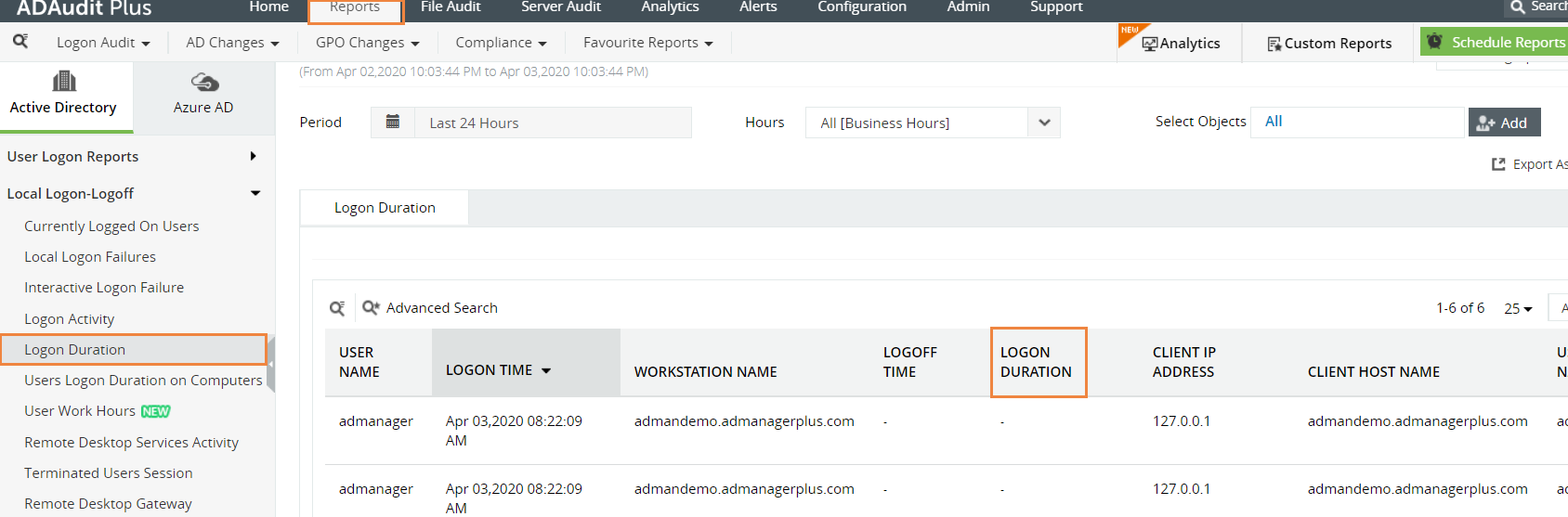
- Vous trouverez dans ce rapport les détails suivants :
- Nom de l'employé
- Nom de la station de travail
- Les heures de connexion ou de déconnexion
- L'ordinateur ou le serveur sur lequel la connexion ou la déconnexion a eu lieu
- Heure de la première connexion
- La durée de la connexion
- Vous trouverez dans ce rapport les détails suivants :

Ce rapport vous permet de suivre la durée de connexion de vos employés. Cela pourrait vous aider à prendre des décisions concernant la productivité de votre entreprise.
Avec l'audit natif, voici comment vous pouvez contrôler la durée de connexion des employés :
Étape 1 : Activez la stratégie d'audit des événements de connexion
Lancez le Gestionnaire de serveur dans votre instance Windows Server
Sous Gérer, sélectionnez Gestion des stratégies de groupe et lancez la console Gestion des stratégies de groupe.
Allez dans Forêt --> Domaine --> Votre domaine --> Contrôleurs de domaine.
Créez un nouveau GPO et liez-le au domaine contenant l'objet utilisateur, ou modifiez un GPO existant lié au domaine pour ouvrir l'Éditeur de gestion de stratégie de groupe.
Naviguez vers Configuration de l'ordinateur -> Paramètres Windows -> Paramètres de sécurité -> Stratégies locales -> Stratégie d'audit.
Sous Stratégie d'audit, sélectionnez Auditer les événements de connexion et activez l'audit pour les succès et les échecs.

Étape 2 : Activez l'audit des connexions et déconnexions
Allez ensuite dans Configuration de l'ordinateur -> Paramètres Windows -> Paramètres de sécurité ->Configuration de la stratégie d'audit avancée -> Stratégies d'audit -> Connexion/déconnexion.
Sous Connexion/déconnexion, activez l'audit pour « Audit de déconnexion » et « Audit de connexion ».

Étape 3 : Suivi de la durée de connexion des employés dans l’Observateur d'événements
Chaque fois qu'un utilisateur se connecte ou se déconnecte, un journal des événements est enregistré dans l’Observateur d'événements. Ces journaux des événements peuvent être utilisés pour suivre la durée de connexion des employés. Pour consulter ces journaux d'audit, allez dans l’Observateur d'événements. Sous Journaux Windows, sélectionnez Sécurité. Vous pouvez trouver tous les journaux d'audit dans le panneau central, comme indiqué ci-dessous.
Pour filtrer les journaux des événements afin de n'afficher que les journaux associés à la durée de connexion de l'employé, sélectionnez Filtrer le journal actuel dans le volet de droite. Il suffit de rechercher les identifiants d'événements 4624 (le compte était connecté) et 4647 (le compte était déconnecté). Vous pouvez voir quel utilisateur s'est connecté, quand il s'est connecté et quand il s'est déconnecté.


Ces informations vous permettent de calculer la durée de connexion d'un utilisateur. Vous devrez répéter cette opération plusieurs fois si vous souhaitez contrôler la durée de connexion de plusieurs utilisateurs.
L’audit natif devient-il un peu trop compliqué ?
Simplifiez l'audit et le reporting LDAP avec ADAudit Plus.
Obtenez votre essai gratuitEssai de 30 jours entièrement fonctionnel