- Produits connexes
- AD360
Gestion intégrée de l'identité et de l'accès
Télécharger | Démo - Log360
SIEM et UEBA complets
Télécharger | Démo - ADAudit Plus
Audit et analyse comportementale en temps réel d'Active Directory
Télécharger | Démo - ADSelfService Plus
Gestion autonome des mots de passe
Télécharger | Démo - EventLog Analyzer
Analyse et génération de rapports de journaux en temps réel
Télécharger | Démo - Exchange Reporter Plus
Audit et génération de rapports Exchange Server
Télécharger | Démo

Document d'aide
Personnaliser les formats de dénomination
Dans les grands environnements, maintenir une convention de dénomination cohérente pour les objets Active Directory (AD) — tels que les comptes utilisateurs, les groupes et les appareils — est plus qu'une simple bonne pratique. C'est essentiel pour la clarté, l'automatisation et la sécurité.
ADManager Plus vous permet de définir des formats de dénomination personnalisés qui reflètent les politiques internes de votre organisation, les exigences réglementaires ou les normes opérationnelles. Les formats facilitent :
- Maintenir la cohérence de la dénomination dans tous les objets AD.
- Prévenir les erreurs manuelles lors de l'approvisionnement.
- Simplifier la recherche, la génération de rapports et la gestion continue.
- Assurer la compatibilité avec les outils tiers ou les scripts qui dépendent d'une structure de dénomination spécifique.
Étapes pour créer un format de dénomination personnalisé
- Connectez-vous à ADManager Plus.
- Accédez à Admin > Paramètres personnalisés > Format de dénomination.
- Cliquez sur le + Ajouter un nouveau format bouton pour créer une nouvelle convention de dénomination.
- Dans le Nom du format champ, fournissez un nom approprié au format de dénomination.
- Dans le Sélectionner les données section :
- Choisissez des attributs tels que FirstName, LastName, LogonName, SAMAccountName, ou des éléments spéciaux comme Dot, Underscore, Random Number, Custom Functions ou Custom Text.
- Ajoutez granulairementun filtre pour sélectionner uniquement des caractères spécifiques, comme le premier, le dernier ou le Nième caractère de l'attribut sélectionné.
- Standardisez l'apparence des valeurs en utilisant des options de formatage telles que Given Case, Lower Case, Upper Case ou Init Caps.
Remarque: La sélection de Custom Functions sous Sélectionner les données vous permet de créer des formats de dénomination uniques basés sur une logique personnalisée, qui peuvent être configurés sous Custom Functions dans l' onglet Admin.
- Cliquez sur Ajouter. La valeur appropriée apparaîtra dans Valeur du format.
- Répétez le processus pour ajouter d'autres conditions.
- Le format de dénomination spécifié peut être examiné dans la Aperçu section.
- Cliquez sur Afficher plus d'options pour d'autres conditions.
- Cliquez sur Enregistrer. Maintenant, le format de dénomination est prêt à être utilisé dans les modèles de création d'utilisateurs.
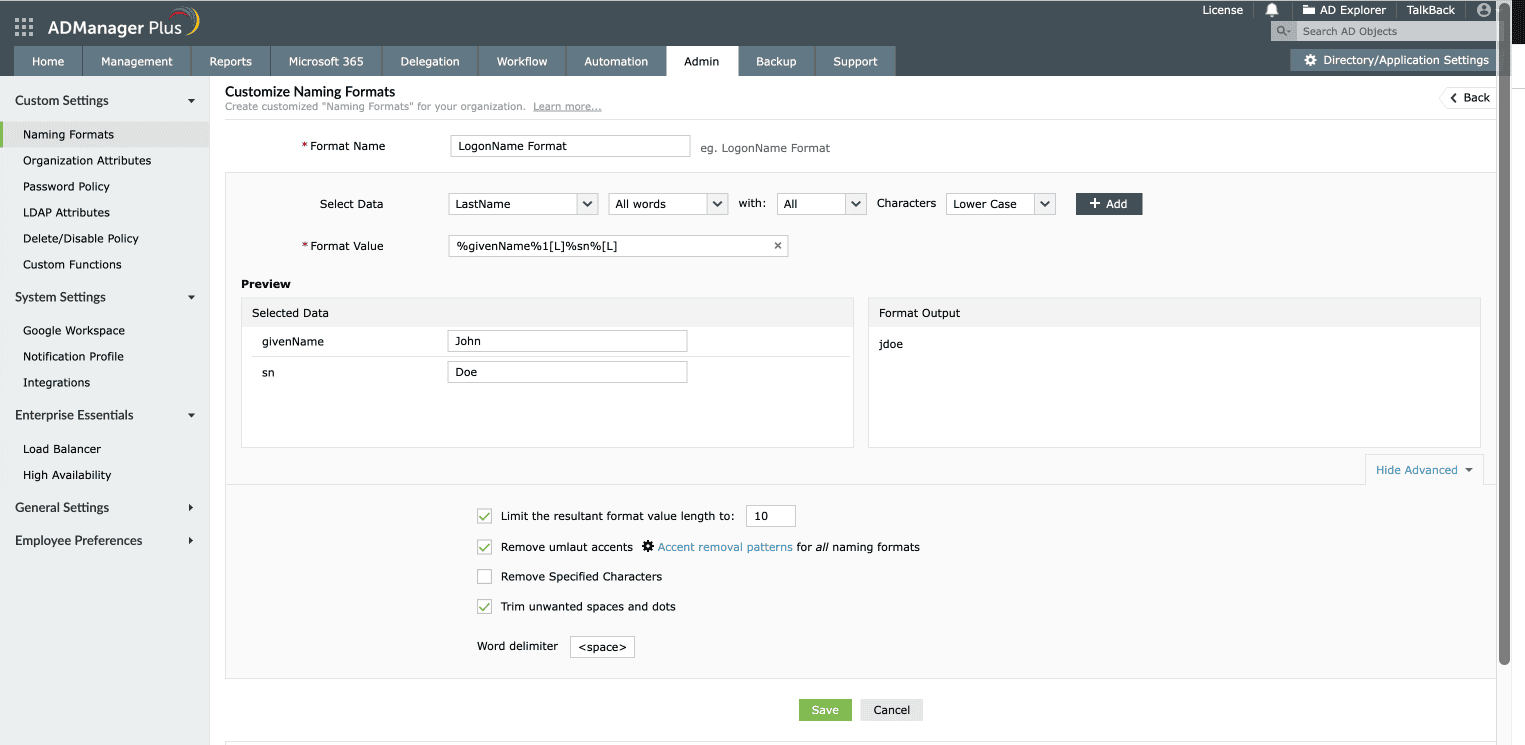
Personnalisation d'un format de dénomination dans ADManager Plus.
Format de dénomination avancé
La fonction de format de dénomination avancée permet aux administrateurs de définir des conventions de dénomination intelligentes et flexibles pour les attributs utilisateur tels que le nom d'ouverture de session, le nom d'affichage et le nom de compte. Ces formats de dénomination assurent la cohérence au sein de votre organisation tout en accommodant les exceptions et les données incomplètes, particulièrement lors de l'approvisionnement en masse d'utilisateurs.
- Cliquez sur le Lien Ajouter un format avancé situé dans le coin inférieur droit de la Personnaliser les formats de dénomination page.
- Dans le Champ Nom du format avancé , entrez un nom approprié.
- Dans la Format par défaut sans aucune condition liste déroulante, sélectionnez le format de dénomination par défaut à appliquer lorsqu'aucune condition n'est remplie.
- Cliquez sur le + Ajouter une condition bouton pour ajouter d'autres conditions.
- Dans le Fenêtre Condition :
- Sélectionnez les attributs et les contraintes dans les listes déroulantes.
- Choisissez le format à appliquer si la condition ci-dessus est vraie.
- Cliquez sur OK.
- Répétez le processus pour ajouter d'autres conditions.
- Cliquez sur Enregistrer.
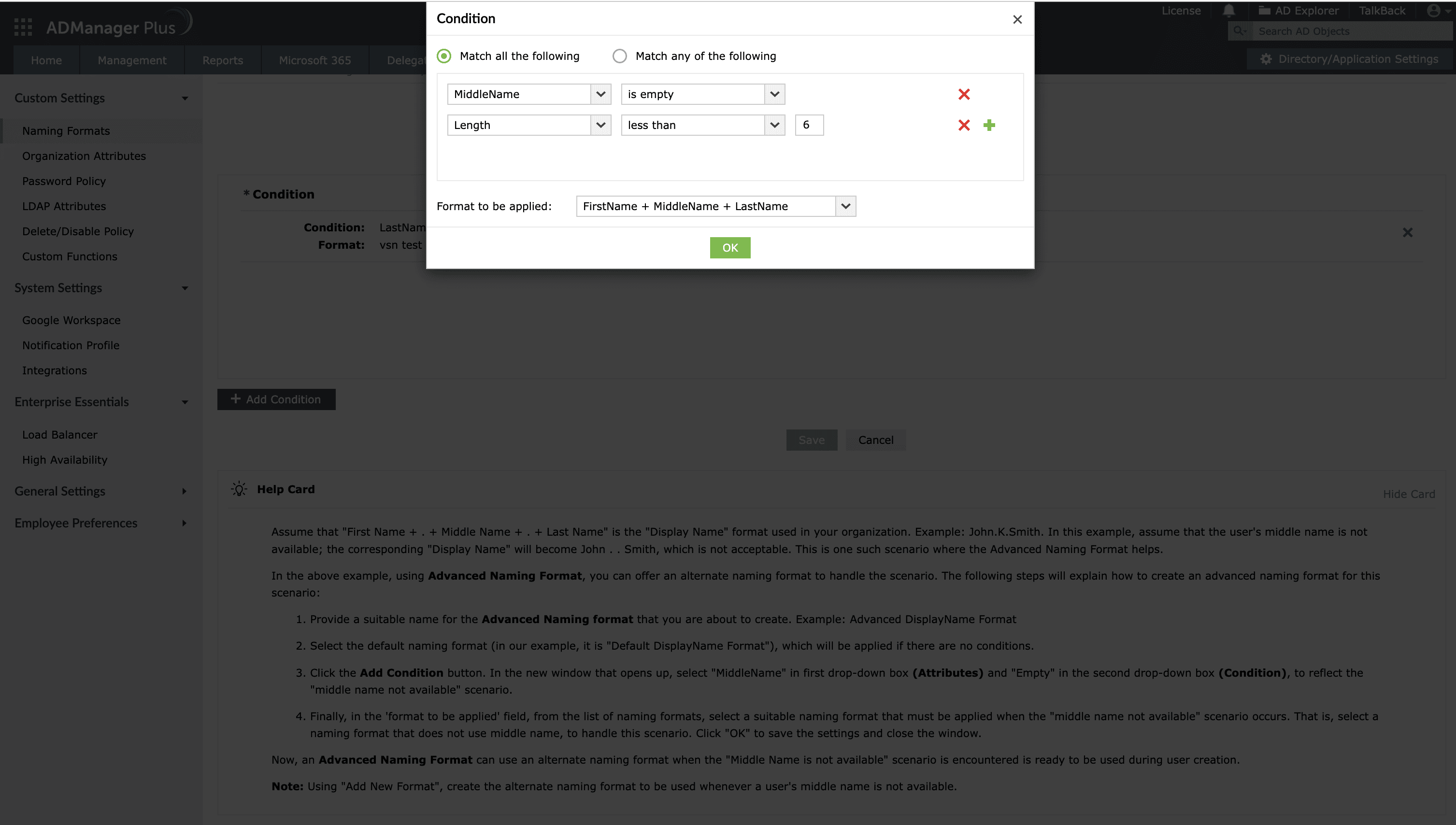
Comment ajouter des conditions dans les formats de nommage à l'aide d'ADManager Plus.
Cas d'utilisation
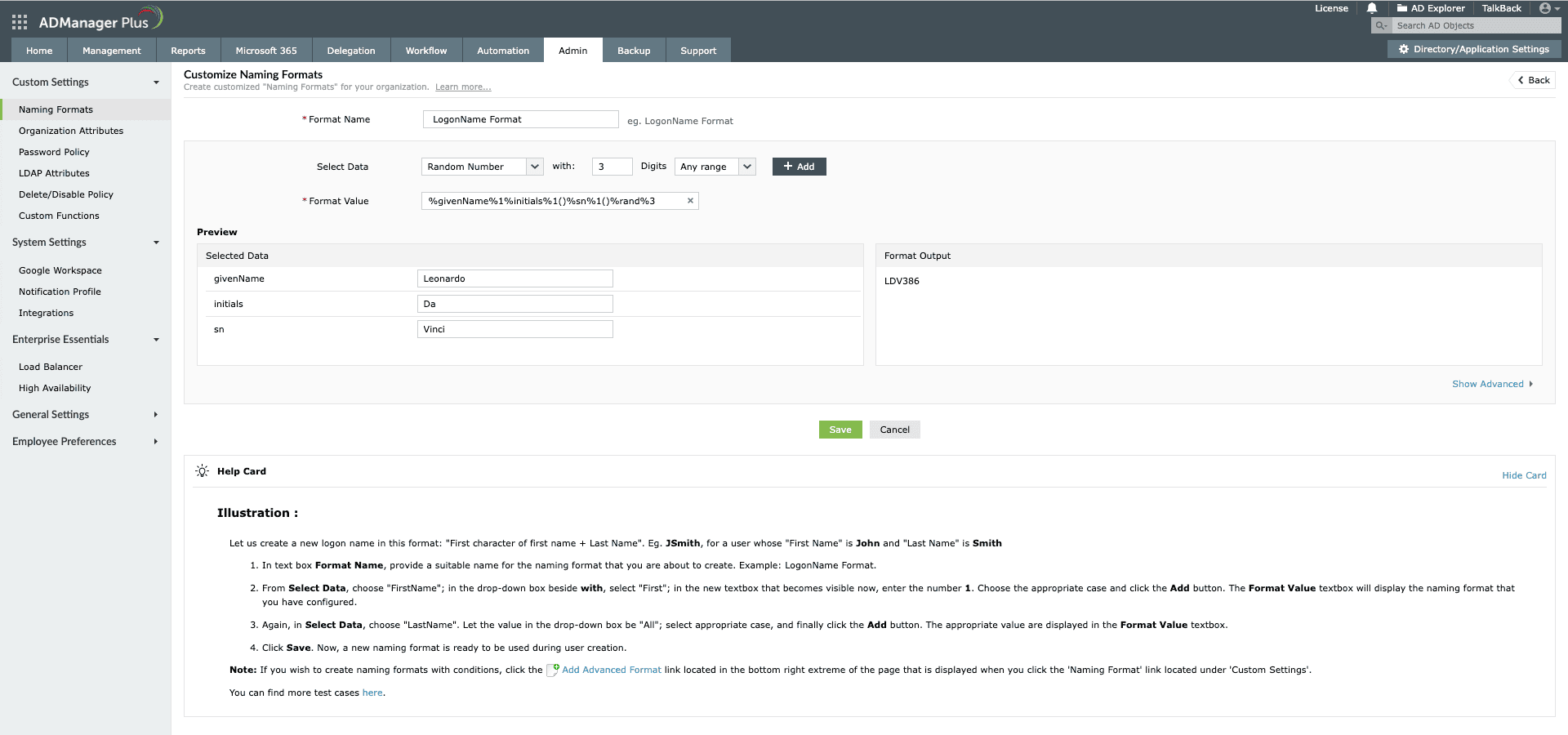
Cas d'utilisation 1 : Création de noms de connexion à l'aide des initiales et d'un nombre aléatoire
Dans certaines organisations, la norme de création des noms de connexion d'utilisateur consiste à combiner la première lettre du prénom, du deuxième prénom et du nom de famille de l'utilisateur, suivie d'un nombre aléatoire à trois chiffres.
Entrée :
- Prénom : Leonardo
- Deuxième prénom : Da
- Nom de famille : Vinci
Résultat :
- Nom de connexion : LD386@domain.com
Pour ce faire dans ADManager Plus, sous Sélectionner les données, choisissez FirstName, définissez-le pour sélectionner le premier mot, puis le premier caractère, spécifiez le caractère précédent, et choisissez la casse appropriée avant de l'ajouter au format. Répétez les mêmes étapes pour 1 MiddleName et LastName . Enfin, ajoutez un champNombre aléatoire avec chiffres pour compléter le format. 3 Format de nom de connexion utilisant les initiales et un nombre aléatoire dans ADManager Plus.
Cas d'utilisation 2 : Création de noms de connexion à l'aide des initiales du prénom et du dernier mot du nom de famille
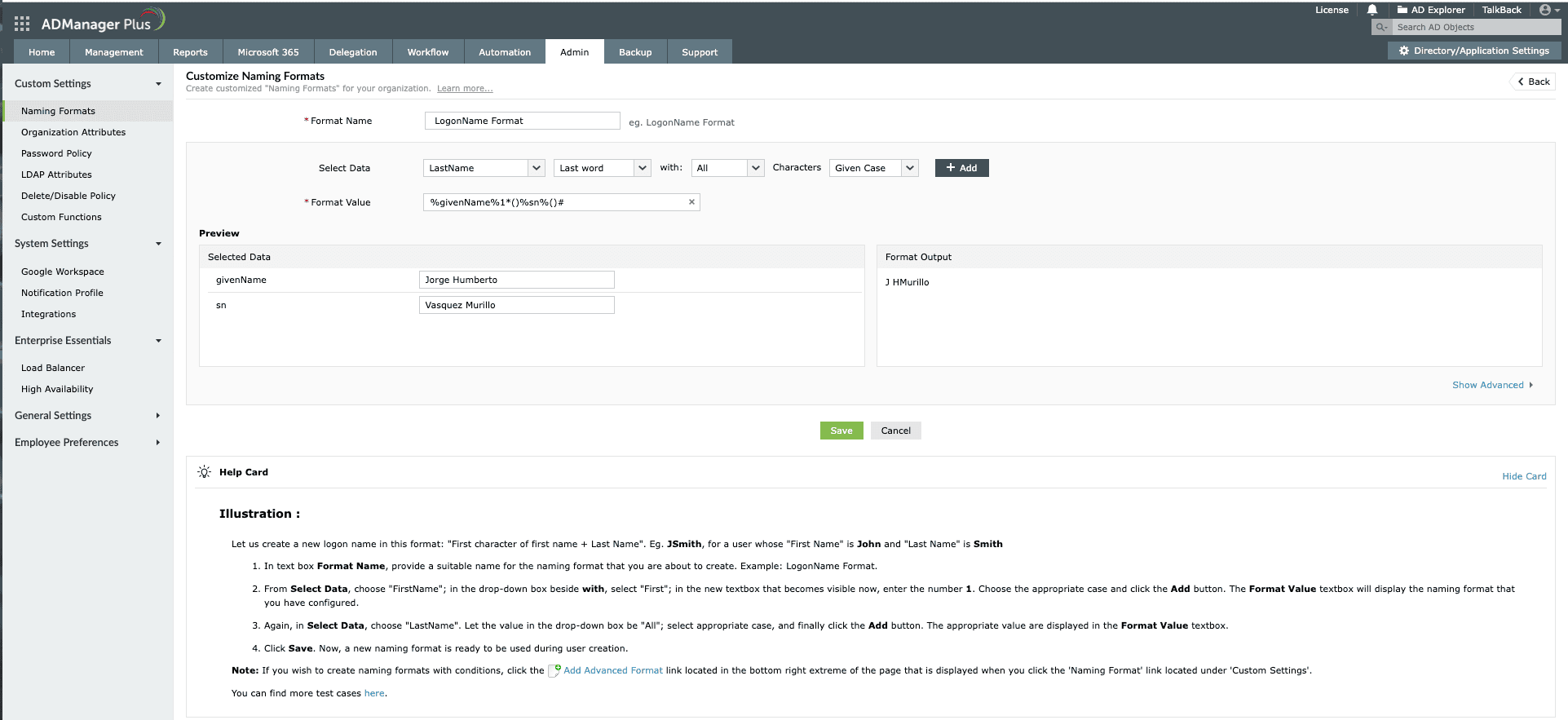
Dans certaines organisations, la convention de nommage de connexion implique l'utilisation des initiales de chaque mot du prénom, suivies du dernier mot du nom de famille.
Prénom : Jorge Humberto
Entrée :
- Nom de famille : Vasquez Murillo
- Nom de connexion : JHMurillo@domain.com
Résultat :
- Chaque mot
Pour ce faire dans ADManager Plus, sous Sélectionner les données, choisissez FirstName, définissez-le pour sélectionner le caractère précédent, et choisissez la casse appropriée avant de l'ajouter au format. Ensuite, choisissez, puis le premier caractère, spécifiez le caractère précédent, et choisissez la casse appropriée avant de l'ajouter au format. Répétez les mêmes étapes pour 1 , définissez-le pour sélectionner . Enfin, ajoutez un champtous les mots , puis sélectionnez ledernier mot , et choisissez la casse appropriée avant de l'ajouter au format.Format de nom de connexion utilisant les initiales du prénom et le dernier mot du nom de famille dans ADManager Plus.
Cas d'utilisation 3 : Création de noms de connexion à l'aide du prénom, d'un caractère spécifique du nom de famille et d'une date
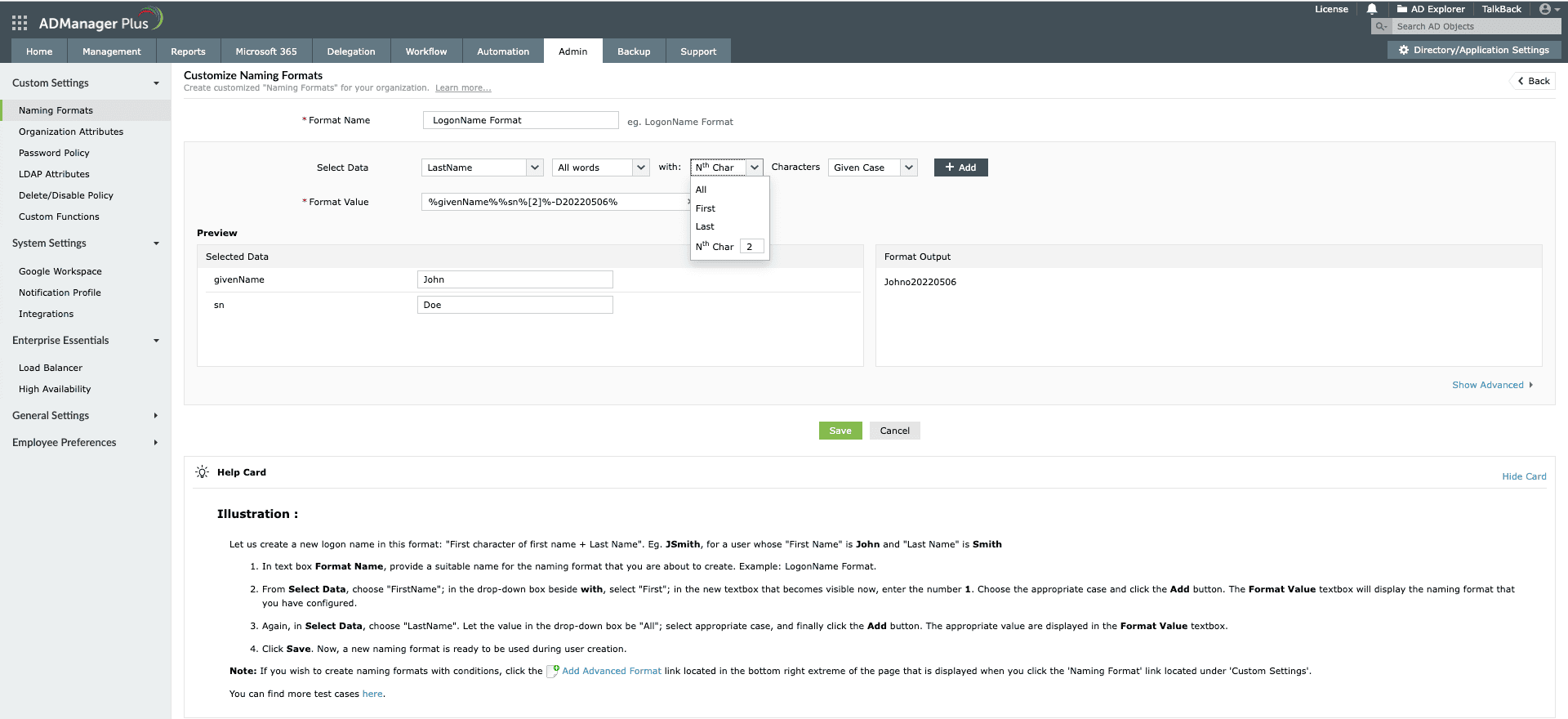
Dans certaines organisations, la convention de nommage de connexion implique l'utilisation du prénom complet de l'utilisateur, d'un caractère spécifique du nom de famille et d'une valeur de date (généralement la date d'embauche) dans un format spécifique.
Prénom : John
Entrée :
- Nom de famille : Doe
- Date d'embauche : 2022-05-06
- Nom de connexion : Johno220506@domain.com
Résultat :
- , puis
Pour ce faire dans ADManager Plus, sous Sélectionner les données, choisissez FirstNametous les mots , puis sélectionnez letous les caractères , et choisissez lacasse appropriée avant de l'ajouter au format. Choisissez Nth character <2> . Enfin, ajoutez un champtous les mots , puis sélectionnez le, puis le avant de l'ajouter au format. Enfin, choisissezcasse appropriée avant de l'ajouter au format. Choisissez DateFormat , et ajoutez-le au format. Modifiez la valeur du format en %-Dyymmdd% pour vous assurer que la date apparaît au format souhaité.Remarque :
Le format par défaut pour la date est « %-DyyyyMMdd% ». Cela peut être modifié selon les besoins dans le champ. Valeur du format Format de nom de connexion utilisant le prénom complet, un caractère spécifique du nom de famille et la date dans ADManager Plus.
Cas d'utilisation 4 : Création de noms de connexion en supprimant les voyelles du nom de famille et en combinant les initiales
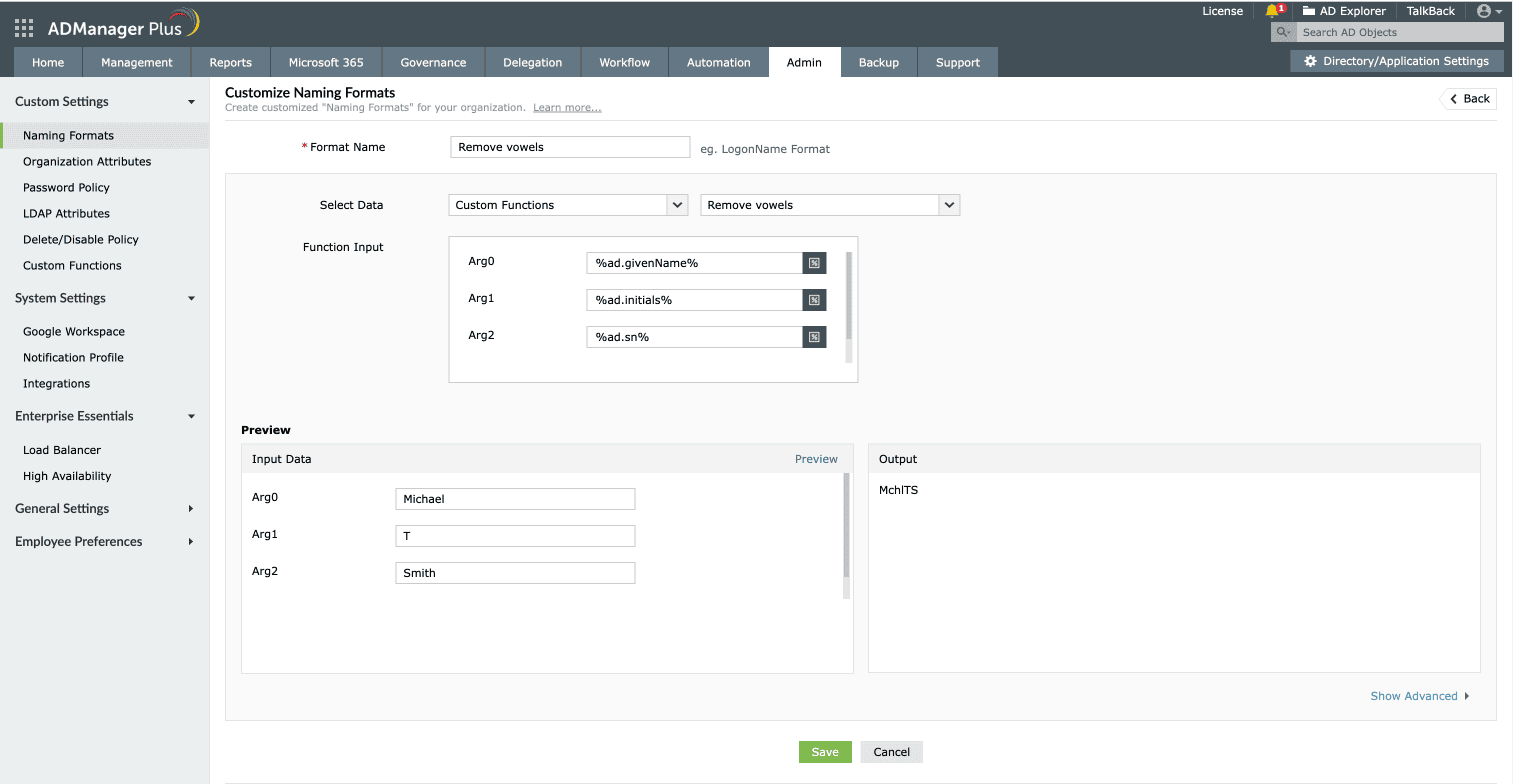
Dans certaines organisations, la convention de nommage de connexion nécessite la création d'un nom d'utilisateur en supprimant les voyelles du prénom et en utilisant les initiales des deuxième prénom et nom de famille.
Prénom : Michael
Entrée :
- Deuxième prénom : T
- Nom de famille : Smith
- Nom de connexion : MchlTS@domain.com
Résultat :
Dans ADManager Plus, accédez à
, et sélectionnez la fonction Sélectionner les données, choisissez Custom FunctionsSupprimer les voyelles , qui utilise un script pour supprimer les voyelles du prénom. Si cette fonction n'a pas encore été créée, cliquez sur Ajouter une nouvelle fonction pour la créer avec le script requis. Ensuite, définissez les champs d'entrée comme indiqué ci-dessous. Ceux-ci seront transmis en tant qu'arguments à la fonction personnalisée. Arg0
- à %ad.givenName% (Prénom) to %ad.givenName% (First Name)
- Arg1 à %ad.initials%
- Arg2 à %ad.sn% (Nom de famille)
Utilisez la Aperçu section pour tester la fonction avec des exemples de valeurs d'entrée. Par exemple :
- Arg0 : Michael
- Arg1 : T
- Arg2 : Smith
Le champ Résultat affichera le résultat souhaité, avec les voyelles supprimées et les composants combinés. Vous pouvez utiliser ce format de nommage lors de la création d'utilisateurs avec ADManager Plus. Création de noms de connexion à l'aide d'une fonction personnalisée
Vous ne trouvez pas ce que vous cherchez ?