- Produits connexes
- AD360
Gestion intégrée de l'identité et de l'accès
Télécharger | Démonstration - Log360
SIEM et UEBA complets
Télécharger | Démonstration - ADAudit Plus
Audit en temps réel d'Active Directory et UBA
Télécharger | Démonstration - ADSelfService Plus
Gestion des mots de passe en libre-service
Télécharger | Démonstration - EventLog Analyzer
Analyse et rapports de journaux en temps réel
Télécharger | Démonstration - Exchange Reporter Plus
Audit et rapports d'Exchange Server
Télécharger | Démonstration

Document d'aide
Haute disponibilité
|
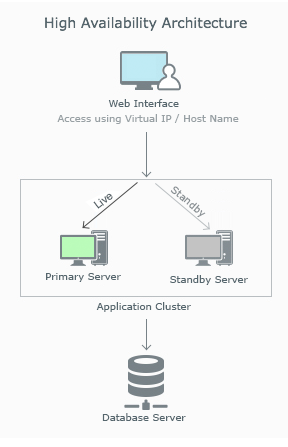
La haute disponibilité fait référence à un système ou à un composant qui vise à assurer un niveau convenu de performance opérationnelle pendant une période plus longue que la normale. ADManager Plus aide les administrateurs à maintenir une haute disponibilité pour un serveur en cas de défaillance du serveur principal. ADManager Plus y parvient en utilisant une architecture de haute disponibilité qui désigne un serveur de secours pour agir comme bouclier du serveur principal.
|
|
Conditions préalables
Avant d'activer ce paramètre, assurez-vous que les conditions suivantes sont remplies.
Assurez-vous que les deux instances du produit :
- Sont installées et s'exécutent en tant que services.
- Ont la même architecture de build (32 bits ou 64 bits), la même version et le même numéro de build.
- Sont connectées au même domaine et réseau.
Si votre plage IP est 172.21.x.x, alors le serveur principal, le serveur de secours et l'adresse IP virtuelle doivent également se situer dans la plage IP 172.21.x.x et aussi dans le même sous-réseau. - Les données d'audit archivées doivent être stockées sur le partage réseau commun.
Veuillez noter que la haute disponibilité ne peut être désactivée que depuis le serveur de secours, et uniquement lorsque le serveur principal est éteint.
Configuration
Suivez les étapes ci-dessous pour activer la haute disponibilité.
- Accédez à l'onglet Admin .
- Accédez à Enterprise Essentials → High Availability dans le volet de gauche.
- Cochez la case Enable High Availability .
- Entrez les valeurs appropriées pour les champs suivants pour activer ce paramètre.
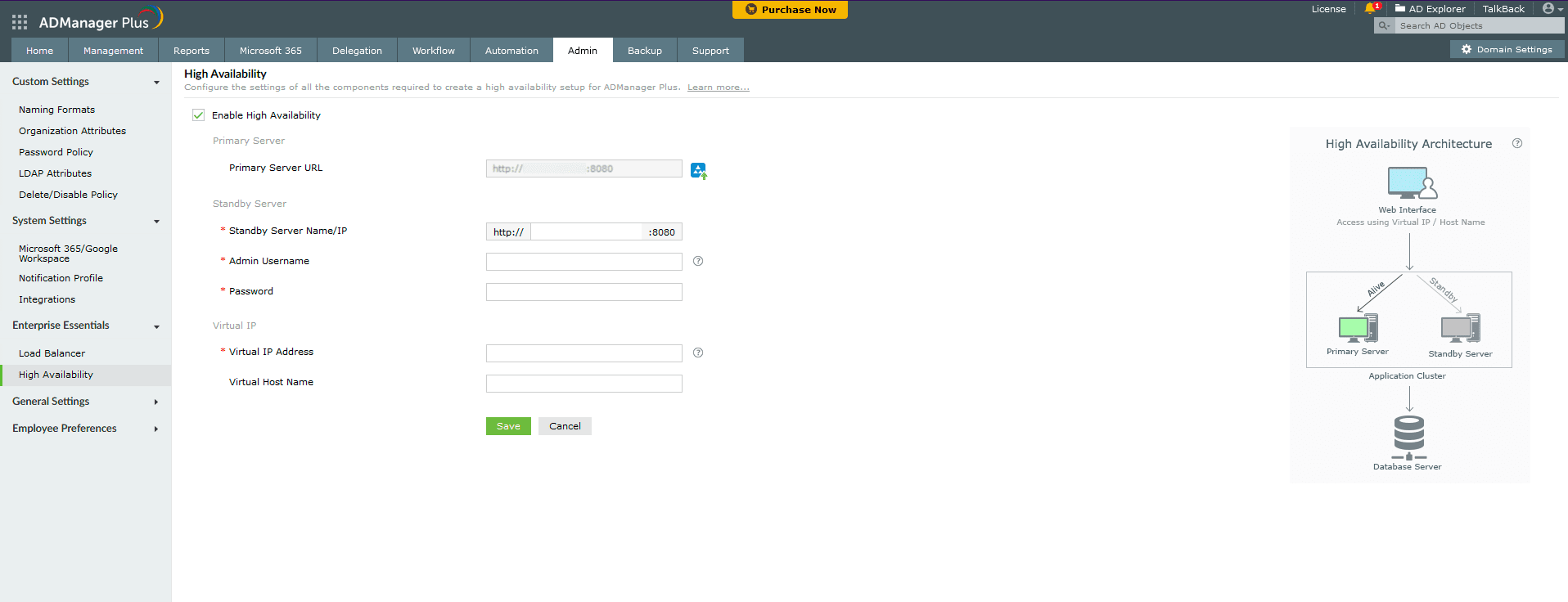
- Serveur principal : Cette zone de texte contiendra l'URL du serveur principal sur lequel le composant sélectionné est installé.
- Serveur secondaire : Entrez les détails du serveur secondaire qui prendra le relais pendant les temps d'arrêt du serveur principal.
- Nom/IP du serveur de secours : Entrez l'URL du serveur secondaire que vous souhaitez utiliser pour prendre le relais pendant les temps d'arrêt du serveur principal.
- Nom d'utilisateur/mot de passe administrateur : Entrez les identifiants du super administrateur du composant sur le serveur de secours.
- Adresse IP virtuelle : Entrez une seule adresse IP pour accéder aux serveurs principal et de secours. Lorsque le produit est accessible via cette adresse IP, les données sont routées directement via le serveur qui est actif à ce moment particulier.
- Adresse IP virtuelle : Une adresse IP virtuelle est une adresse IP statique inutilisée. Ouvrez cmd et essayez de faire un ping sur une adresse IP. Si elle retourne l'erreur « Request timed out », l'adresse IP est inutilisée et peut être utilisée comme adresse IP virtuelle. Entrez l'adresse IP virtuelle pour accéder aux serveurs principal et de secours.
- Nom d'hôte virtuel : Un nom d'hôte virtuel est l'alias donné à l'adresse IP virtuelle. Cela peut être défini à partir du serveur DNS. Entrez le nom d'hôte virtuel pour accéder aux serveurs principal et de secours.
- Cliquez sur Enregistrer
Remarque : Les super administrateurs sont des utilisateurs auxquels a été accordé le contrôle total sur l'ensemble de l'application.
Remarque: Microsoft SQL est la base de données recommandée qui doit être fournie avec le produit si vous souhaitez travailler avec la haute disponibilité. Si vous souhaitez migrer la base de données ADManager Plus de PostgreSQL vers Microsoft SQL, désactivez la haute disponibilité avant de commencer le processus de migration.