- Produits connexes
- AD360
Gestion intégrée de l'identité et des accès
Télécharger | Démonstration - Log360
SIEM et UEBA complets
Télécharger | Démonstration - ADAudit Plus
Audit Active Directory en temps réel et UBA
Télécharger | Démonstration - ADSelfService Plus
Gestion de mot de passe en libre-service
Télécharger | Démonstration - EventLog Analyzer
Analyse et création de rapports de journaux en temps réel
Télécharger | Démonstration - Exchange Reporter Plus
Audit et création de rapports Exchange Server
Télécharger | Démonstration

Document d'aide
Paramètres du serveur SMS
Vous pouvez configurer ADManager Plus pour utiliser votre propre modem GSM (Global System for Mobile Communication) pour envoyer des messages SMS, ou vous pouvez configurer votre propre passerelle SMS personnalisée.
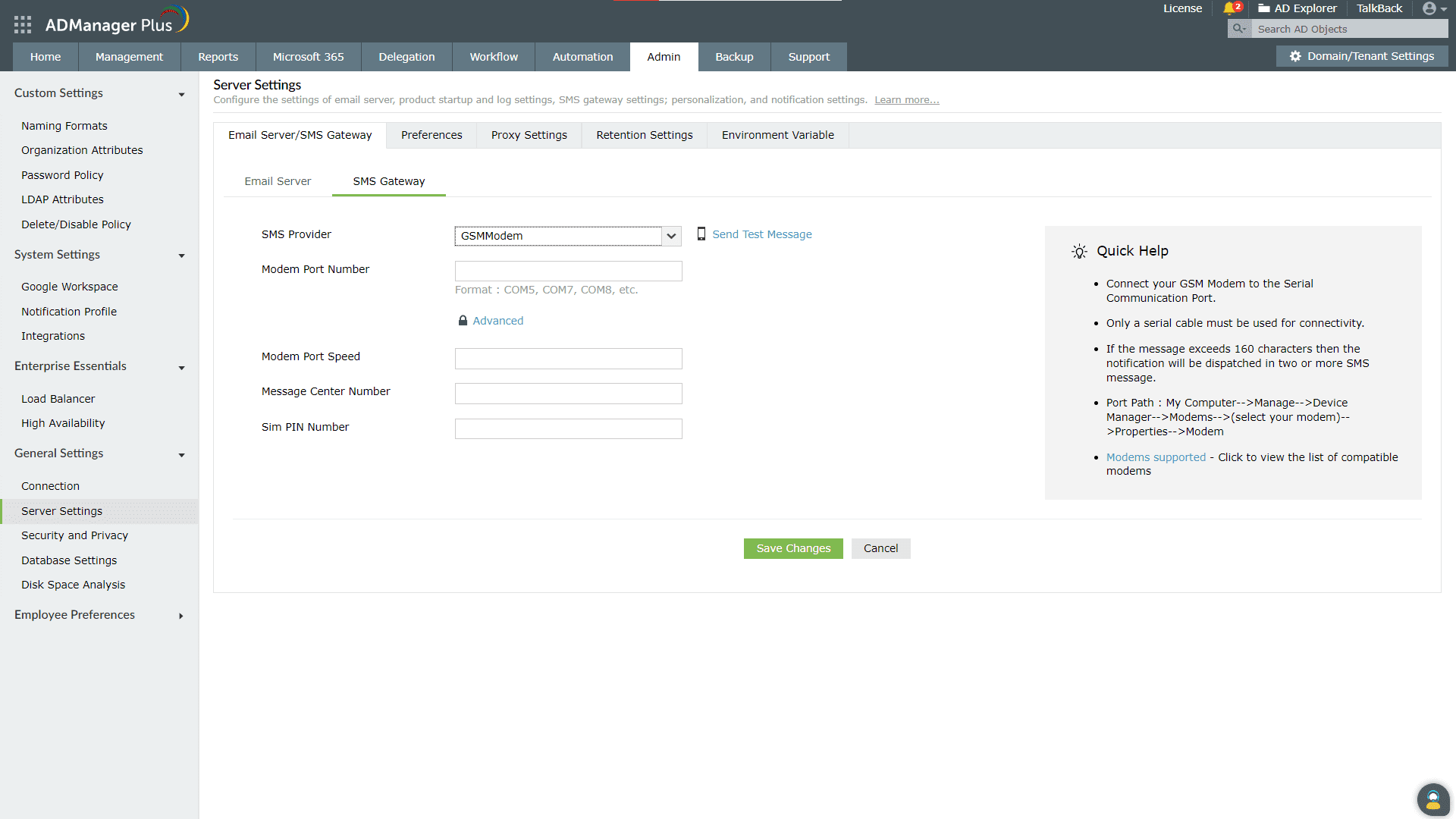
Configuration du modem GSM
- Connectez-vous à ADManager Plus.
- Accédez à Onglet Admin > Paramètres généraux > Paramètres du serveur > Serveur de messagerie/Passerelle SMS > Passerelle SMS.
- Sélectionnez Modem GSM dans la Liste déroulante du fournisseur SMS .
- Spécifiez le numéro de port du modem dans le champ Numéro de port du modem . Reportez-vous à cette section ci-dessous pour plus de détails.
- Cliquez sur Avancé pour configurer d'autres champs tels que Vitesse du port du modem, Numéro du centre de messageset Code PIN de la SIM.
- Cliquez sur Enregistrer les modifications.
Configuration du port du modem et de la vitesse du port du modem
Connectez votre modem GSM au port série de votre machine à l'aide d'un câble série. Ensuite, dans ADManager Plus, entrez le numéro de port auquel le modem est connecté dans le champ Numéro de port du modem champ. Le numéro de port pour les appareils Windows sera COMx.
Exemple: COM7 ou COM8
Conditions requises pour établir la connexion au serveur SMS
Le respect de ces critères permet à ADManager Plus de supporter votre modem ou téléphone mobile.
- Le modem ou le téléphone mobile doit disposer de la fonctionnalité GSM, ainsi que de la possibilité d'insérer une carte SIM.
- Le modem ou le téléphone mobile doit supporter l'encodage 7 bits (alphabet GSM par défaut), 8 bits et Unicode (UCS-2).
Configuration d'un fournisseur SMS personnalisé
Vous pouvez configurer votre propre passerelle SMS personnalisée si la passerelle est basée sur HTTP ou SMTP.
Étapes pour configurer un fournisseur SMS basé sur HTTP
- Connectez-vous à ADManager Plus et accédez à Onglet Admin.
- Dans le volet de gauche, allez à Paramètres généraux > Paramètres du serveur > Serveur de messagerie/Passerelle SMS.
- Cliquez sur l' onglet Passerelle SMS .
- Sélectionnez Personnalisé dans la Liste déroulante du fournisseur SMS .
- Sélectionnez HTTP ou HTTPS dans la Envoyer des SMS .
- Sélectionnez soit Get soit Post comme méthode HTTP pour envoyer des messages SMS.
- Entrez l'URL HTTP de votre fournisseur de passerelle SMS.
- Entrez les paramètres HTTP spécifiques à votre fournisseur SMS. En fonction du fournisseur SMS, les formats (texte brut, JSON ou XML), les paramètres nécessaires et leurs valeurs peuvent varier. Reportez-vous à la documentation de votre fournisseur SMS et ajoutez les valeurs et formats appropriés.
Remarque:
- Pour une sécurité supplémentaire, avant d'inclure les mots de passe dans les paramètres HTTP, stockez-les en tant que variables d'environnement. Ensuite, lors de l'ajout des paramètres, utilisez %env.password% à la place des mots de passe réels. Les étapes pour créer une variable d'environnement sont disponibles ici.
- Les paramètres HTTP peuvent être ajoutés en formats texte brut, JSON ou XML. Voici quelques exemples :
- Format texte brut
userName=xxx&password=yyy&mobileNumber=%mobNo%&message=%message%&date=%timestamp%&SignatureNonce=%nonce%.
- Format JSON
{"apikey":"123456789","message":"%message%","mobile":"%mobNo%","SignatureNonce":"%nonce%"}
- Format XML
<SMS>
<authentication>
<username>test</username>
<password>test</password>
</authentication>
<message>
<sender>Testing</sender>
<text>%message%</text>
<recipients>
<mobile>%mobNo%</mobile>
</recipients>
</message>
</SMS>
- Paramètres pris en charge
Paramètre Type Détail %mobNo% Macro Le numéro de mobile de l'utilisateur %message% Macro Le contenu du SMS à envoyer %timestamp% Macro L'heure de la demande
- Format texte brut
- Des paramètres personnalisés peuvent être créés selon les besoins.
- Exemple de paramètre personnalisé 1
"Content-MD5": "MD5({"ecName":"testing","apId":"abcd","mobiles":"%mobNo%","params":"%message%","sign":"123abc"})"
Dans l'exemple de format JSON ci-dessus, l'algorithme MD5 est utilisé pour calculer la valeur de hachage de la chaîne. {"ecName":"testing","apId":"abcd","mobiles":"%mobNo%","params":"%message%","sign":"123abc"}. Le résultat est ensuite attribué au paramètre Content-MD5.
- Exemple de paramètre personnalisé 2
Signature=HMAC-SHA1(AccessKeyId=LTAI4G8x27gm&Action=SendSms&Message=%message%&PhoneNumbers=%mobNo%&RegionId=ap-southeast-1&SignatureMethod=HMAC-SHA1&SignatureNonce=%nonce%&Timestamp=%timestamp%&secretKeyForHash=YpyFfCrkpJtBJchdp59)
Dans l'exemple ci-dessus, nous utilisons l'algorithme HMAC-SHA1 pour construire une valeur de hachage avec la clé secrète, et YpyFfCrkpJtBJchdp59 pour cette chaîne : AccessKeyId=LTAI4G8x27gm&Action=SendSms&Message=%message%&PhoneNumbers=%mobNo%&RegionId=ap-southeast-1&SignatureMethod=HMAC-SHA1&SignatureNonce=%nonce%&Timestamp=%timestamp%
- Exemple de paramètre personnalisé 1
- Dans le Réponse du fournisseur champ, spécifiez la réponse que vous souhaitez recevoir de votre fournisseur pour déterminer si le message SMS a été envoyé avec succès ou non.
- Cliquez sur Avancé pour configurer les éléments suivants :
- Entrez les En-têtes de requête HTTP spécifiques à votre fournisseur de SMS.
- Cochez Convertir le message en Unicode pour envoyer les messages SMS en format Unicode.
- Cochez Encoder le message pour encoder les paramètres.
- Cochez Autoriser les sauts de ligne dans le message pour inclure les sauts de ligne dans les messages.
- Sélectionnez la méthode d'encodage appropriée, Codage URL soit Base 64, dans le Méthode d'encodage .
- Sélectionnez l'une des options suivantes comme Type d'encodage.
- Message uniquement: Sélectionnez cette option si vous souhaitez encoder uniquement le contenu du message.
- Valeurs uniquement: Sélectionnez cette option si vous souhaitez encoder uniquement les valeurs mentionnées dans les paramètres URL.
- Tous: Sélectionnez cette option si vous souhaitez encoder toutes les clés et valeurs.
- Cliquez sur Enregistrer les modifications.
Étapes pour configurer un fournisseur de SMS basé sur SMTP
- Connectez-vous à ADManager Plus et accédez à Onglet Admin.
- Dans le volet de gauche, allez à Paramètres généraux > Paramètres du serveur > Serveur de messagerie/Passerelle SMS > Passerelle SMS.
- Sélectionnez Personnalisé dans la Liste déroulante du fournisseur SMS .
- Sélectionnez SMTP dans la Envoyer des SMS via la liste déroulante.
- Dans le Champ Adresse d'expédition , entrez l'adresse e-mail à partir de laquelle vous souhaitez envoyer le message SMS (Exemple : noreply@admanagerplus.com).
- Dans le Champ Adresse de destination , entrez la %mobNo% macro, suivie de l'adresse e-mail de votre fournisseur. Consultez votre fournisseur de SMS pour connaître les valeurs exactes
- Exemple: %mobNo%@clickatell.com
- Entrez les détails requis dans le Champ Objet . En général, ce serait soit un numéro de mobile, soit un message, selon votre fournisseur de SMS.
- Entrez les détails requis dans le Champ Contenu . Cela dépend également de votre fournisseur de SMS. Veuillez consulter votre fournisseur de SMS pour connaître les valeurs exactes.
- Cliquez sur Paramètres du serveur SMTP fournissez les détails requis comme indiqué ci-dessous pour configurer le serveur SMTP
- Serveur SMTP: Entrez le nom ou l'adresse IP du serveur.
- Port SMTP: Entrez le numéro de port de votre serveur SMTP.
- Nom d'utilisateur: Entrez le nom d'utilisateur du serveur SMTP.
- Mot de passe: Entrez le mot de passe du serveur SMTP.
- Sécurité de la connexion: Sélectionnez si vous souhaitez établir une connexion SSL ou TLS.
- Cliquez sur Enregistrer les modifications.
Remarque: Si vous ne configurez pas les paramètres du serveur SMTP, le serveur de messagerie configuré sous l'onglet Email Server sera utilisé.