- Produits connexes
- AD360
Gestion intégrée de l'identité et de l'accès
Télécharger | Démonstration - Log360
SIEM et UEBA complets
Télécharger | Démonstration - ADAudit Plus
Audit Active Directory en temps réel et UBA
Télécharger | Démonstration - ADSelfService Plus
Gestion de mot de passe en libre-service
Télécharger | Démonstration - EventLog Analyzer
Analyse et reporting des journaux en temps réel
Télécharger | Démonstration - Exchange Reporter Plus
Audit et reporting d'Exchange Server
Télécharger | Démonstration

Document d'aide
Paramètres Google Workspace
Pour créer des comptes utilisateur dans Google Workspace, ADManager Plus nécessite un accès à Google Workspace avec les privilèges appropriés. Pour activer cela, configurez les paramètres Google Workspace dans ADManager Plus en fournissant les identifiants d'un compte disposant de privilèges administratifs.
Étapes pour configurer les paramètres Google Workspace dans ADManager Plus
- Cliquez sur l'onglet Admin Accédez à
- Directory/Application Settings dans le coin supérieur droit du tableau de bord. Allez à l'onglet
- Google Workspace pour configurer votre compte Google Workspace. Entrez le
- Nom d'utilisateur Service Account Email, et leP12 Key File Path associés à votre compte administrateur Google Workspace. Sélectionnez les domaines dans le menu déroulant
- Linked Domains Remarque : Vous pouvez lier plusieurs comptes Google Workspace au même domaine.
Cliquez sur Save
- Étapes pour créer un compte de service Google Workspace Accédez à.
Google Cloud Console
- Connectez-vous à votre compte administrateur Google Workspace. Dans le volet gauche, cliquez sur.
- & Admin
- et accédez à IAM Manage Resources Créez un nouveau projet nommé ADManager Plus ou utilisez un projet existant. Dans le volet gauche, basculez vers APIs & Services et cliquez sur.
- Library
- Cliquez et activez les API requises de la liste donnée. Admin SDK.
- Contacts API
- Google Workspace Migrate API
- Google People API
- Gmail API
- Google Calendar API
- Google Drive API
- Groups Migration API
- Groups Settings API
- Google Sheets API
- Tasks API
- Revenez à IAM & Admin et dans le volet gauche, cliquez sur
- Service Accounts
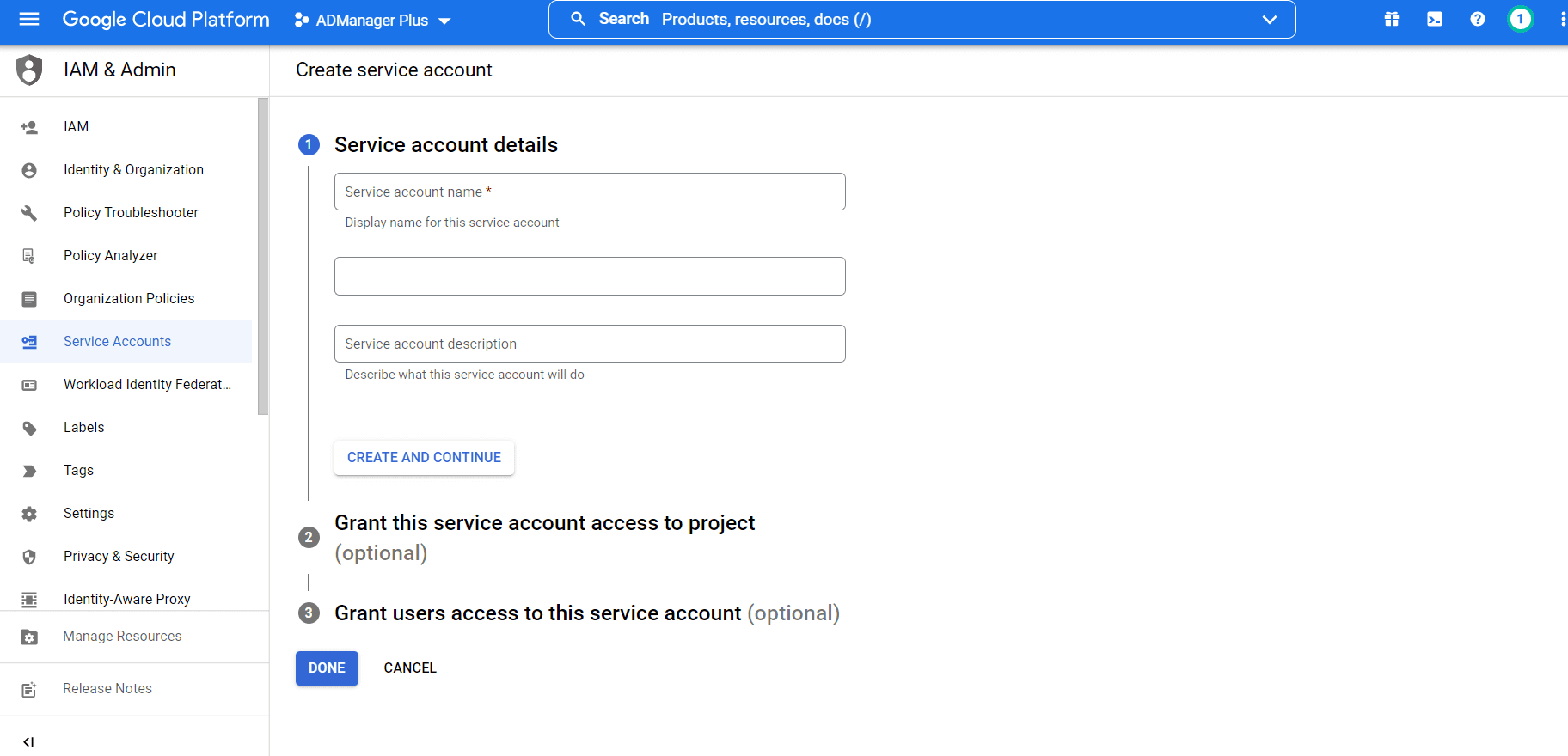
- Créez un compte de service , entrez le nom ADManager Plus et cliquez sur.
- Étapes pour créer un compte de service Google Workspace Create and ContinueIgnorez ou configurez les rôles et les autorisations, et cliquez sur Done.
- google-apps-active-directory-management-tool Done.
Étapes pour autoriser votre compte de service
- Connectez-vous à votre compte administrateur Google Workspace. Google Workspace Cloud Console.
- Dans la Google Workspace Admin Console page d'accueil, accédez à Sécurité > Accès et contrôle des données > Contrôles API.
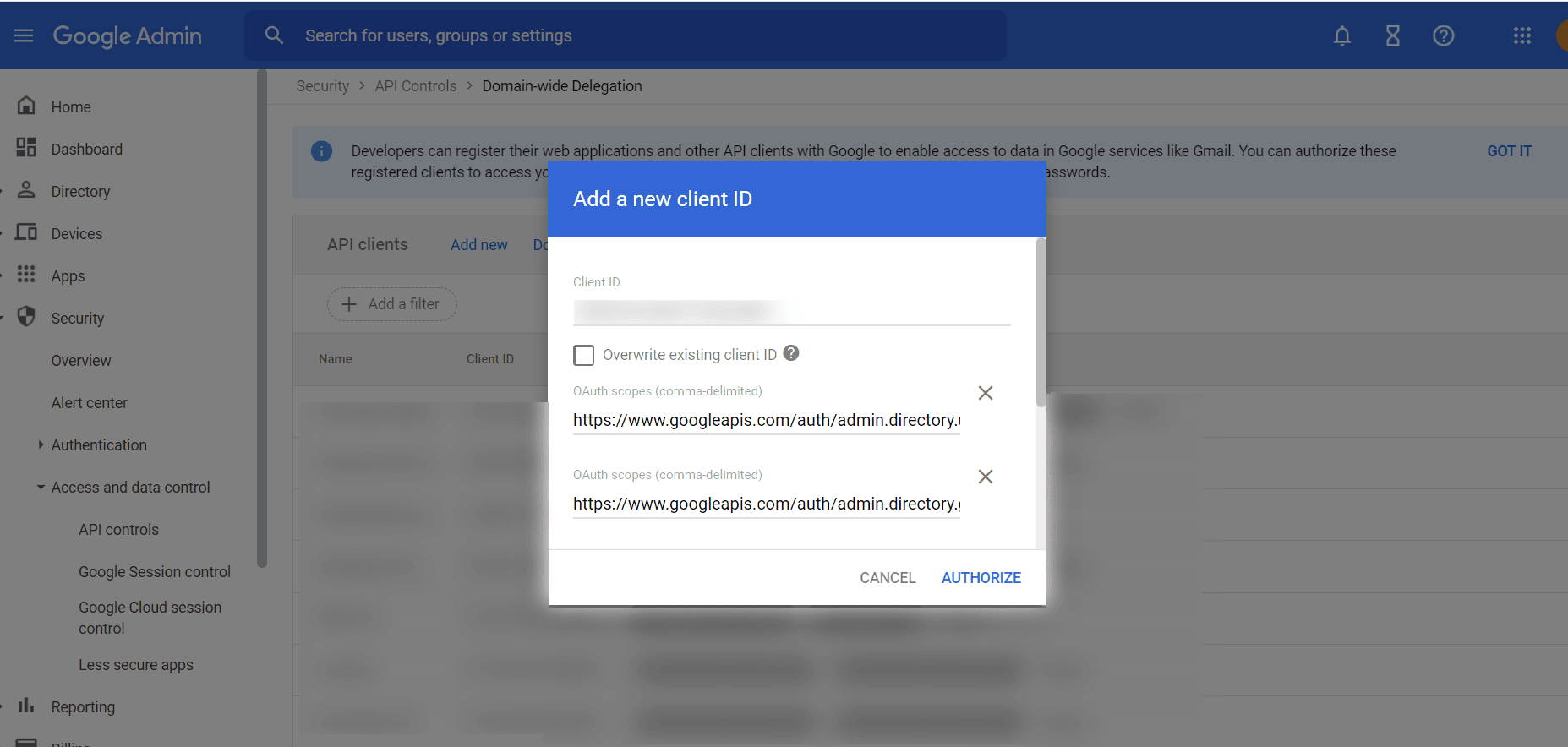
- Étapes pour créer un compte de service Google Workspace Gérer la délégation à l'échelle du domaine > Ajouter nouveau, et entrez l'ID client du compte de service que vous avez créé.
- Entrez les portées suivantes sous Portées OAuth :
- https://www.googleapis.com/auth/admin.directory.user
- https://www.googleapis.com/auth/admin.directory.group
- https://www.googleapis.com/auth/admin.directory.orgunit
- https://www.googleapis.com/auth/admin.directory.domain.readonly
- https://mail.google.com/
- https://www.googleapis.com/auth/contacts
- https://www.googleapis.com/auth/calendar
- https://www.googleapis.com/auth/drive
- Étapes pour créer un compte de service Google Workspace Autoriser.
Pour modifier les portées d'un compte de service existant
- Directory/Application Settings Gérer la délégation à l'échelle du domaine et cliquez sur l'adresse e-mail du compte de service.
- Étapes pour créer un compte de service Google Workspace Modifier. Dans la fenêtre Modifier les portées qui s'affiche, ajoutez ou supprimez les portées données.
Étapes pour créer un compte de service Google Workspace ici pour en savoir plus sur la délégation d'autorité à l'échelle du domaine.
Étapes pour créer une clé p12 pour votre compte de service
- Connectez-vous à votre compte administrateur Google Workspace. Dans le volet gauche, cliquez sur.
- Dans le volet gauche, sélectionnez IAM & Admin Créez un nouveau projet nommé ADManager Plus ou utilisez un projet existant. , entrez le nom ADManager Plus et cliquez sur.
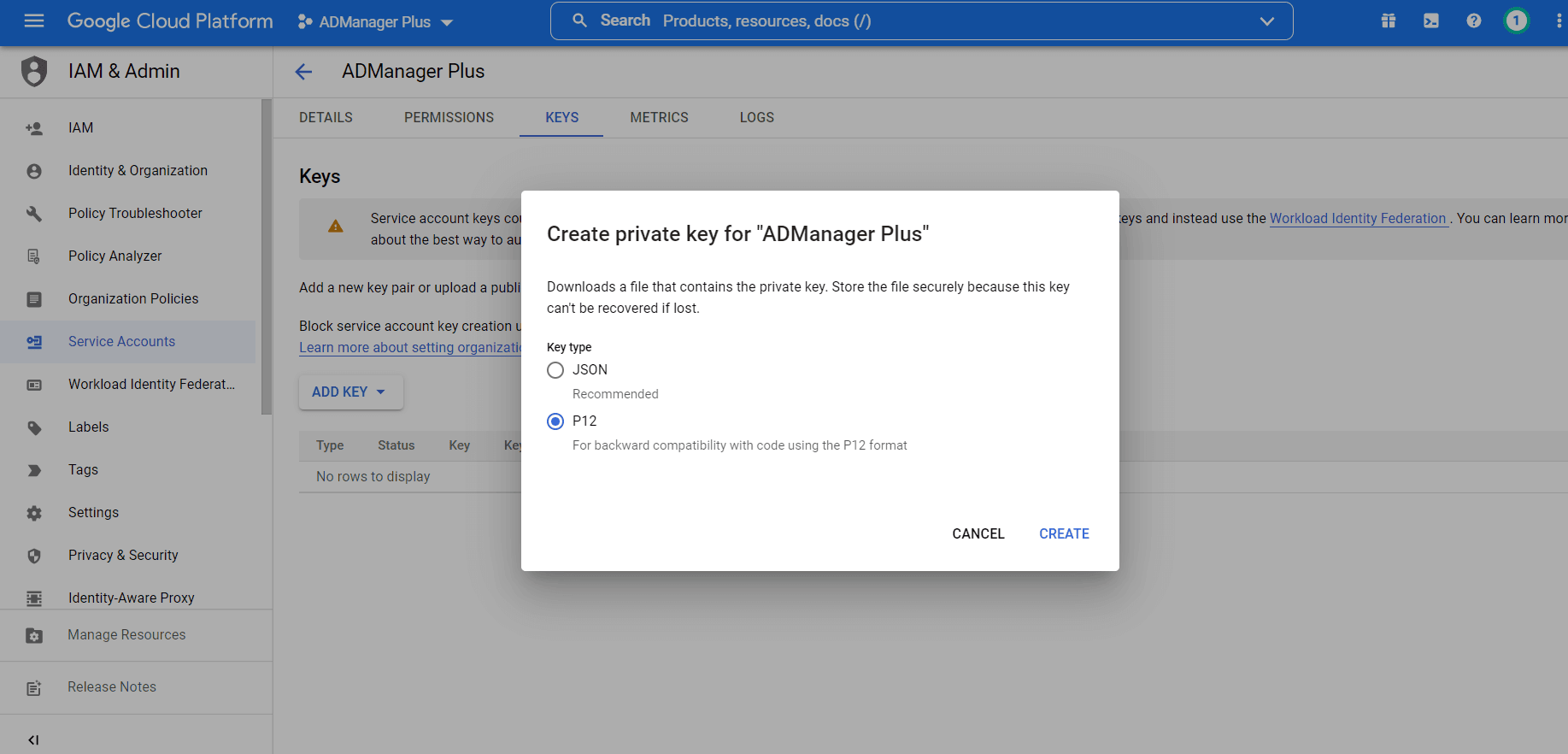
- Sélectionnez l'adresse e-mail du compte de service et basculez vers l'onglet Clés.
- Étapes pour créer un compte de service Google Workspace Ajouter une clé et générez une nouvelle clé P12 pour votre compte de service.
Remarque: La clé privée est créée et téléchargée automatiquement. Notez le nom de fichier et l'emplacement, car ils sont nécessaires pour configurer un compte Google Workspace dans ADManager Plus.
Remarque:
- Si vous recevez une erreur indiquant Aucune modification trouvée. Erreur lors de la sauvegarde du calendrier - 401 Non autorisé d. Erro r while backing up calendar - 401 Unauthorized ou Veuillez configurer un compte pour continuer, vérifiez si vous avez activé l'API Google People. Assurez-vous également que vous avez entré les portées suivantes sous Portées OAuth :
- https://mail.google.com/
- https://www.googleapis.com/auth/contacts
- https://www.googleapis.com/auth/calendar
- https://www.googleapis.com/auth/drive
- Si vous continuez à recevoir les erreurs après avoir suivi les étapes de dépannage ci-dessus, redémarrez le produit une fois.
Vous pouvez effectuer les actions suivantes sur les comptes Google Workspace ajoutés :
- Modifier : Pour modifier les détails du compte, cliquez sur l' Modifier icône et modifiez les valeurs requises. Ensuite, cliquez sur Accédez à.
- Supprimer : Pour supprimer un domaine, cliquez sur l' icône Corbeille .
- Actualiser : Pour synchroniser les détails du compte, cliquez sur l' icône Actualiser . Cela synchronise les utilisateurs Active Directory avec leurs comptes Google Workspace (en supposant que les deux ont été créés à l'aide de la même adresse e-mail).