- Produits connexes
- AD360
Gestion intégrée de l'identité et des accès
Télécharger | Démo - Log360
SIEM et UEBA complets
Télécharger | Démo - ADAudit Plus
Audit Active Directory en temps réel et UBA
Télécharger | Démo - ADSelfService Plus
Gestion autonome des mots de passe
Télécharger | Démo - EventLog Analyzer
Analyse et rapports de journaux en temps réel
Télécharger | Démo - Exchange Reporter Plus
Audit et rapports Exchange Server
Télécharger | Démo

Document d'aide
Restauration
- Cette section explique comment vous pouvez restaurer les e-mails, les contacts, les entrées de calendrier et les données de lecteur utilisateur de vos comptes Google.
- Connectez-vous à ADManager Plus en tant qu'administrateur.
- Accédez à l'onglet Sauvegarde → Google Workspace → Restauration.
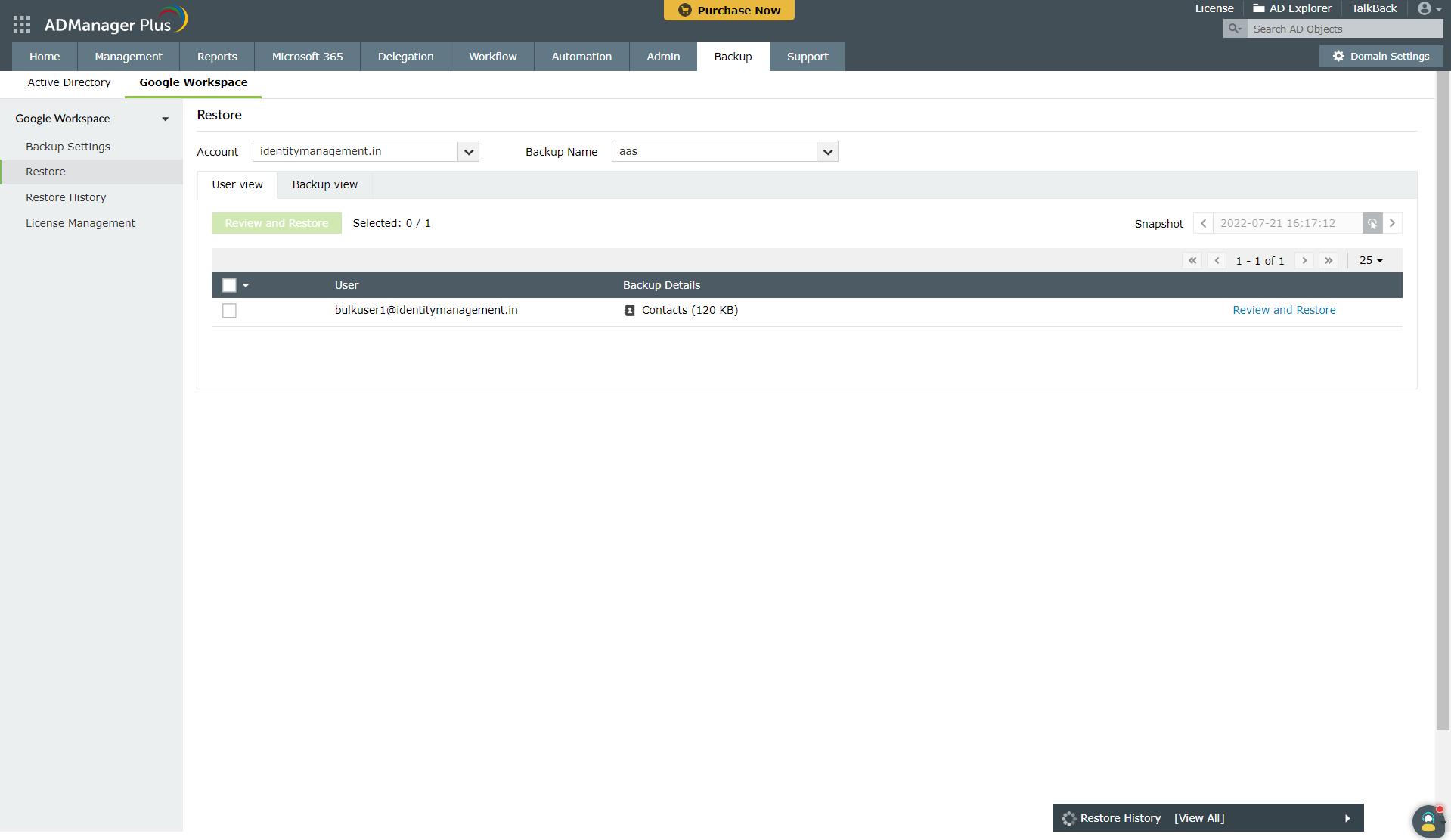
- Sélectionnez le Compte qui dispose du compte Google Workspace pour lequel vous devez restaurer des données.
- Dans le menu déroulant Sélectionner la sauvegarde , sélectionnez la planification qui contient les données sauvegardées du compte à restaurer.
- ADManager Plus propose deux vues pour explorer les objets dans chaque sauvegarde :
- Vue utilisateur: Il s'agit de la vue de restauration par défaut qui fournit une liste de tous les utilisateurs qui ont été sauvegardés dans la planification sélectionnée. Cette vue contient également des informations telles que la taille totale des e-mails, contacts, calendriers et données de lecteur utilisateur sauvegardés. Sélectionnez l'utilisateur que vous souhaitez restaurer et cliquez sur Réviser et restaurer.
- Vue de sauvegarde: Cette vue fournit l'historique d'exécution complet de la planification de sauvegarde sélectionnée ainsi que le nombre d'éléments sauvegardés pendant chaque cycle. Cliquez sur le Réviser et restaurer lien situé à côté de la sauvegarde qui contient les éléments à restaurer.
- Sur l'écran suivant qui apparaît, le volet gauche fournit la liste de tous les utilisateurs que vous avez sélectionnés.
- Pour voir à quoi ressemblait votre compte Google Workspace à tout moment du passé, sélectionnez une date et une heure dans le champ Snapshot. L'arborescence du volet gauche fournira une représentation exacte des données de votre compte Google Workspace à l'instant sélectionné. Vous pouvez restaurer n'importe quel élément à son état sauvegardé.
- En cliquant sur le nom d'un site, celui-ci se développera et affichera son contenu.
- Sélectionnez les éléments requis et cliquez sur Restauration pour commencer le processus de restauration.
- Cliquez sur le lien Historique de restauration dans le coin inférieur droit de l'écran pour afficher l'état des cinq dernières restaurations effectuées. En cliquant sur le lien Afficher tout dans la fenêtre contextuelle, vous accéderez à l' lien Historique de restauration écran. Pour plus d'informations sur ce que la section Historique de restauration fournit, cliquez ici.