- Produits connexes
- AD360
Gestion intégrée de l'identité et de l'accès
Télécharger | Démo - Log360
SIEM et UEBA complets
Télécharger | Démo - ADAudit Plus
Audit Active Directory en temps réel et UBA
Télécharger | Démo - ADSelfService Plus
Gestion de mot de passe en libre-service
Télécharger | Démo - EventLog Analyzer
Analyse et rapports de journaux en temps réel
Télécharger | Démo - Exchange Reporter Plus
Audit et rapports Exchange Server
Télécharger | Démo

Document d'aide
Copier les objets de stratégie de groupe (GPO)
Description :
La copie de l'objet de stratégie de groupe existant vers un domaine différent ou le même domaine peut être effectuée à l'aide d'ADManager Plus, ce qui élimine le besoin de créer un nouvel objet de stratégie de groupe avec des stratégies similaires.
Conditions préalables: Assurez-vous que les serveurs source et destination disposent de Windows PowerShell version 4.0 ou ultérieure.
Étapes pour copier les objets de stratégie de groupe (GPO) :
- Connectez-vous à ADManager Plus.
- Cliquez sur l'onglet Gestion .
- Sélectionnez Gestion des GPO dans le volet gauche.
- Sous celui-ci, cliquez sur Copier les objets de stratégie de groupe (GPO).
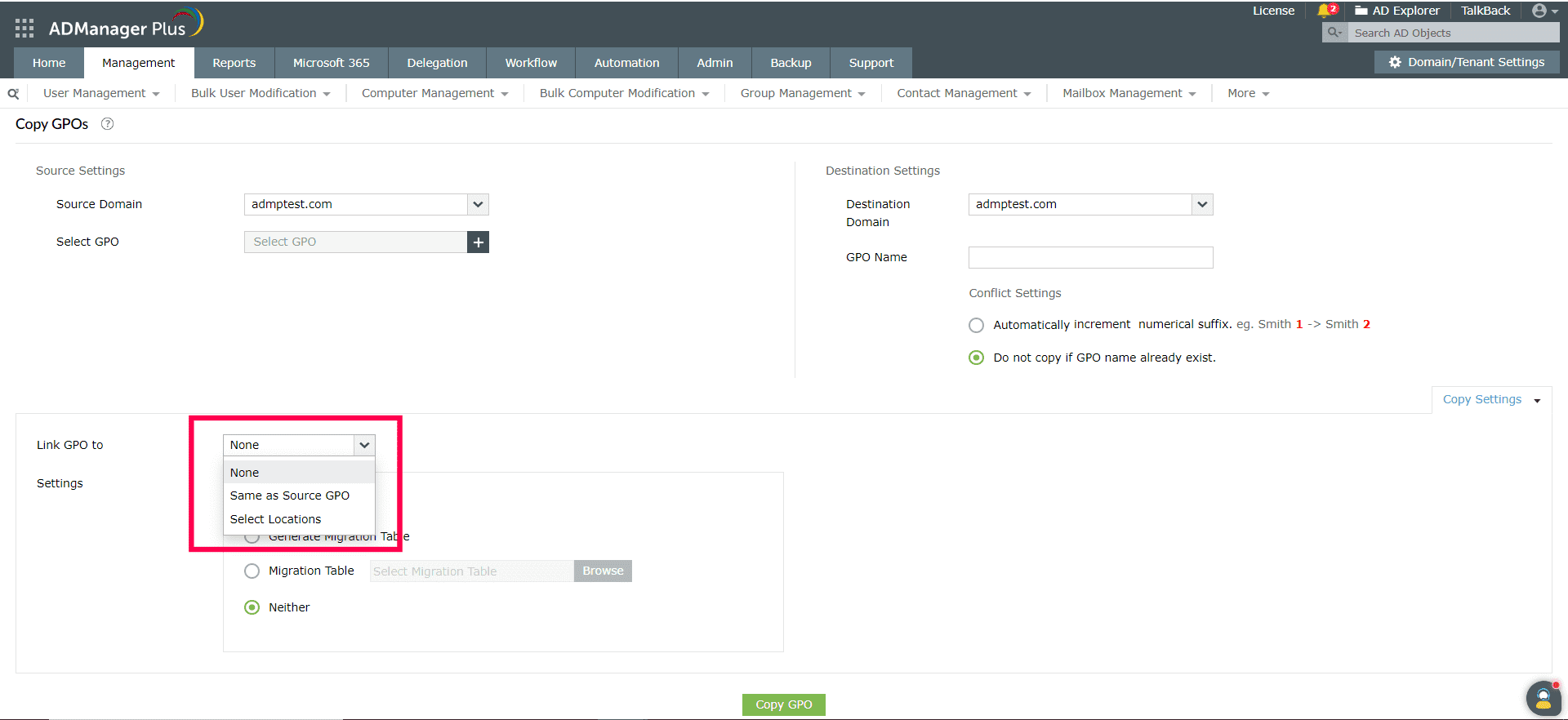
- Dans les Paramètres source, sélectionnez le domaine et l'objet de stratégie de groupe à copier parmi les options Sélectionner le domaine et Sélectionner l'objet de stratégie de groupe respectivement.
- Dans les Paramètres de destination, choisissez le domaine cible vers lequel les paramètres de l'objet de stratégie de groupe doivent être copiés dans l'option Domaine de destination .
- Par défaut, le nom de l'objet de stratégie de groupe sous Paramètres de destination commence par le préfixe « Copie de ».
Par exemple : Si le nom de l'objet de stratégie de groupe source est « Test GPO 1 », le nom de l'objet de stratégie de groupe de destination sera « Copie de Test GPO 1 » par défaut.
- Sous Paramètres de conflit, vous pouvez spécifier comment restreindre la duplication des noms d'objets de stratégie de groupe.
- Si vous souhaitez incrémenter automatiquement les noms d'objets de stratégie de groupe lors de la résolution d'un conflit, sélectionnez l'option Incrémenter automatiquement le suffixe numérique . Vous pouvez utiliser l'option Ajouter pour utiliser la valeur numérique que vous entrez comme numéro de départ dans le suffixe.
- Sélectionnez l'option Ne pas copier si le nom de l'objet de stratégie de groupe existe déjà dans le domaine de destination si vous ne souhaitez pas que l'objet de stratégie de groupe soit copié en cas de détection d'un conflit.
- Configurez d'autres détails de l'objet de stratégie de groupe en cliquant sur Paramètres de copie.
- Dans l'option Lier l'objet de stratégie de groupe à, spécifiez si vous souhaitez lier l'objet de stratégie de groupe au même emplacement que l'objet de stratégie de groupe source ou à un emplacement différent, en sélectionnant l'option appropriée dans la liste déroulante.
- Dans les Paramètres , vous pouvez,
- Sélectionnez Copier la liste de contrôle d'accès pour obtenir les détails d'accès de votre Active Directory copiés dans l'objet de stratégie de groupe. Les détails d'accès incluent toutes les autorisations déléguées.
- Sélectionnez l'option Générer une table de migration pour générer la table de migration de tous les objets de stratégie de groupe présents dans le domaine source via ADManager Plus.
- Sélectionnez l'option Table de migration pour télécharger la table de migration qui est générée et stockée sur votre appareil.
- Sélectionnez Aucune des options ci-dessus option, si vous ne souhaitez pas effectuer l'une des actions mentionnées ci-dessus.
Remarque: Lorsque les techniciens du support technique sélectionnent l'option Identique à l'objet de stratégie de groupe source , seules les unités d'organisation qui leur sont déléguées peuvent être liées à l'objet de stratégie de groupe. Les unités d'organisation non déléguées ne peuvent pas être liées à l'objet de stratégie de groupe et ne seront pas affichées dans la liste déroulante.