- Produits connexes
- AD360
Gestion intégrée de l'identité et de l'accès
Télécharger | Démo - Log360
SIEM et UEBA complets
Télécharger | Démo - ADAudit Plus
Audit Active Directory en temps réel et UBA
Télécharger | Démo - ADSelfService Plus
Gestion de réinitialisation de mot de passe en libre-service
Télécharger | Démo - EventLog Analyzer
Analyse et génération de rapports de journaux en temps réel
Télécharger | Démo - Exchange Reporter Plus
Audit et génération de rapports Exchange Server
Télécharger | Démo

Document d'aide
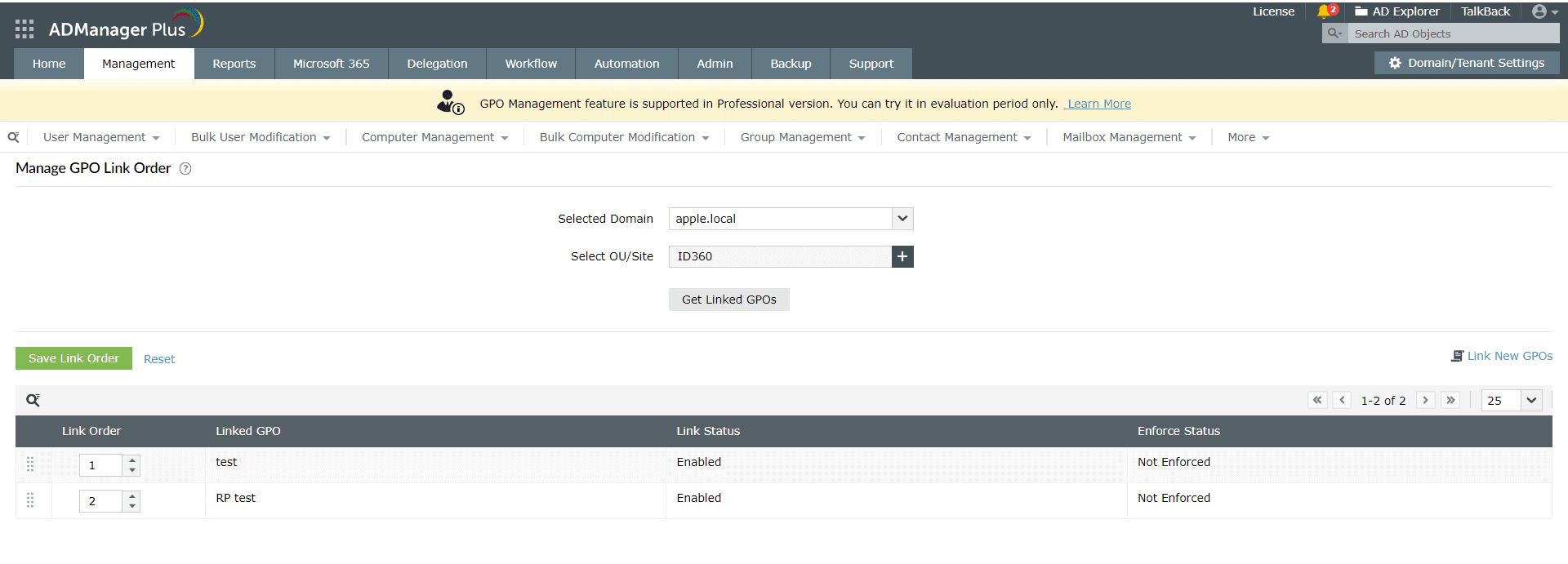
Gérer l'ordre de liaison des GPO
Les administrateurs peuvent réorganiser instantanément l'ordre des GPO liés à un domaine, une unité d'organisation ou un site spécifique à l'aide de cette option.
Étapes pour gérer l'ordre de liaison des GPO
- Connectez-vous à ADManager Plus
- Accédez à l' onglet Gestion > Gestion des GPO > Gérer l'ordre de liaison des GPO
- Sélectionnez le domaine requis dans le Domaine sélectionné liste déroulante.
- Choisissez le(s) emplacement(s) au sein du domaine pour identifier les GPO liés à l'aide de l' option Sélectionner l'unité d'organisation/le site , puis cliquez sur Obtenir les GPO liés.
- La Gérer l'ordre de liaison des GPO page affiche tous les GPO liés dans le domaine sélectionné, affichés dans l'ordre de leur application. Vous pouvez également ajouter de nouveaux GPO en sélectionnant Lier de nouveaux GPO. Cochez la case à côté du GPO que vous souhaitez inclure, puis cliquez sur OK.
- Utilisez les flèches dans la colonne Ordre de liaison pour ajuster la position du GPO, vers le haut ou vers le bas. Vous pouvez également faire glisser et déposer le GPO dans l'ordre de votre choix en cliquant sur le coin gauche.
- Utilisez l' option Réinitialiser pour annuler les modifications.
- Cliquez sur Enregistrer l'ordre de liaison pour définir le nouvel ordre de liaison des GPO.