- Produits connexes
- AD360
Gestion intégrée de l'identité et des accès
Télécharger | Démonstration - Log360
SIEM et UEBA complets
Télécharger | Démonstration - ADAudit Plus
Audit Active Directory en temps réel et UBA
Télécharger | Démonstration - ADSelfService Plus
Gestion des mots de passe en libre-service
Télécharger | Démonstration - EventLog Analyzer
Analyse et création de rapports des journaux en temps réel
Télécharger | Démonstration - Exchange Reporter Plus
Audit et création de rapports Exchange Server
Télécharger | Démonstration

Document d'aide
Gérer les liens GPO
ADManager Plus améliore la gestion des liens GPO en proposant des options pour ajouter, supprimer, activer, désactiver ou appliquer les liens GPO dans Active Directory. De plus, l'application des liens GPO peut être révoquée à tout moment.
- Ajouter ou supprimer des liens GPO
- Activer ou désactiver les liens GPO
- Appliquer ou supprimer l'application des liens GPO
- Bloquer ou débloquer l'héritage GPO
Ajouter ou supprimer des liens GPO
Cette option aide les administrateurs à appliquer les GPO à un domaine, des sites ou des UO, ou à supprimer les liens GPO qui ne sont plus nécessaires pour ce domaine, ces sites ou ces UO en particulier.
GPO héritant de ses UO parentes
Pour ajouter des liens GPO, suivez les étapes ci-dessous
- Connectez-vous à ADManager Plus.
- Accédez à Management > GPO Management > Manage GPO links.
- Sélectionnez le domaine, l'UO ou le site requis dans la liste déroulante Select Domain/OU/Site list déroulante.
- Cliquez sur le bouton +New GPO Links situé dans le coin supérieur droit au-dessus de la liste des GPO.
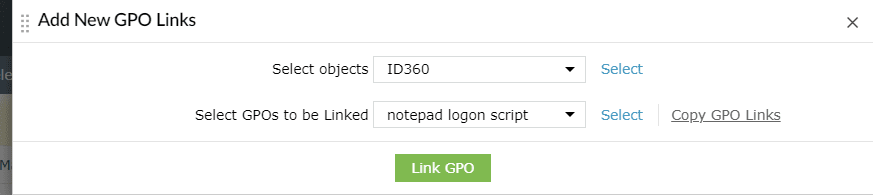
- Dans la fenêtre Add New GPO Links qui s'ouvre, utilisez le Select objects pour sélectionner le domaine, les UO ou les sites auxquels les GPO doivent être liés.
- Dans la fenêtre Select GPOs to be Linked list déroulante, choisissez le GPO à lier.
- Maintenant, cliquez sur Link GPO.
Pour supprimer les liens GPO,
- Connectez-vous à ADManager Plus.
- Accédez à Management > GPO Management > Manage GPO links.
- Sélectionnez le domaine, l'UO ou le site requis dans la liste déroulante Select Domain/OU/Site list déroulante.
- Sélectionnez le(s) GPO dont les liens doivent être supprimés.
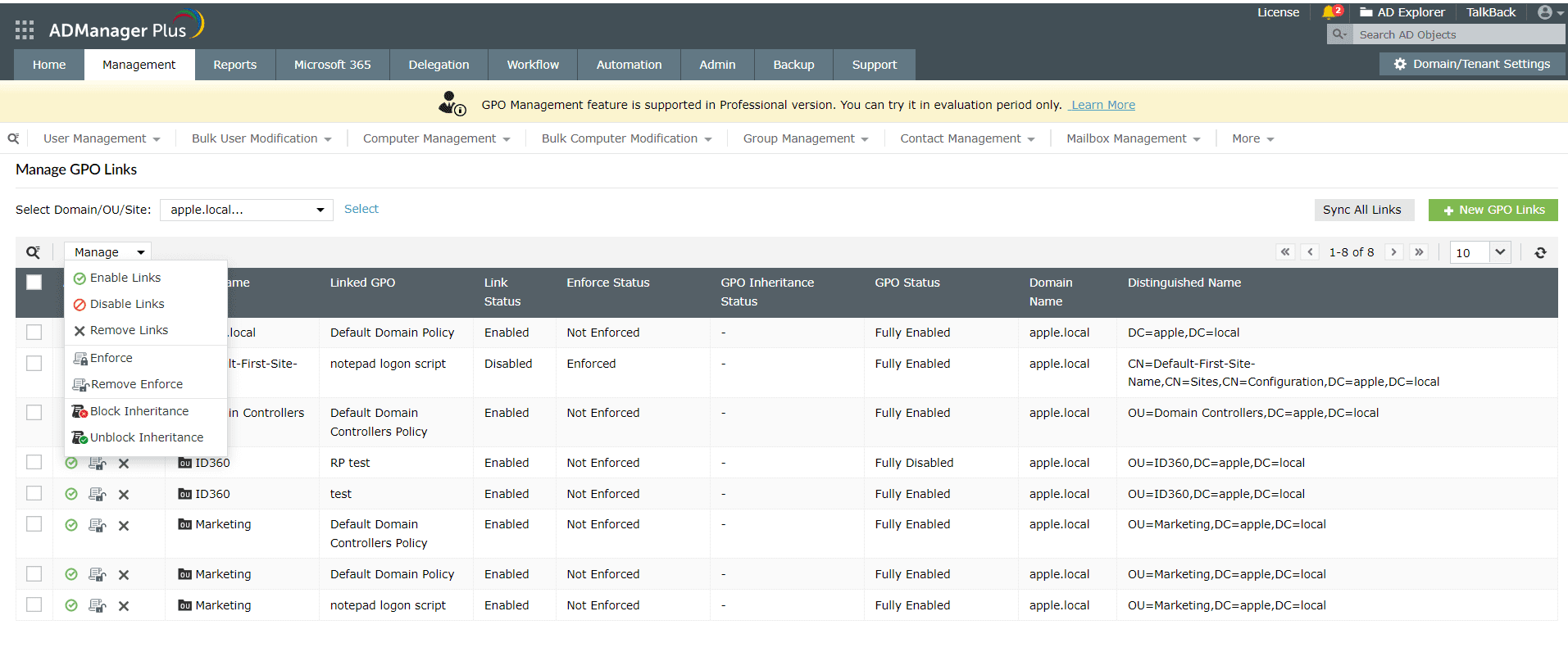
- Cliquez sur Manage situé juste au-dessus de la liste du/des GPO(s) lié(s).
- Dans les options, cliquez sur Remove Links pour supprimer le(s) lien(s) GPO sélectionné(s).
Activer ou désactiver les liens GPO
Les administrateurs peuvent activer ou désactiver l'application des GPO à un domaine, des sites ou des UO particuliers en utilisant cette option.
Étapes pour activer ou désactiver le(s) lien(s) GPO :
- Connectez-vous à ADManager Plus.
- Accédez à Management > GPO Management > Manage GPO Links.
- Sélectionnez le domaine, l'UO ou le site requis dans la liste déroulante Select Domain/OU/Site list déroulante.
- Sélectionnez le(s) GPO dont les liens doivent être activés ou désactivés.
- Cliquez sur Manage situé juste au-dessus de la liste du/des GPO(s) lié(s).
- Dans les options, cliquez sur Enable Links pour activer le lien du/des GPO(s) sélectionné(s) ou Disable Links pour désactiver le même.
Appliquer ou supprimer l'application des liens GPO
Cette option permet aux administrateurs de spécifier les GPO qui doivent être appliqués sur les conteneurs cibles spécifiés, en une seule action. En utilisant l'option de suppression de l'application, cette application appliquée des GPO peut être révoquée.
Étapes pour appliquer ou supprimer l'application des liens GPO :
- Connectez-vous à ADManager Plus.
- Accédez à Management > GPO Management > Manage GPO Links.
- Sélectionnez le domaine, l'UO ou le site requis dans la liste déroulante Select Domain/OU/Site list déroulante
- Sélectionnez le(s) GPO dont les liens doivent être appliqués ou pour supprimer l'application existante du lien.
- Cliquez sur Manage situé juste au-dessus de la liste du/des GPO(s) lié(s).
- Dans les options, cliquez sur Enforce pour appliquer le lien du/des GPO(s) sélectionné(s) ou Remove Enforce pour supprimer le même
Bloquer ou débloquer l'héritage GPO
Les administrateurs peuvent utiliser cette option pour bloquer/débloquer l'héritage des paramètres GPO par une UO ou un domaine à partir de son conteneur parent.
Étapes pour bloquer ou débloquer l'héritage GPO
- Connectez-vous à ADManager Plus.
- Accédez à Management > GPO Management > Manage GPO Links.
- Sélectionnez le domaine, l'UO ou le site requis dans la liste déroulante Select Domain/OU/Site list déroulante
- Sélectionnez le(s) GPO pour lesquels l'héritage doit être bloqué ou débloqué.
- Cliquez sur Manage situé juste au-dessus de la liste du/des GPO(s) lié(s).
- Dans les options, cliquez sur Bloquer l'héritage pour bloquer le GPO afin qu'il n'hérite pas des paramètres de stratégie de son unité d'organisation parente ou Débloquer l'héritage pour permettre au GPO d'hériter des paramètres de stratégie de son unité d'organisation parente.