- Produits connexes
- AD360
Gestion intégrée des identités et des accès
Télécharger | Démo - Log360
SIEM et UEBA complets
Télécharger | Démo - ADAudit Plus
Audit Active Directory en temps réel et UBA
Télécharger | Démo - ADSelfService Plus
Gestion de mot de passe en libre-service
Télécharger | Démo - EventLog Analyzer
Analyse et rapport des journaux en temps réel
Télécharger | Démo - Exchange Reporter Plus
Audit et rapport Exchange Server
Télécharger | Démo

Document d'aide
Gérer les objets de stratégie de groupe
Les étapes indiquées ici vous aideront à effectuer diverses tâches liées à la gestion des objets de stratégie de groupe (GPO) telles que la création, l'édition et la suppression des GPO ainsi que la gestion de la portée et de la délégation des GPO.
- Afficher les GPO
- Créer des GPO
- Modifier les GPO
- Activer/désactiver les GPO
- Supprimer les GPO
- Portée des GPO
- Délégation des GPO
Afficher les GPO
ADManager Plus propose différentes façons d'afficher les GPO, et un administrateur peut choisir comment afficher un GPO en fonction de ses besoins. En utilisant Gérer les objets de stratégie de groupe les options, les utilisateurs peuvent
- Afficher tous les GPO disponibles dans un domaine
- Afficher tous les domaines, sites et unités d'organisation liés aux GPO.
Afficher tous les GPO disponibles dans un domaine
Les administrateurs peuvent afficher une liste de tous les GPO disponibles dans un domaine à l'aide de cette option.
Étapes pour afficher tous les GPO disponibles dans un domaine
- Connectez-vous à ADManager Plus
- Cliquez sur l'onglet Management .
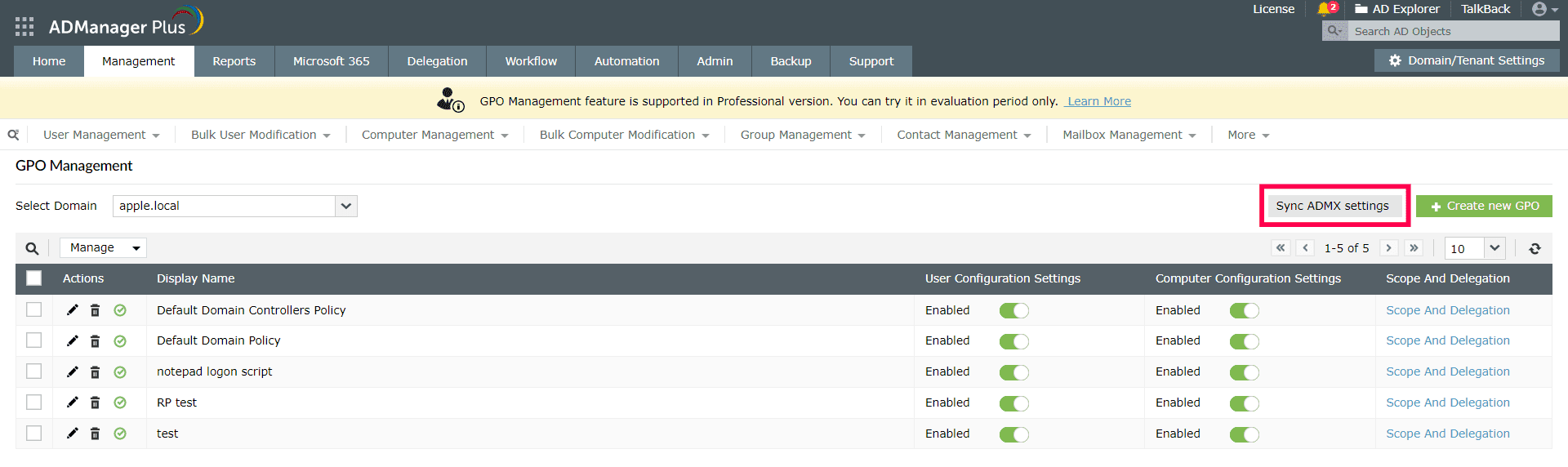
- Dans le volet gauche, accédez à GPO Management et cliquez sur Gérer les objets de stratégie de groupe.
- Choisissez le domaine dans la liste déroulante Select Domain .
- Activez ou désactivez le bouton sous User Configuration Settings et Computer Configuration settings pour activer ou désactiver la configuration utilisateur et ordinateur pour un GPO.
- Pour supprimer les paramètres du modèle administratif existant d'ADManager Plus et synchroniser les derniers paramètres, cliquez sur Sync ADMX settings.
Afficher tous les domaines, sites et unités d'organisation liés à un GPO
Dans la fenêtre Manage GPO elle-même, l'option Scope And Delegation correspondant à un GPO vous permet d'afficher les domaines, sites et unités d'organisation qui y sont liés.
Étapes pour afficher tous les domaines, sites et unités d'organisation liés à un GPO
- Connectez-vous à ADManager Plus
- Accédez à Management > GPO Management > Manage GPOs
- Sélectionnez le domaine à l'aide du Select Domain .
- Cliquez sur l'onglet Scope And Delegation correspondant au GPO pour lequel vous souhaitez afficher les domaines, sites et unités d'organisation liés.
- Sous l'onglet Scope la liste des domaines, sites et unités d'organisation qui y sont liés s'affichera
Créer un nouveau GPO
Pour créer un nouveau GPO, suivez les étapes indiquées ci-dessous.
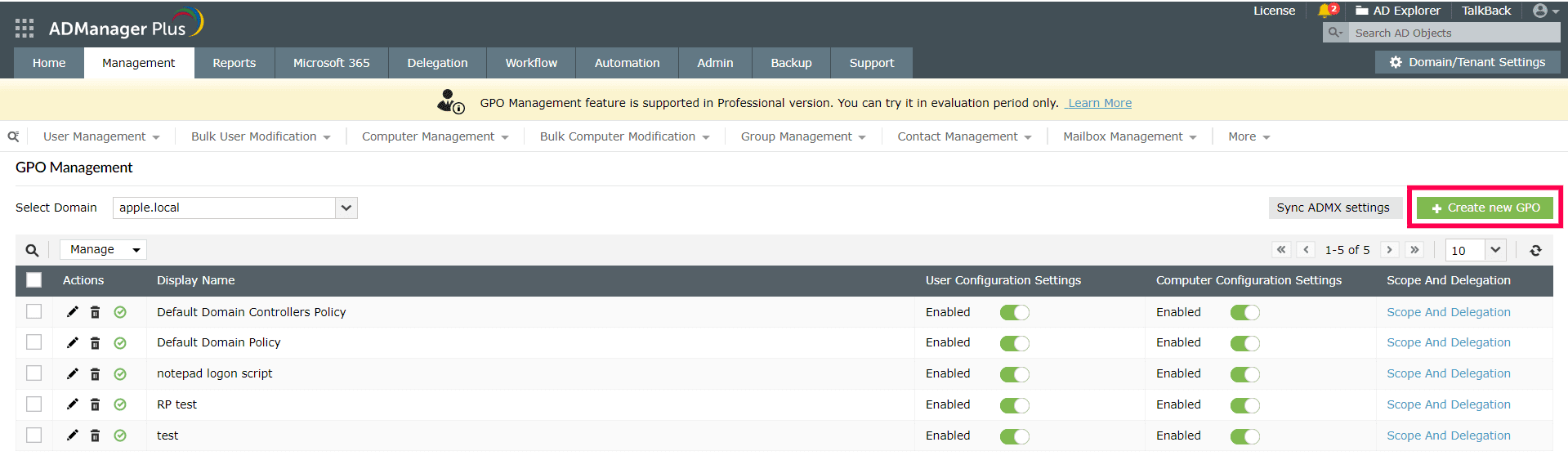
- Cliquez sur l'onglet bouton Créer un nouveau GPO .
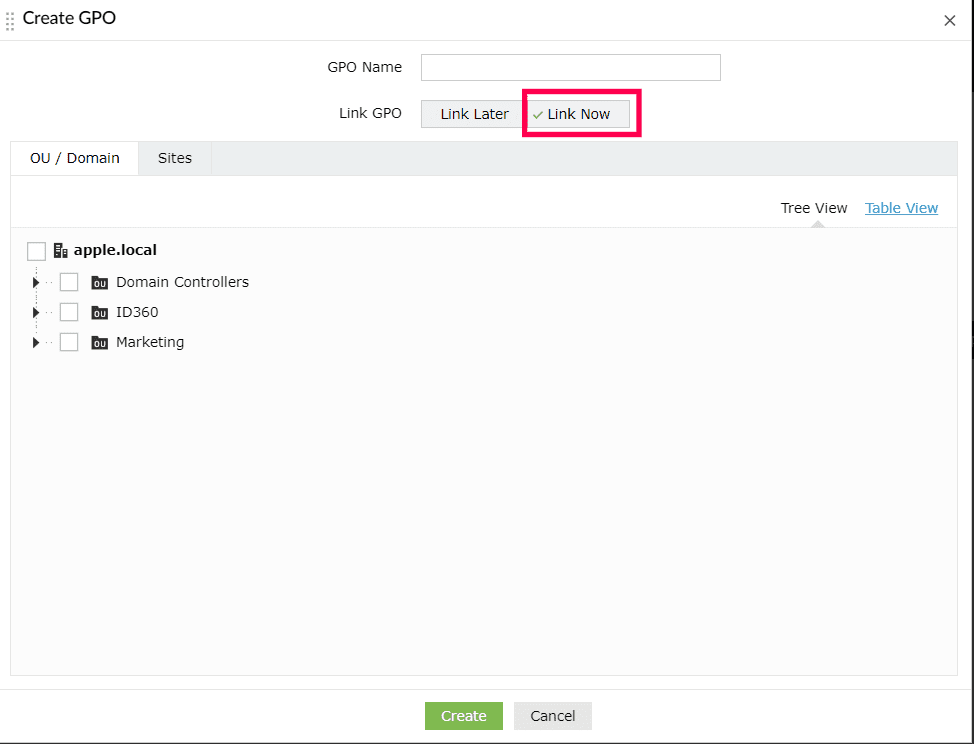
- Fournissez un nom pour le GPO et choisissez quand le lier. Si vous sélectionnez l'option Link Now vous devez spécifier l'unité d'organisation et les sites auxquels le GPO doit être lié. Une fois cela fait, cliquez sur Create. Un nouveau GPO sera créé et listé.
Modifier un GPO
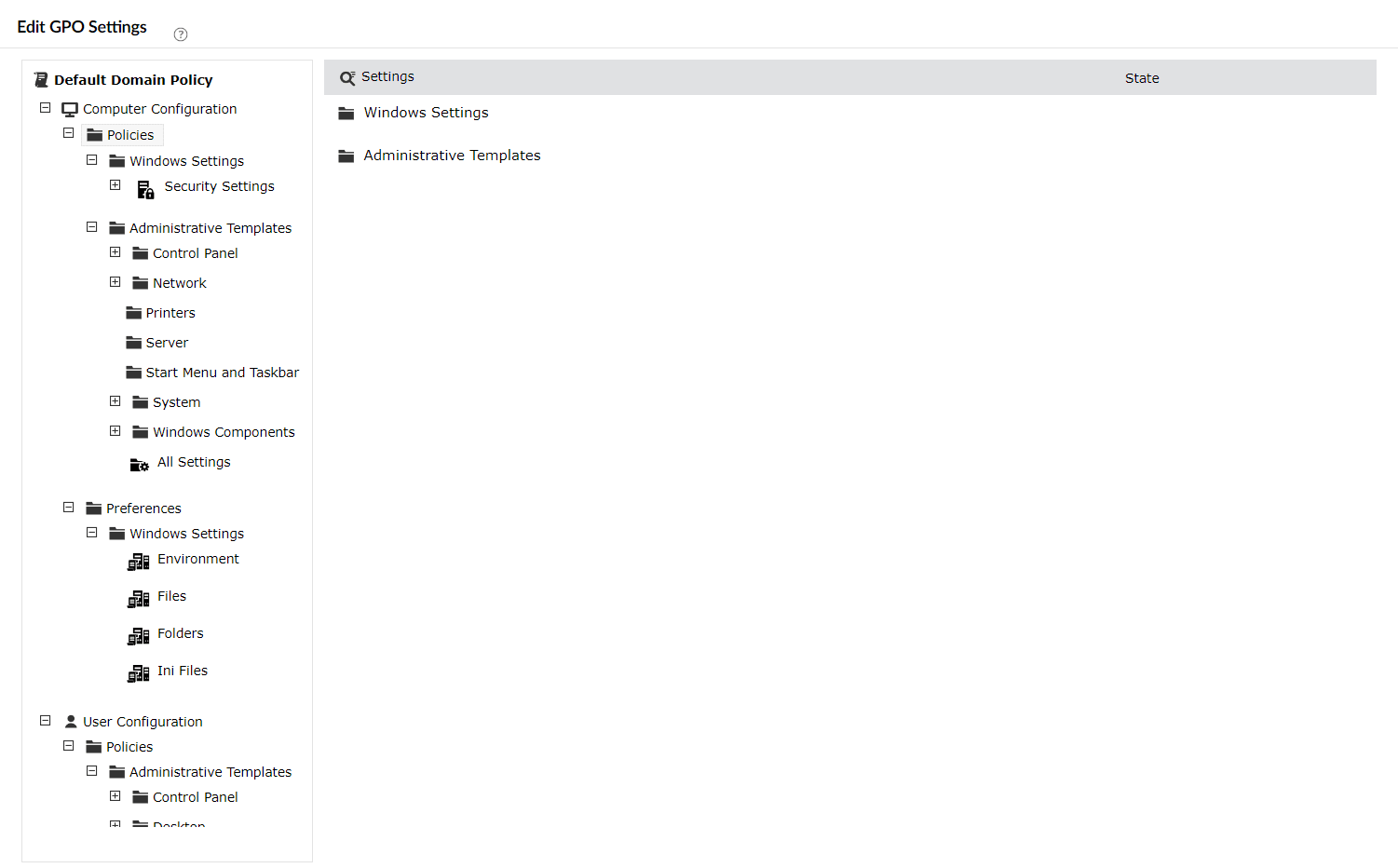
Les paramètres de modèle administratif des configurations utilisateur et ordinateur qui incluent des paramètres de sécurité importants tels que les stratégies de compte, les stratégies locales, le journal des événements, les groupes restreints, les services système, le registre et le système de fichiers de la configuration ordinateur peuvent être modifiés à l'aide d'ADManager Plus. Les éléments de préférence GPO tels que les variables d'environnement, les fichiers, les dossiers et les fichiers Ini, ainsi que leurs filtres cibles des configurations utilisateur et ordinateur, peuvent également être gérés.
Étapes pour modifier les paramètres GPO
- Connectez-vous à ADManager Plus
- Accédez à Management > GPO Management > Manage GPOs.
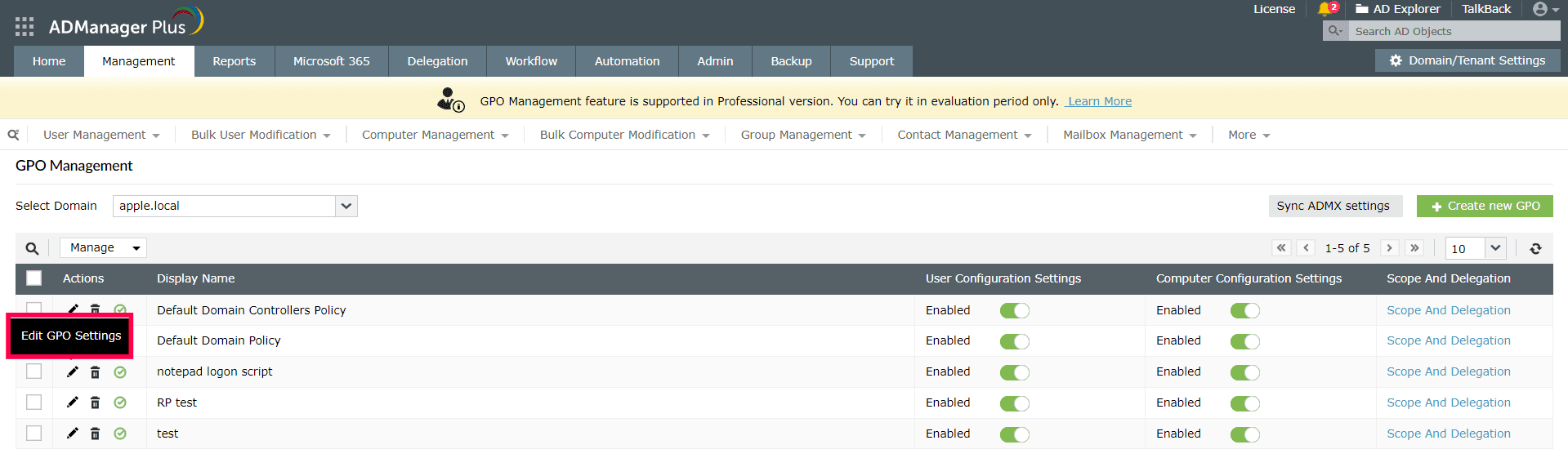
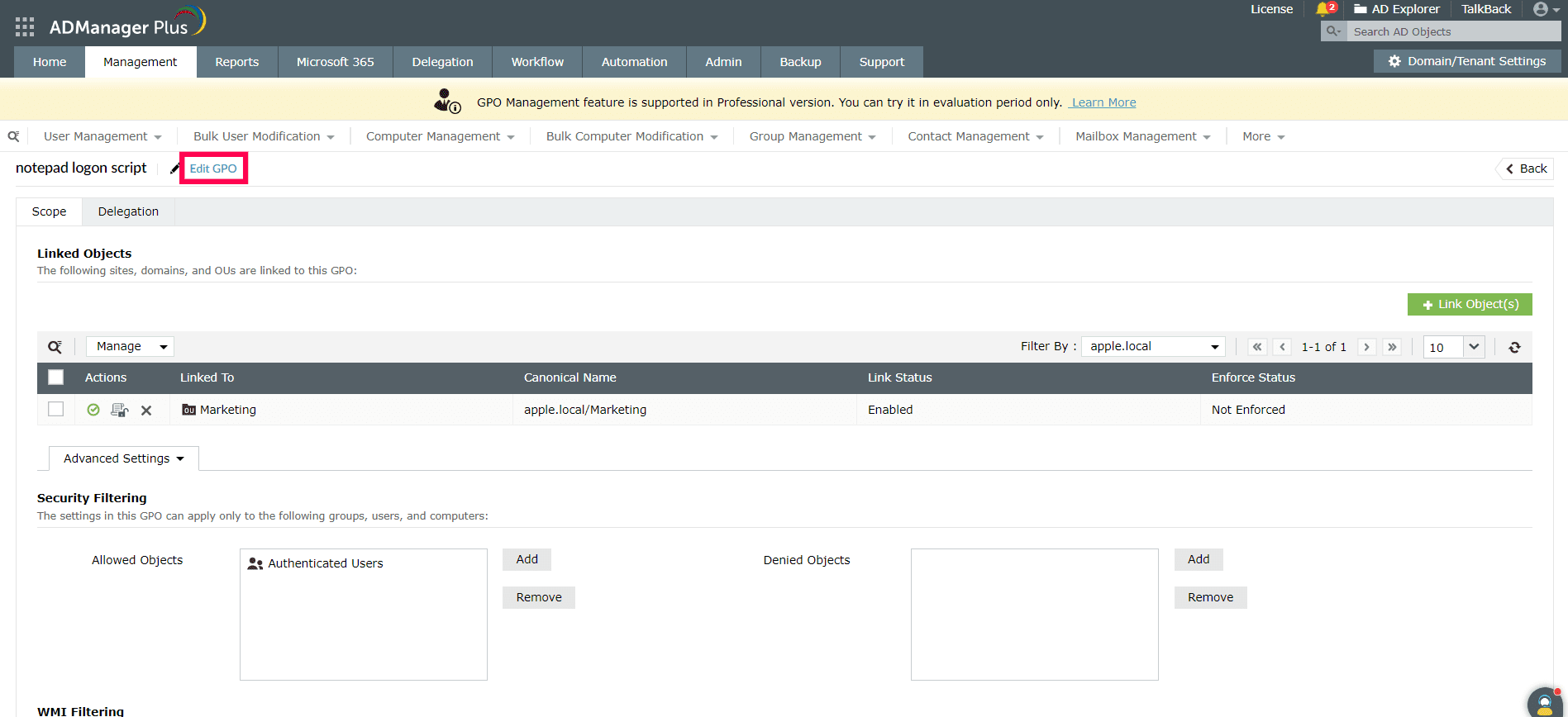
- Vous pouvez modifier les paramètres de la GPO de deux manières différentes comme indiqué ci-dessous.
- Utilisez le Modifier les paramètres GPO option trouvée dans la Actions colonne à côté de chaque GPO dans la Manage GPO fenêtre.
- Cliquez sur l'onglet Modifier GPO option située dans le coin supérieur gauche de la fenêtre qui s'ouvre lorsque vous cliquez sur le Portée et délégation lien correspondant à une GPO.
- Une fois que la Modifier les paramètres GPO fenêtre s'ouvre, dans le volet gauche, cliquez sur Utilisateur ou Configuration ordinateur à modifier.
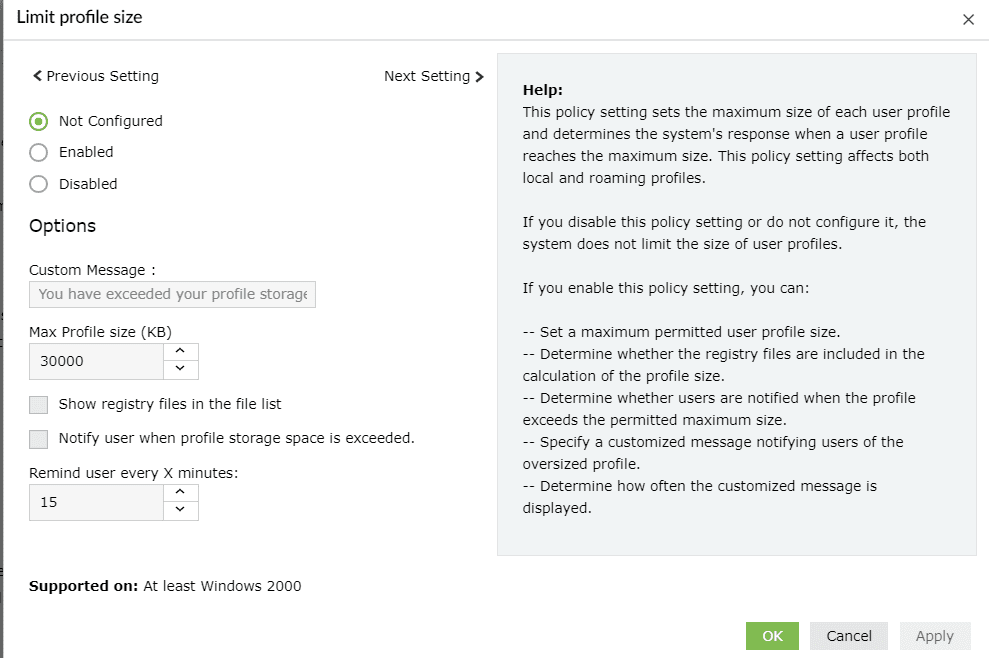
- À présent, dans le Modèles d'administration paramètres de stratégie (Configuration > Stratégies > Modèles d'administration) ou dans la page Paramètres de sécurité (Configuration ordinateur > Stratégies > Paramètres Windows > Paramètres de sécurité), sélectionnez le paramètre que vous souhaitez modifier et effectuez l'action souhaitée
- Après avoir effectué les modifications, cliquez OK pour enregistrer et fermer la fenêtre contextuelle, ou cliquez Appliquer et apportez d'autres modifications, ou cliquez Paramètres suivants pour accéder au paramètre suivant.
- Pour modifier les Préférences,
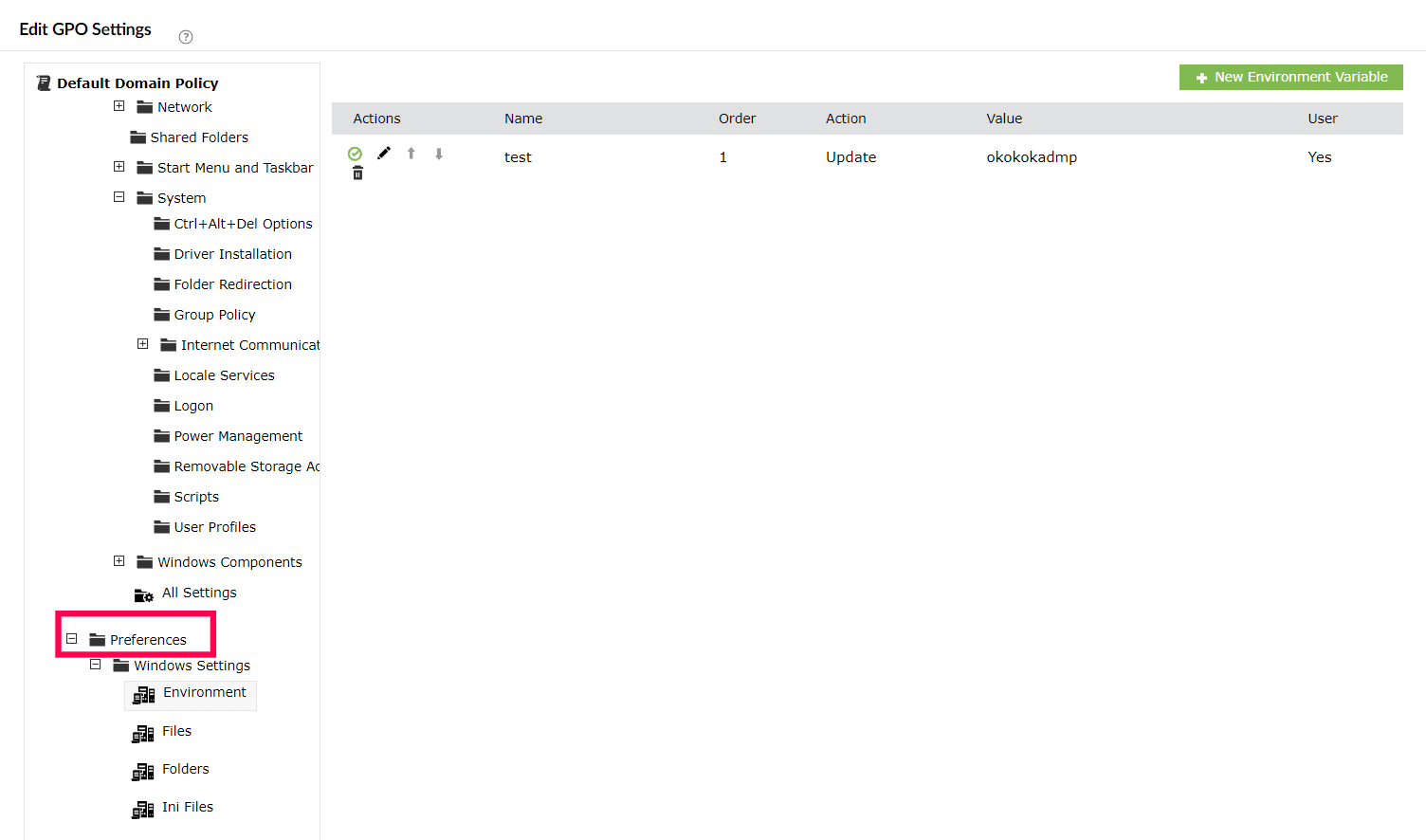
- Développez la configuration souhaitée, cliquez Préférences, et sélectionnez l'élément de préférence que vous souhaitez gérer. Les éléments de préférence disponibles sous Paramètres Windows sont :
- Environnement
- Fichiers
- Dossiers
- Fichiers Ini
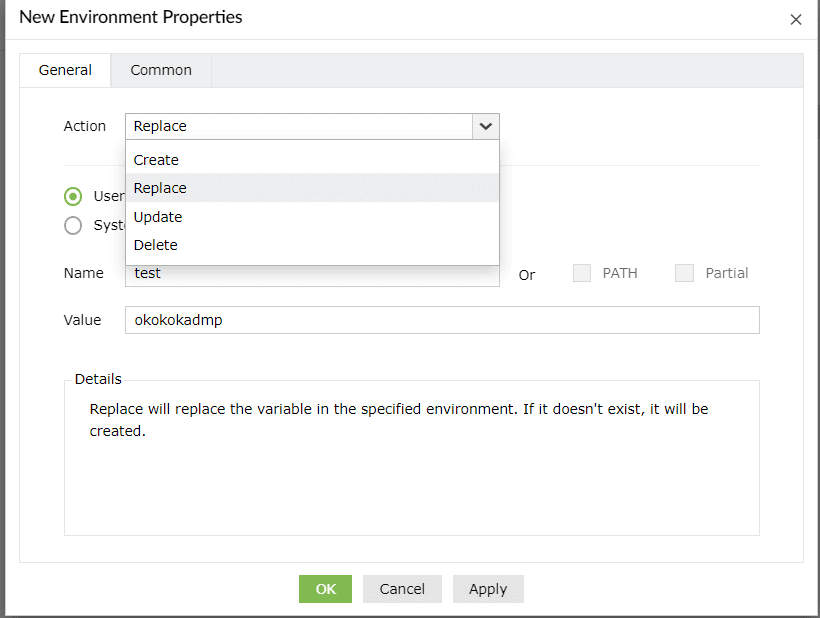
- Vous pouvez créer un nouveau paramètre de préférence dans l'élément de préférence sélectionné, ou vous pouvez choisir de modifier, réorganiser, supprimer, activer ou désactiver un paramètre de préférence existant en cliquant sur l'option appropriée dans la Actions colonne.
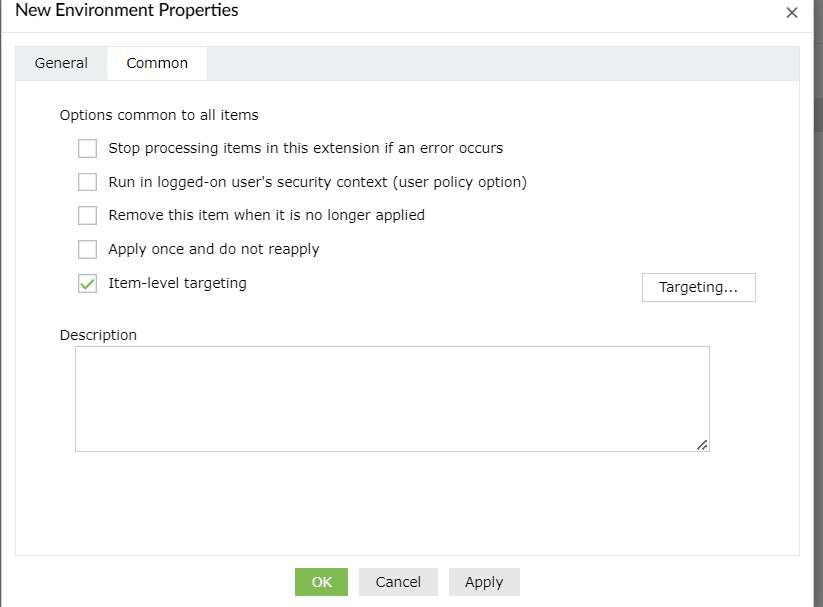
- Cliquez sur l'onglet modifier option à côté d'un élément pour modifier ses paramètres via l'onglet Général ou Commun .
- Pour modifier les filtres de ciblage au niveau des éléments d'un paramètre de préférence, accédez à l'onglet Commun et cliquez sur le Éditeur de ciblage bouton. Vous pouvez ajouter, supprimer ou modifier les filtres de ciblage.
- Cliquez OK pour enregistrer et fermer la fenêtre contextuelle ou Appliquer pour enregistrer et apporter d'autres modifications.
Remarque: Vous pouvez également localiser les paramètres de stratégie souhaités à l'aide de l'option Recherche.
Limitation connue : Lors de la configuration du filtre de ciblage Requête MSI, le Code produit doit être saisi manuellement lorsque Correctif ou Composant est sélectionné comme Type de cible
Activer ou désactiver une GPO
Avec ADManager Plus GPO Management, les administrateurs peuvent activer ou désactiver plusieurs GPO à la fois dans les domaines requis. Ils peuvent également choisir d'activer ou de désactiver les GPO complètement ou partiellement (soit les paramètres de configuration utilisateur, soit de configuration ordinateur), selon les besoins. Les administrateurs peuvent également activer/désactiver une seule GPO ou plusieurs GPO en masse.
- Connectez-vous à ADManager Plus
- Accédez à Management > GPO Management > Manage GPOs
- Sélectionnez le domaine où la ou les GPO sont situées à l'aide du Select Domain .
- Cochez la GPO pour laquelle l'action doit être effectuée. Pour modifier toutes les GPO d'un domaine, vous pouvez cocher la case sous le bouton de recherche.
- Les GPO peuvent être activées et désactivées complètement ou partiellement comme suit :
- Pour activer ou désactiver complètement la ou les GPO : Sélectionnez Activer à partir du Gérer option située au-dessus de la liste des GPO pour activer complètement la ou les GPO, ou activez User Configuration Settings et Paramètres de configuration ordinateur à l'aide des boutons bascule situés à côté de chaque GPO. Vous pouvez désactiver les GPO en sélectionnant directement Désactiver à partir du Gérer menu déroulant ou en basculant le Configuration utilisateur et Paramètres de configuration ordinateur boutons éteints.
- Pour activer ou désactiver uniquement la configuration utilisateur : Sélectionnez le Activer la configuration utilisateur uniquement option du Gérer menu déroulant situé au-dessus de la liste des GPO, ou activer le User Configuration Settings et désactiver le Paramètres de configuration ordinateur à l'aide des boutons de basculement situés à côté de chaque GPO. De la même manière, vous pouvez désactiver les configurations utilisateur en désactivant uniquement le User Configuration Settings bouton.
- Pour activer uniquement la configuration ordinateur: Sélectionnez Activer la configuration ordinateur à partir du Gérer option située au-dessus de la liste des GPO, ou activer le Paramètres de configuration ordinateur et désactiver le User Configuration Settings à l'aide des boutons de basculement situés à côté de chaque GPO. La désactivation du Paramètres de configuration ordinateur peut être effectuée de la même manière à l'aide des boutons de basculement.
Supprimer les GPO
Les administrateurs peuvent supprimer les GPO qui ne sont plus nécessaires à l'aide de l'option Supprimer disponible dans ADManager Plus.
Étapes pour supprimer un GPO
- Connectez-vous à ADManager Plus
- Accédez à Management > GPO Management > Manage GPOs.
- Sélectionnez le domaine où se trouvent le(s) GPO(s) que vous souhaitez supprimer.
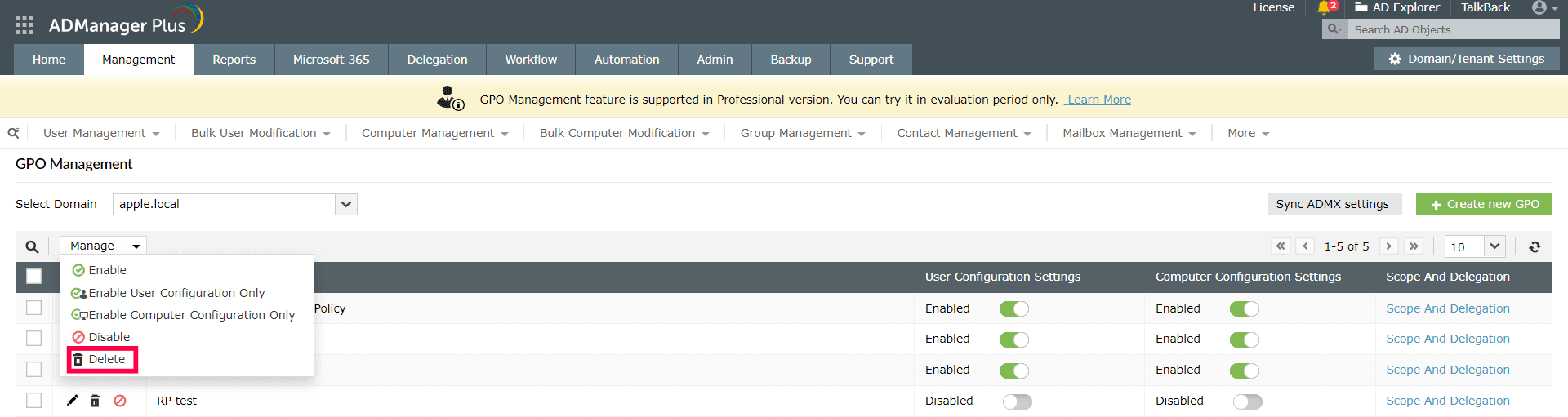
- Cochez le(s) GPO(s) à supprimer et cliquez sur le Supprimer option du Gérer menu déroulant
Portée des GPO
L'étendue d'un GPO peut être définie en le liant à un site, un domaine ou une unité d'organisation. Par défaut, un GPO s'appliquera à l'objet lié sauf s'il est réduit. L'une des méthodes courantes pour réduire l'étendue du GPO consiste à utiliser des filtres comme le filtrage de sécurité ou WMI.
Étapes pour configurer les étendues de GPO
- Connectez-vous à ADManager Plus.
- Accédez à Onglet Management > GPO Management > Manage GPOs.
- Sélectionnez le domaine auquel appartient le GPO.
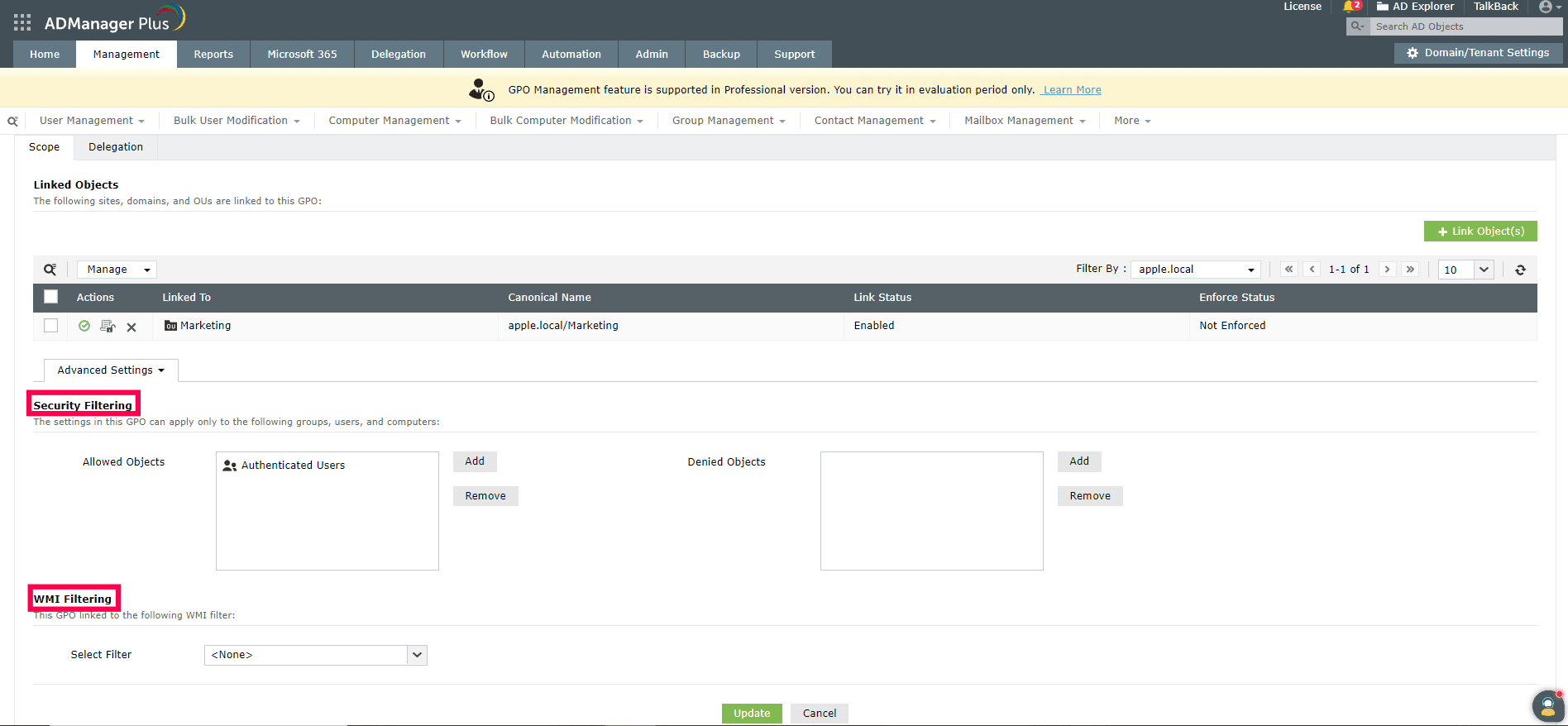
- Cliquez sur l'onglet Scope And Delegation lien correspondant au GPO souhaité et accédez à Advanced Settings situé en bas du tableau Linked Objects section
- Sous l'onglet Security Filtering section
- Objets autorisés : Ajoutez ou supprimez les objets (utilisateurs, groupes ou ordinateurs) auxquels le GPO doit s'appliquer.
- Objets refusés : Ajoutez ou supprimez les objets (utilisateurs, groupes ou ordinateurs) auxquels le GPO doit être refusé.
- Exemple : Si Group1 est répertorié dans Objets autorisés et vous devez refuser l'application du GPO à un principal de sécurité spécifique (par exemple User1) au sein de Group1, User1 doit être ajouté à Objets refusés.
- Un principal de sécurité peut être ajouté à Objets autorisés ou Objets refusés. Il ne peut pas exister dans les deux simultanément.
- Si vous supprimez le groupe Authenticated Users de Objets autorisés, seule la permission Apply Group policy sera supprimée.
Remarque : - Sous l'onglet WMI Filtering section, vous pouvez choisir le filtre WMI souhaité dans le menu déroulant.
- Vous pouvez lier un nouvel objet au GPO depuis n'importe quel domaine, unité d'organisation ou site en cliquant sur le bouton Link Object(s) situé au-dessus du Linked Objects section
- Vous pouvez activer les liaisons GPO, désactiver les liaisons GPO ou supprimer l'application des liaisons GPO à l'aide du Gérer menu déroulant
- Enfin, cliquez sur Update pour enregistrer les modifications.
Remarque :
Délégation GPO
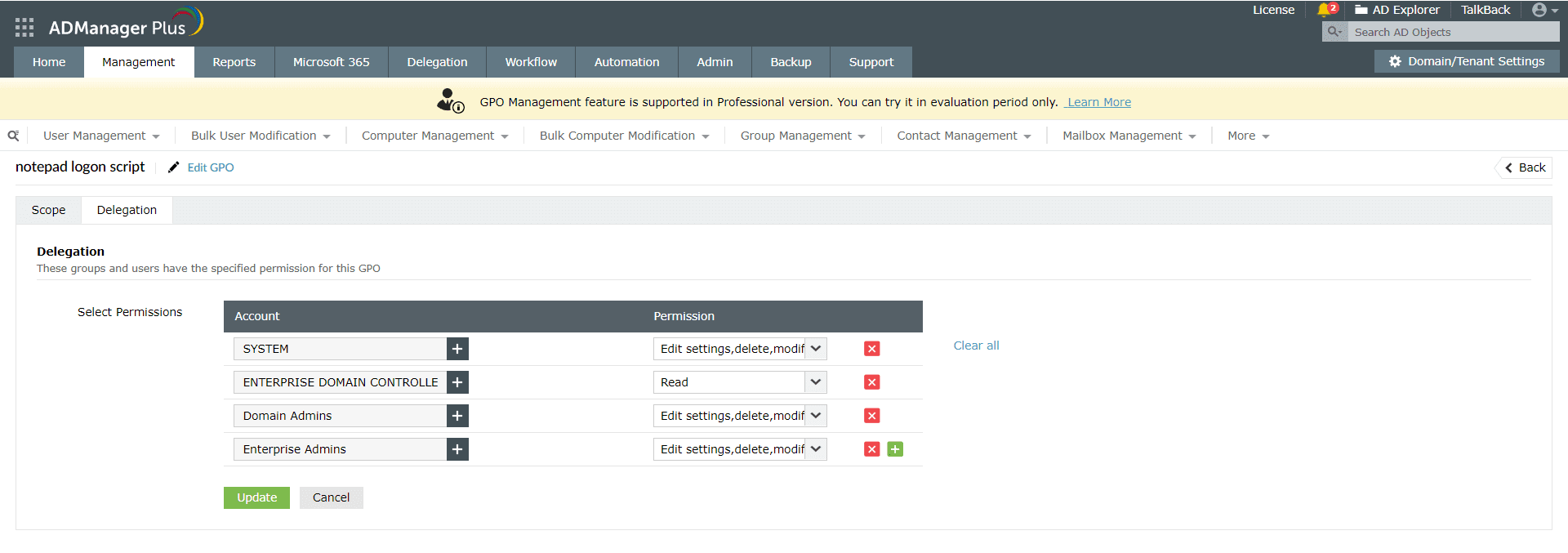
Vous pouvez afficher ou configurer les permissions GPO pour les principaux de sécurité souhaités en suivant les étapes ci-dessous.
Étapes pour configurer les permissions de délégation GPO
- Connectez-vous à ADManager Plus.
- Accédez à Onglet Management > GPO Management > Manage GPOs.
- Sélectionnez le domaine auquel appartient le GPO dans le Select Domain menu déroulant.
- Dans la liste des GPO du domaine sélectionné, cliquez sur le Scope And Delegation lien à côté du GPO à modifier.
- Cliquez sur l'onglet Delegation .
- Dans la section Select Permissions section, sélectionnez les comptes souhaités et choisissez les permissions appropriées dans le menu déroulant,
- Edit Settings - Vous permet de modifier les paramètres du GPO
- Modify Security - Vous permet de modifier les permissions de sécurité pour les GPO
- Read - Vous permet d'afficher le GPO
- Delete - Vous permet de supprimer le GPO
- Cliquez Update pour enregistrer les modifications.