- Produits connexes
- AD360
Gestion intégrée de l'identité et de l'accès
Télécharger | Démonstration - Log360
SIEM et UEBA complets
Télécharger | Démonstration - ADAudit Plus
Audit Active Directory en temps réel et UBA
Télécharger | Démonstration - ADSelfService Plus
Gestion libre-service des mots de passe
Télécharger | Démonstration - EventLog Analyzer
Analyse et rapports des journaux en temps réel
Télécharger | Démonstration - Exchange Reporter Plus
Audit et rapports Exchange Server
Télécharger | Démonstration

Document d'aide
Planifier les rapports d'audit
La fonctionnalité Planifier les rapports d'audit vous aide à générer automatiquement et à envoyer des rapports d'audit détaillés de toutes les actions de gestion AD effectuées par les techniciens du help desk à l'aide d'ADManager Plus. Ces rapports couvrent des tâches importantes telles que la réinitialisation des mots de passe, la création ou la suppression d'utilisateurs et les modifications des attributs utilisateur.
Avec cette fonctionnalité, vous pouvez :
- Suivre les activités des techniciens sans le faire manuellement.
- Obtenir des rapports aux formats PDF, XLSX, CSV ou HTML à intervalles réguliers.
- Stocker les rapports à des fins d'audit et de conformité.
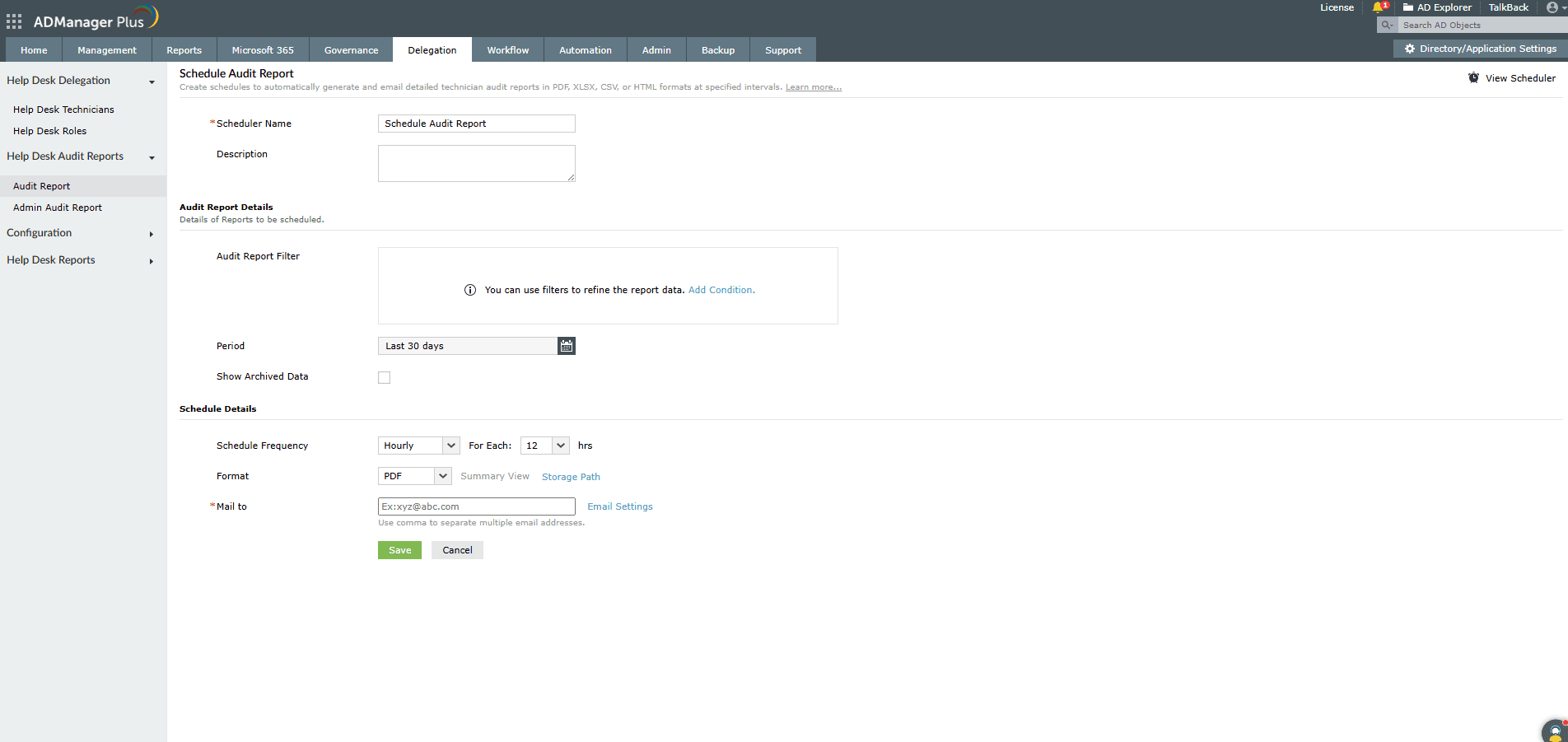
Étapes pour planifier les rapports d'audit
- Accédez à l'onglet Délégation .
- Cliquez sur Rapport d'audit situé sous Rapports d'audit du Help Desk.
- Cliquez sur Rapports planifiés situé en haut à droite de la page.
- Cliquez sur Planifier un nouveau rapport sur la page Rapport d'audit planifié .
- Dans le champ Nom du planificateur , entrez un nom pour la planification du rapport d'audit.
- Dans le champ Dans le champ Description , vous pouvez entrer une brève note pour décrire le but ou la portée de la planification.
- Dans le champ Dans le champ Sélectionner les techniciens du Help Desk , sélectionnez les techniciens souhaités dont vous souhaitez connaître les détails des actions.
- Dans le champ Dans le champ Période , sélectionnez la période pour laquelle le rapport doit être généré.
- Dans le champ Dans la section Fréquence de planification , choisissez la fréquence à laquelle le rapport doit être généré et spécifiez l'intervalle en conséquence.
- Dans le champ Dans le champ Format , sélectionnez le format du rapport tel que PDF, CSV, XLSX ou HTML selon vos besoins.
- Dans le champ Dans le champ Envoyer à , entrez une ou plusieurs adresses e-mail (séparées par des virgules) auxquelles le rapport doit être envoyé après sa génération.
- Cliquez sur Cliquez sur Enregistrer pour appliquer les paramètres.
Une fois planifiés, les rapports seront automatiquement générés et envoyés aux destinataires spécifiés selon la fréquence sélectionnée.
Détails de la planification
Cette option vous permet de définir la fréquence à laquelle les rapports d'audit doivent être générés et livrés. Vous pouvez planifier les rapports pour qu'ils s'exécutent à intervalles réguliers selon vos besoins.
Options de planification disponibles :
- Toutes les heures: Génère le rapport toutes les n heures à partir du moment où la planification est créée.
- Quotidienne: Génère le rapport une fois par jour à une heure spécifiée.
- Hebdomadaire: Génère le rapport une fois par semaine, le jour et l'heure spécifiés.
- Mensuelle: Génère le rapport une fois par mois à la date et l'heure spécifiées.
- Personnalisée: Cette option vous permet de générer le rapport à une date et une heure spécifiques. Utilisez le champ Date de début pour définir la date, et le champ À pour spécifier l'heure exacte de la génération du rapport. .
La Fréquence option vous permet de configurer le nombre de fois où le planificateur est exécuté.
- Choisissez l'option Exécuter une fois pour exécuter le planificateur une seule fois à l'heure spécifiée.
- Choisissez l'option Répéter option pour répéter le planificateur après un intervalle de temps particulier, à partir du moment où le planificateur est créé.
Format du rapport planifié
Les rapports d'audit peuvent être envoyés par courrier électronique aux formats PDF, HTML, CSV ou XLSX. Vous pouvez choisir le format souhaité dans lequel vous souhaitez recevoir le rapport. Pour les formats PDF et HTML, vous pouvez basculer entre la Vue standard et la Vue résumée. Utilisez l'option Chemin de stockage pour spécifier l'emplacement dans lequel vous souhaitez enregistrer les rapports générés.
Paramètres de courrier électronique
Dans le champ Dans le champ Envoyer à champ, entrez les adresses e-mail des destinataires. Plusieurs adresses peuvent être séparées par des virgules.
Pour personnaliser le contenu et les préférences de livraison du courrier électronique, cliquez sur Paramètres de courrier électronique:
- Entrez l'objet et le contenu du courrier électronique souhaités dans les Objet et Message champs, respectivement.
- Type de pièce jointe : Choisissez l'option Envoyer en tant que fichier(s) option pour envoyer le rapport en tant que fichier individuel au format spécifié ou l'option Envoyer en tant que fichier zippé option pour envoyer le rapport en tant que fichier ZIP compressé.
- Envoyer en tant que lien : Sélectionnez cette option si vous souhaitez envoyer le rapport généré sous forme de lien par courrier électronique.
- Cliquez sur OK pour enregistrer les configurations.
Détails des modifications d'attributs
La Colonne Détails
- Dans le champ dans les rapports exportés fournit des informations sur les attributs configurés ou modifiés. Ces informations sont disponibles dans deux formats : Vue standard et Vue résumée.Vue standard
- Dans le champ , tous les attributs modifiés s'affichent en un coup d'œil.Vue résumée , vous devez cliquer sur le lien Afficher les détails
pour examiner les attributs modifiés ou nouvellement configurés spécifiques.
Bien que la Vue standard donne un aperçu général des modifications d'attributs, la Vue résumée vous permet d'explorer les modifications individuelles pour une analyse plus approfondie.
- Par défaut :
- La Vue résumée est utilisée pour les formats PDF et HTML.
La Vue standard est utilisée pour les formats XLS et CSV.