- Produits connexes
- AD360
Gestion intégrée de l'identité et des accès
Télécharger | Démo - Log360
SIEM et UEBA complets
Télécharger | Démo - ADAudit Plus
Audit Active Directory en temps réel et UBA
Télécharger | Démo - ADSelfService Plus
Gestion des mots de passe en libre-service
Télécharger | Démo - EventLog Analyzer
Analyse et rapport des journaux en temps réel
Télécharger | Démo - Exchange Reporter Plus
Audit et rapports Exchange Server
Télécharger | Démo

Document d'aide
Rapports personnalisés
ADManager Plus vous permet de créer des rapports Active Directory personnalisés pour répondre aux besoins spécifiques de votre organisation. À l'aide du générateur de rapports personnalisés, vous pouvez :
- Créer des rapports personnalisés
- Modifier et supprimer des rapports personnalisés
- Générer des rapports personnalisés
- Déléguer des rapports personnalisés aux techniciens du support technique
- Partager des rapports personnalisés
Créer des rapports personnalisés
Vous pouvez créer un rapport personnalisé en suivant les étapes ci-dessous :
- Connectez-vous à ADManager Plus.
- Accédez à Rapports > Rapports personnalisés.
- Cliquez sur le bouton Nouveau rapport personnalisé pour ajouter un nouveau rapport personnalisé.
- Spécifiez le Nom du rapport et les détails de la Description .
- Dans le champ Ajouter le rapport à , sélectionnez une catégorie dans la liste déroulante.
- Sélectionnez le domaine approprié dans la liste Sélectionner les domaines . Cliquez sur le lien Ajouter des UO pour spécifier les UO pour lesquelles vous souhaitez générer les rapports.
- Dans le champ section Conditions , cliquez sur l' + icône pour choisir le type d'objet pour lequel vous souhaitez générer un rapport dans la liste déroulante qui s'affiche.
- Sur l'onglet Filtres , vous pouvez personnaliser le rapport en configurant des filtres basés sur les objets AD.
- Sous Filtre LDAP, cliquez sur Ajouter une condition pour spécifier les attributs selon lesquels les données doivent être obtenues à partir d'AD.
- Sous Filtre avancé, utilisez les options ci-dessous pour personnaliser le filtre de requête LDAP :
- Utilisez l'option Filtre du rapport pour sélectionner les rapports prédéfinis à partir desquels les requêtes LDAP doivent être extraites.
- Dans le champ Champ Requête LDAP , écrivez votre propre requête selon laquelle les données doivent être extraites.
- Sous Affiner les résultats, affinez davantage vos critères au niveau de la base de données à l'aide de l' Ajouter une condition option.
- Des attributs comme la Date d'expiration du mot de passe, l'État du mot de passe, le Nom de l'unité d'organisation, le Nom unique, le Nombre de mauvais mots de passe, les Jours depuis la dernière modification du mot de passe, le Nombre de connexions utilisateur et le Nom canonique peuvent être configurés dans la Affiner les résultats section.
- Sur l'onglet Colonnes onglet, vous pouvez sélectionner les attributs qui doivent apparaître dans le rapport. En cliquant sur Custom Attributes, vous pouvez configurer les attributs LDAP personnalisés présents dans AD pour qu'ils s'affichent dans le rapport.
- Sur l'onglet Management Actions onglet, vous pouvez sélectionner les opérations de gestion que vous souhaitez effectuer directement à partir du rapport généré.
- Si vous souhaitez afficher les conditions appliquées pour un rapport personnalisé, cliquez sur Preview Query.
- Cliquez sur Save.
Remarque: Pour ajouter une nouvelle catégorie, telle que des rapports basés sur les membres, entrez le nom de la catégorie dans le champ Ajouter une nouvelle catégorie dans la section Ajouter un rapport à et cliquez sur l' icône +. Vous pouvez également supprimer une catégorie si aucun rapport n'existe sous celle-ci.
Remarque: La sélection d'un rapport dans le champ Filtre du rapport remplira automatiquement le champ Requête LDAP avec les requêtes prédéfinies du rapport sélectionné. Vous pouvez le personnaliser si nécessaire.
Remarque:
Remarque: Cliquez sur Copy Custom Report pour copier la configuration d'un rapport personnalisé existant et créer un nouveau rapport selon vos besoins spécifiques.
Modifier et supprimer des rapports personnalisés
- Connectez-vous à ADManager Plus.
- Accédez à Rapports > Rapports personnalisés.
- Sur la liste des rapports personnalisés disponibles, survolez le rapport que vous souhaitez modifier ou supprimer.
- Pour modifier un rapport :
- Cliquez sur le bouton icône d'édition.
- Apportez les modifications nécessaires et cliquez sur Save.
- Pour supprimer un rapport :
- Cliquez sur le bouton icône de suppression.
Générer des rapports personnalisés
- Connectez-vous à ADManager Plus.
- Accédez à Rapports > Rapports personnalisés.
- Pour générer un rapport, choisissez l'un des rapports personnalisés existants disponibles dans la section. En fonction des filtres appliqués aux rapports personnalisés, la génération de rapports multi-contrôleurs de domaine est également prise en charge.
- Sélectionnez les domaines et les unités d'organisation.
- Cliquez sur Generate.
- Vous pouvez également modifier le rapport en cliquant sur Edit report dans le coin supérieur droit de la page.
- Vous pouvez ajouter des filtres au rapport en sélectionnant l' Filtres icône sur le côté droit du rapport généré.
- Vous pouvez exporter le rapport dans n'importe quel format préféré (XLSX, PDF, HTML, CSV ou CSVDE) en cliquant sur Export as dans le coin supérieur droit.
- Pour modifier la description des paramètres d'export, cliquez sur More dans le coin supérieur droit, sélectionnez Export settings, et entrez une Description appropriée dans la zone de texte fournie.
Remarque: Le rapport personnalisé généré avec les filtres appliqués ne peut être enregistré que deux fois à partir de la page de création du rapport. Pour apporter des modifications supplémentaires aux conditions Affiner les résultats, il vous suffit de modifier le rapport personnalisé.
Remarque: Cliquez sur l' icône d'information à côté du nom du rapport pour afficher les détails sur son créateur, la personne qui l'a modifié en dernier, les conditions de filtre pour tous les objets et sa requête LDAP.
Déléguer des rapports personnalisés aux techniciens du support technique
- Vous pouvez sélectionner la gestion des rapports personnalisés dans un rôle de centre d'assistance.
- Une fois délégués, les techniciens peuvent générer tous les rapports personnalisés pour leurs domaines et unités d'organisation délégués.
- Le technicien désigné peut créer de nouveaux rapports personnalisés, cependant les rapports ne peuvent être modifiés que par le technicien qui a créé le rapport.
Partager des rapports personnalisés
Les techniciens auxquels le rôle de rapport personnalisé a été délégué peuvent partager des rapports personnalisés avec certains techniciens ou tous les techniciens en spécifiant différents niveaux de permissions d'accès. Pour ce faire :
- Connectez-vous à ADManager Plus.
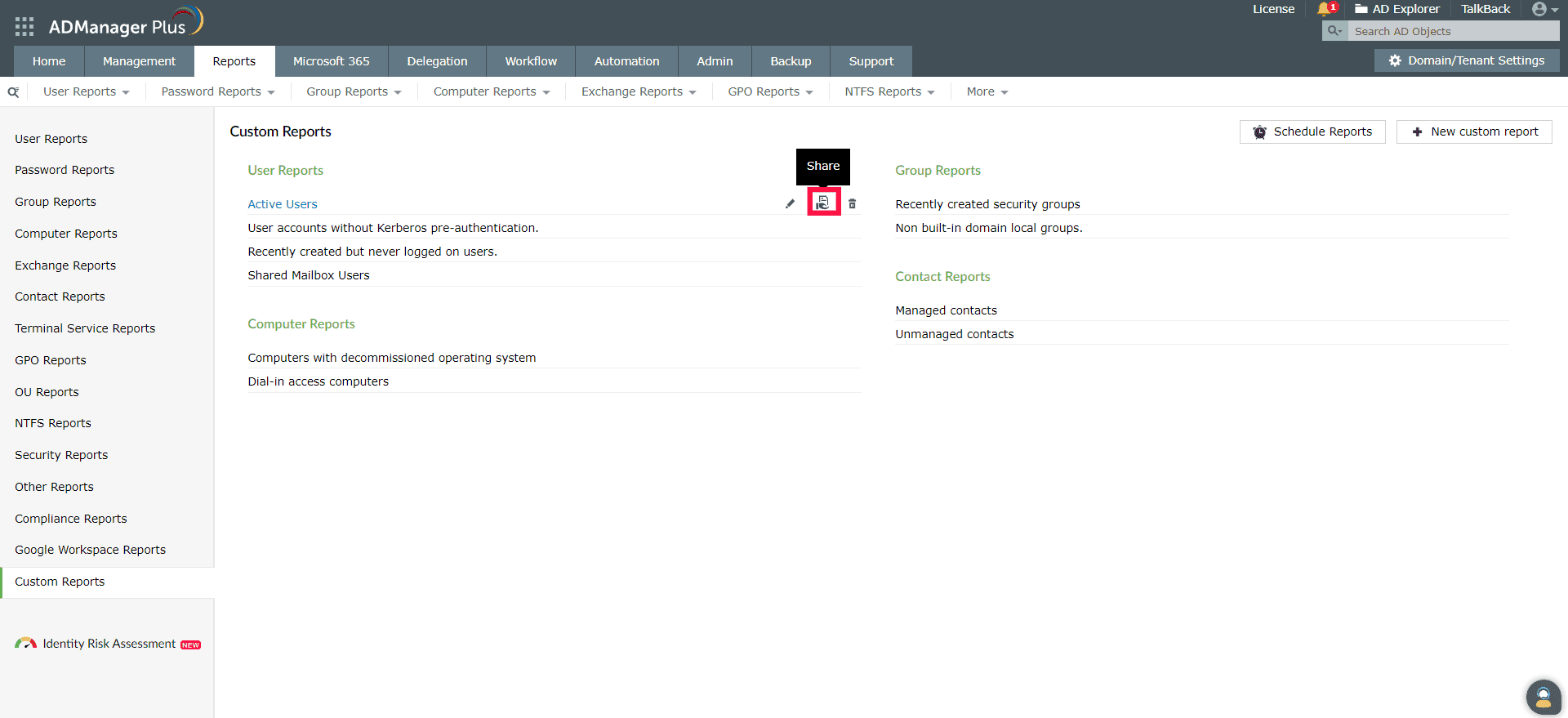
- Allez dans l' Reports tab et cliquez sur Rapports personnalisés dans le volet gauche.
- Survolez le rapport personnalisé que vous souhaitez partager et cliquez sur l' icône de partage.
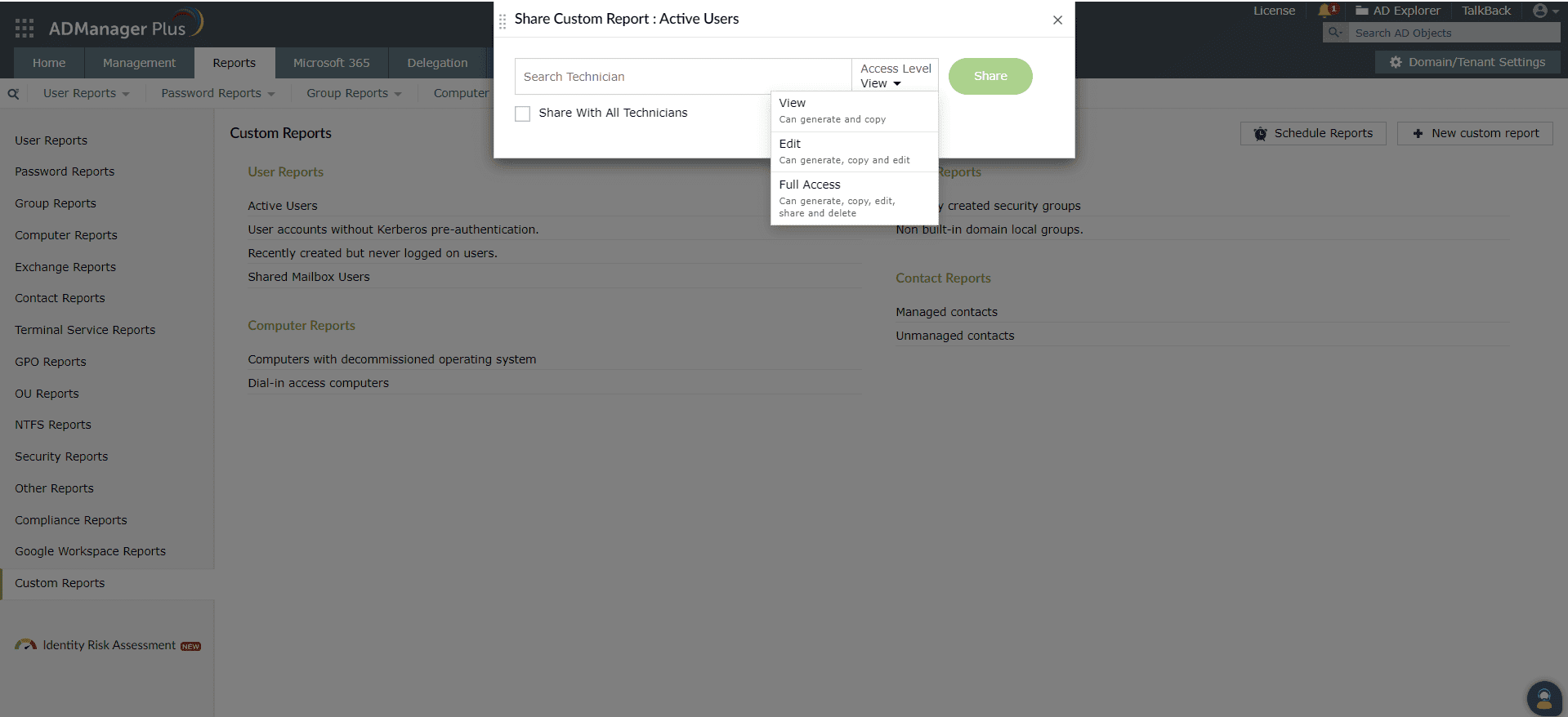
- Dans la fenêtre contextuelle qui s'ouvre, recherchez et ajoutez les techniciens avec lesquels vous souhaitez partager le rapport personnalisé.
- Pour partager le rapport personnalisé avec tous les techniciens, cochez la case Share With All Technicians .
- Maintenant, cliquez sur la liste déroulante Access level et sélectionnez le niveau d'accès parmi les trois options proposées dans la liste.
- View: Ce niveau d'accès permet à un technicien de générer et de copier les rapports personnalisés.
- Edit: Ce niveau d'accès permet à un technicien de générer, modifier et copier les rapports personnalisés.
- Full Access: Ce niveau d'accès permet à un technicien de générer, modifier, copier, partager et supprimer le rapport personnalisé.
- Après avoir effectué les étapes ci-dessus, cliquez sur Share.
- Une section distincte dans la zone contextuelle affiche les détails du rapport personnalisé partagé.