Les fichiers partagés sur le réseau auront des droits d'accès différents selon la sensibilité du contenu. Dans certains cas, vous devrez peut-être autoriser les droits de lecture, mais interdire les actions de copie de fichiers. Il est par conséquent nécessaire de suivre et d’interdire les actions de copie de fichiers injustifiées afin d'éviter les fuites de données depuis les points terminaux. DataSecurity Plus est une solution de protection contre la copie qui peut détecter et arrêter la copie de fichiers.
Étapes de l’interdiction des actions de copie de fichiers avec DataSecurity Plus
Pour interdire les actions de copie de fichiers avec DataSecurity Plus :
- Ajoutez les ordinateurs auxquels vous souhaitez appliquer la stratégie de restriction de copie à un groupe.
- Créez une stratégie de copie de fichiers avec le type de restriction que vous souhaitez appliquer.
- Appliquez la stratégie au groupe.
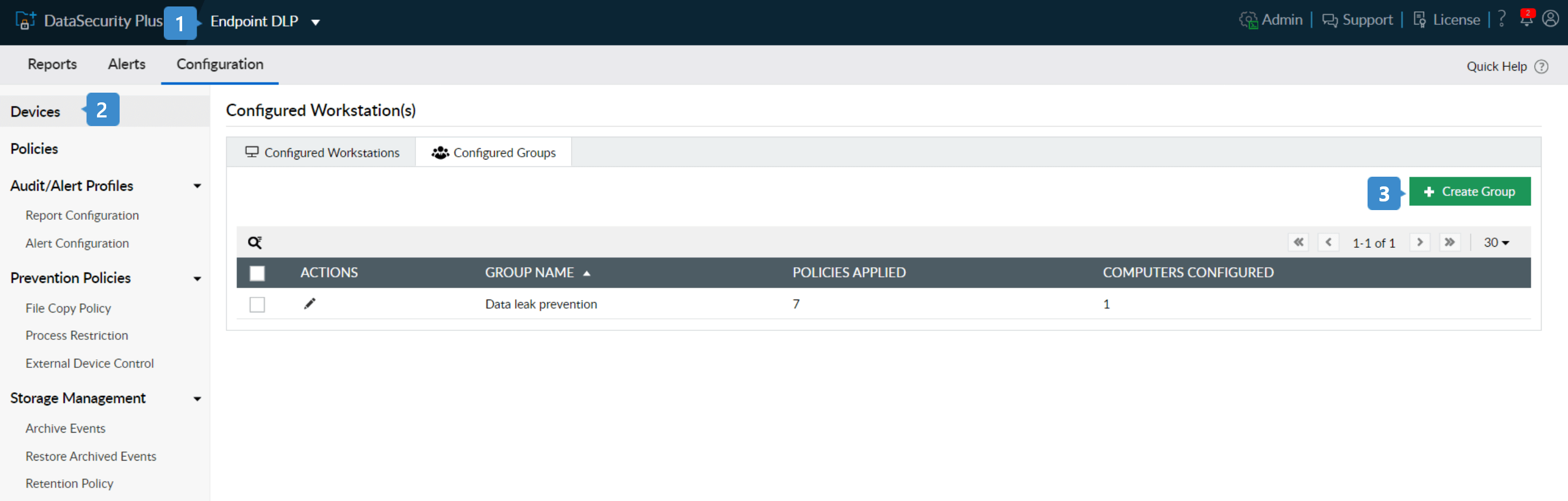
- Sélectionnez la DLP de point de terminaison dans la liste déroulante de l'application.
- Accédez à Configuration > Appareils. Dans la page Poste(s) de travail configuré(s), vous pouvez choisir d'appliquer la stratégie à un seul poste de travail ou à un groupe de postes de travail.
- Pour appliquer la stratégie à plusieurs postes de travail faisant partie d'un groupe, sélectionnez l'onglet Groupes configurés et cliquez sur + Créer un groupe dans le coin supérieur droit.
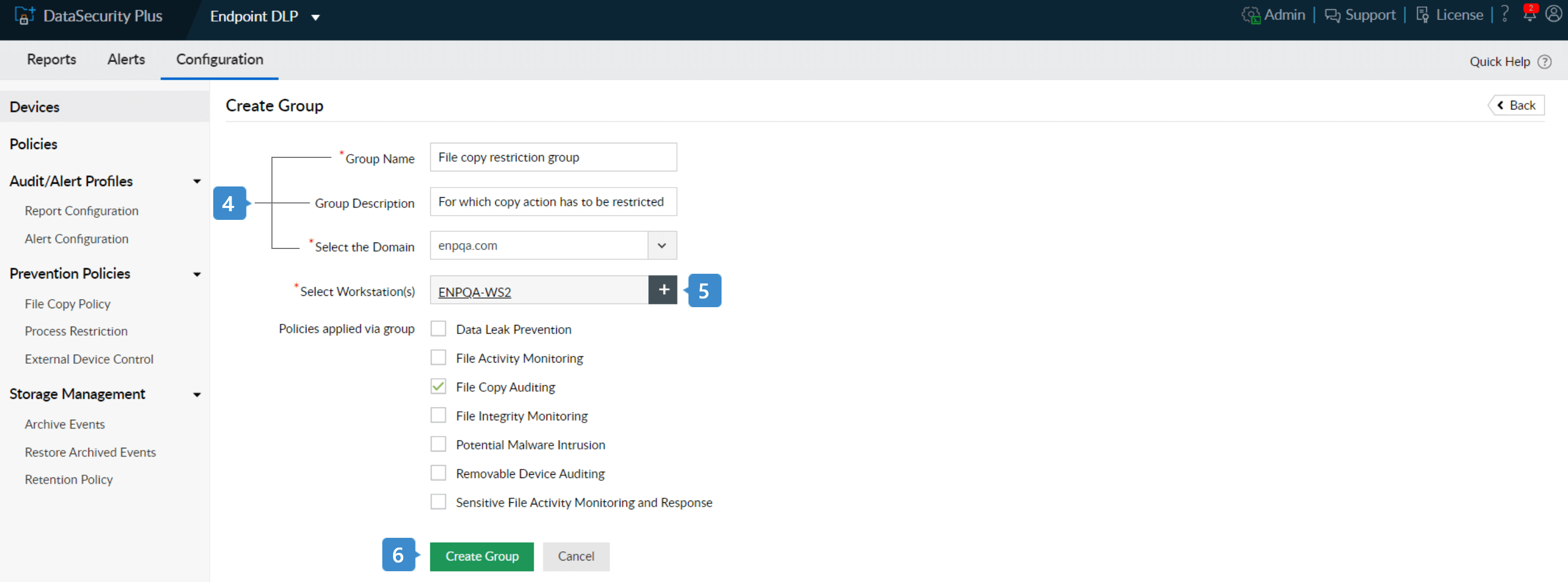
- Indiquez un Nom de groupe et une Description de groupe appropriés, puis Sélectionnez le domaine dans le menu déroulant.
- Cliquez sur + dans le champ Sélectionner un ou des postes de travail pour ajouter des postes de travail.
- Si vous souhaitez auditer les événements de copie de fichiers, sélectionnez la stratégie Audit de copie de fichiers dans la liste existante, puis cliquez sur Créer un groupe.
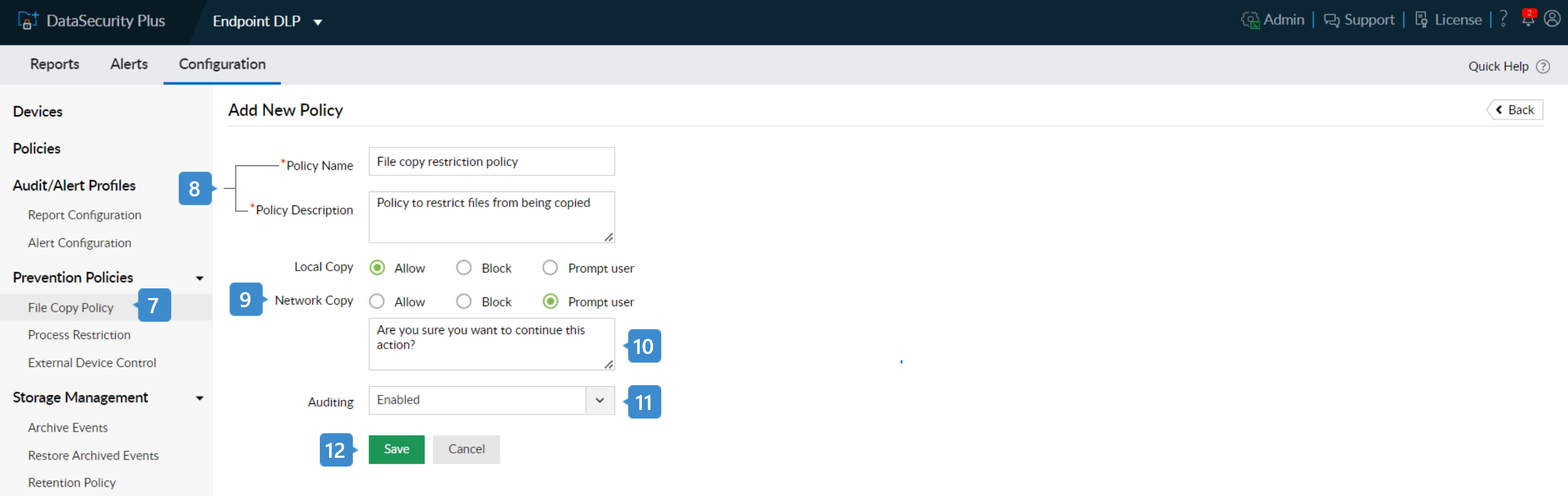
- Sous Stratégies de prévention, sélectionnez Stratégie de copie de fichier. Cliquez sur + Créer une stratégie de copie de fichiers dans le coin supérieur droit.
- Entrez un Nom de stratégie et une Description de stratégie appropriés.
- Pour interdire la copie de fichiers depuis le serveur, choisissez le type de réponse approprié sous Copie en réseau.
- Choisissez l'option Bloquer si vous souhaitez désactiver complètement les actions de copie de fichiers.
- Utilisez l'option Demander à l'utilisateur si vous souhaitez informer les utilisateurs sur les stratégies de l'entreprise de copie de données sensibles.
Remarque : L'option Demander à l'utilisateur vous permet d'afficher un message d'alerte personnalisé à l'intention de l’utilisateur, mais n'empêche pas les utilisateurs de copier, les utilisateurs peuvent soit effectuer l'action de copie, soit l'annuler après avoir lu ce message. - Entrez le message d'alerte personnalisé dans la zone de texte ci-dessous.
- Par défaut, l'option Activée est sélectionnée dans le menu déroulant Audit.
- Cliquez sur Enregistrer pour enregistrer la stratégie.
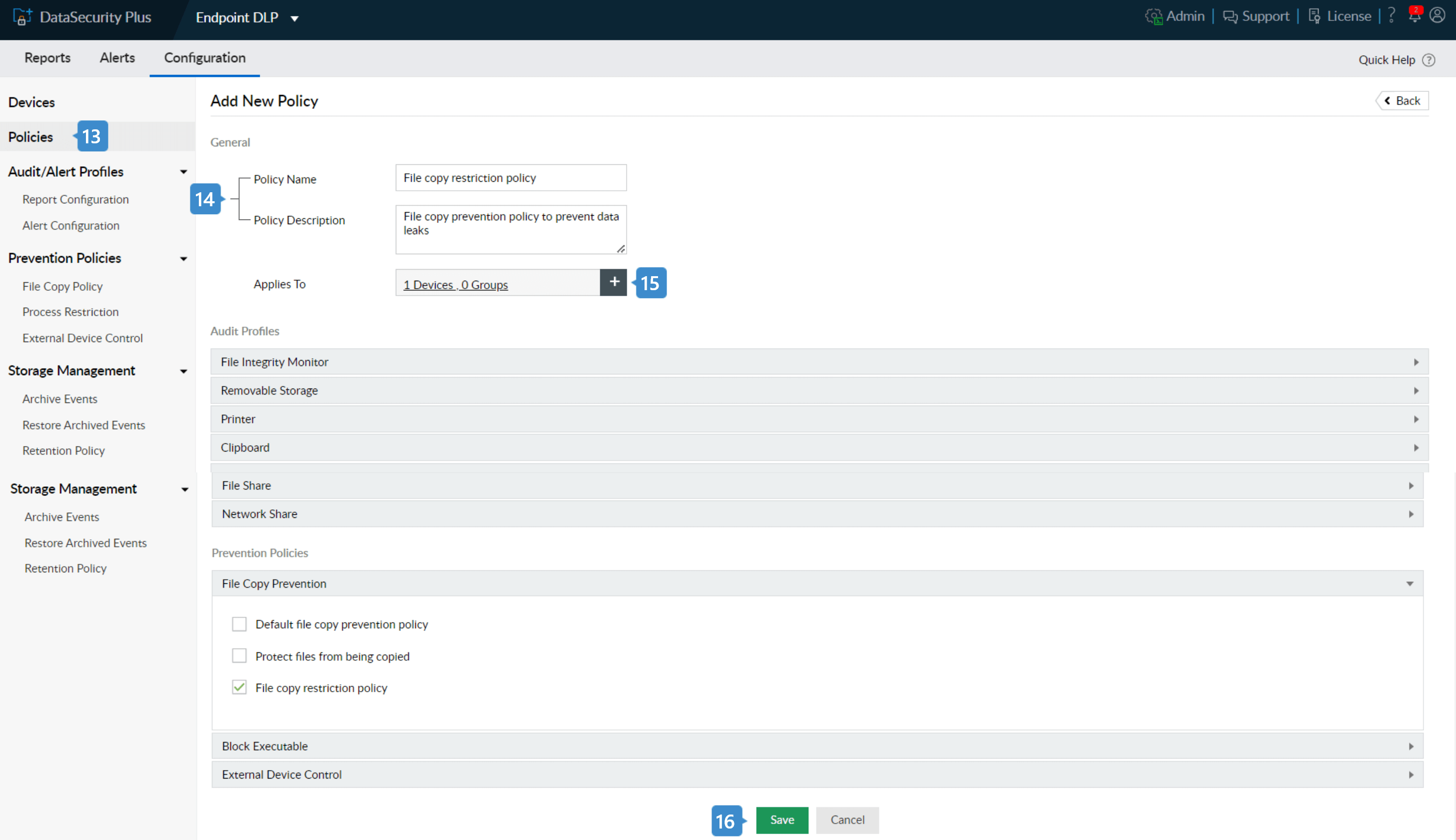
- Cliquez sur Stratégies dans le volet gauche, puis sélectionnez le bouton + Ajouter une stratégie dans le coin supérieur droit.
- Entrez un Nom de stratégie et une Description de stratégie appropriés.
- Ajoutez le groupe de points terminaux auquel vous souhaitez appliquer la stratégie.
- Sélectionnez la stratégie que vous avez créée dans le menu déroulant Stratégies de prévention, puis cliquez sur Enregistrer.
La stratégie visant à empêcher les utilisateurs de copier des fichiers depuis un serveur est désormais appliquée au groupe de points terminaux souhaité.