Il est impératif de surveiller en permanence les fichiers copiés sur des lecteurs USB afin de détecter et d'empêcher les transferts de données injustifiés, qui peuvent entraîner une perte ou une mauvaise utilisation de données. Suivez les étapes ci-dessous pour configurer la fonction de contrôle des appareils de DataSecurity Plus afin d'auditer et de suivre tous les fichiers copiés sur des lecteurs USB.
Étapes de suivi des activités des fichiers sur les lecteurs USB :
- Téléchargez et installez DataSecurity Plus.
- Ouvrez la console de DataSecurity Plus.
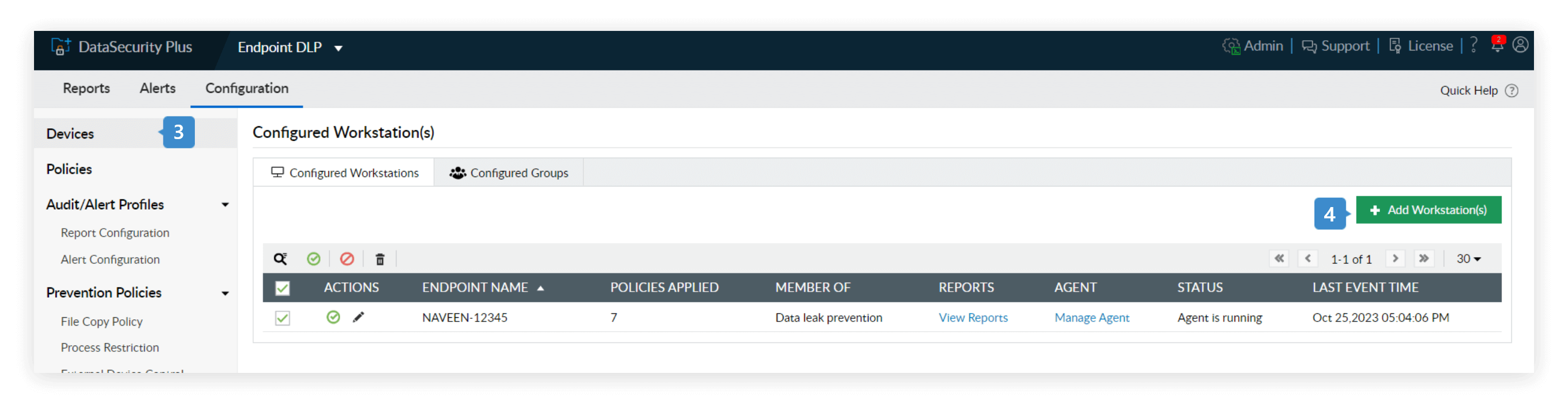
- Sélectionnez la DLP de point de terminaison dans la liste déroulante de l'application. Accédez à Configuration→ Appareils.
- Dans la page Poste(s) de travail configuré(s), cliquez sur Ajouter un ou des postes de travail dans le coin supérieur droit.

- Sélectionnez votre Domaine.
- Sélectionnez le symbole + à côté de la zone de texte Sélectionner un ou des postes de travail, puis ajoutez ceux que vous souhaitez auditer et sécuriser.
- Choisissez Audit des appareils amovibles.
- Sélectionnez Installer l'agent et terminer.

- Accédez à Rapports. Sous Rapports basés sur la source, sélectionnez Rapport d'activité des fichiers de stockage amovible.
- Utilisez le menu déroulant Périodes pour sélectionner la plage de temps souhaitée pour la surveillance des activités des fichiers sur les appareils de stockage amovibles tels que les lecteurs USB.
- Le rapport indique toutes les activités de fichiers effectuées sur un support de stockage amovible.
Étapes du seul suivi des fichiers copiés sur des lecteurs USB :

- Sélectionnez la DLP de point de terminaison dans la liste déroulante de l'application.
- Accédez à Configuration → Profils d'audit/d'alerte → Configuration du rapport.
- Choisissez Stockage amovible dans les profils d'audit disponibles.
- Sélectionnez Modifier pour le profil d'audit Prévention des fuites de données - USB.
- Le profil d'audit est prédéfini avec ses Nom, Source et Description appropriés.
- Accédez à la section Critères et ajoutez ces filtres dans l'onglet Inclure :
- Actions = In = Files pasted.
- User Object = In = All.
- USB Event = Equals = True
- Utilisez l'option Exclure pour exempter les utilisateurs, les groupes ou les fichiers non essentiels approuvés du rapport des Fichiers copiés.
Étapes à suivre pour bloquer les lecteurs USB et déclencher des alertes instantanées en réponse à la copie de fichiers sensibles sur des appareils USB :
- Dans la console DataSecurity Plus, sélectionnez DLP de points de terminaison dans la liste déroulante de l'application.
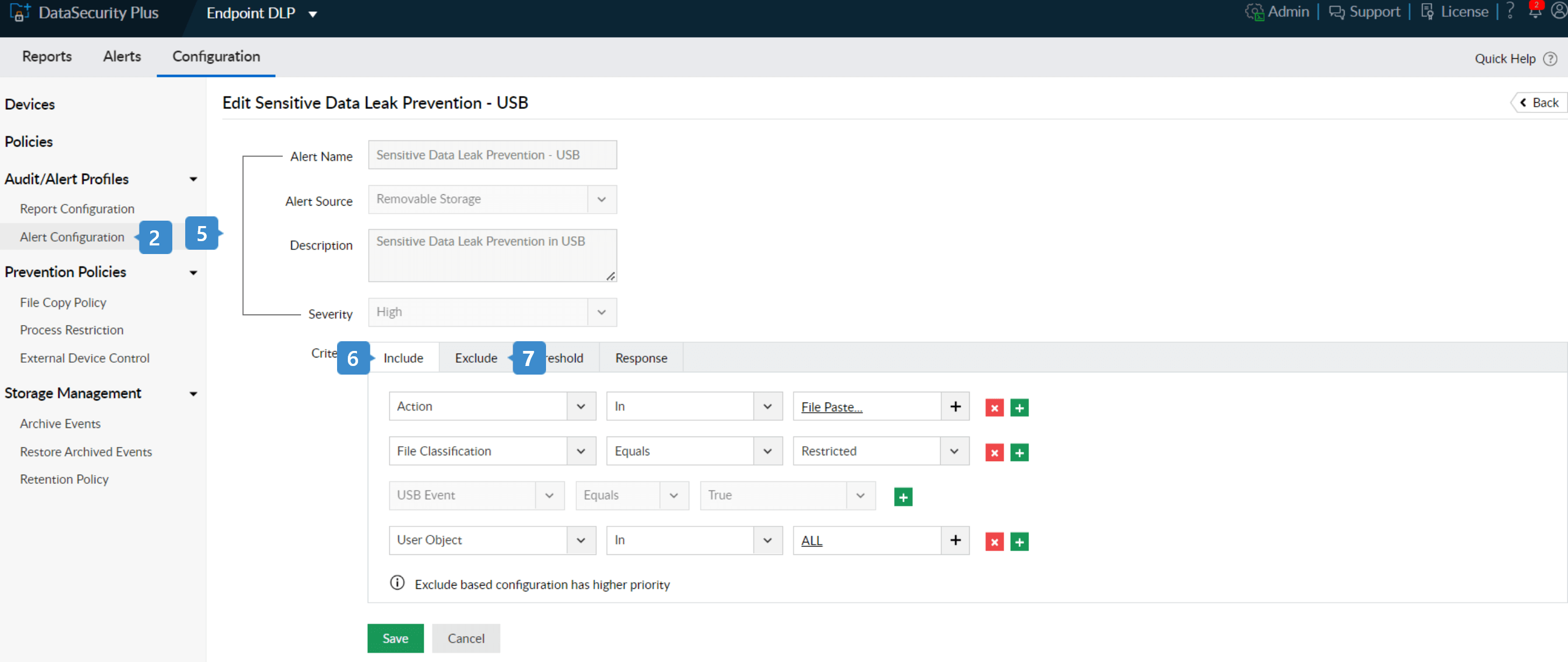
- Accédez à Configuration → Profils d'audit/d'alerte → Configuration des alertes.
- Choisissez Stockage amovible dans les Profils d'alertes disponibles.
- Sélectionnez l'option Modifier pour le profil d'alerte Prévention des fuites de données sensibles - USB.
- Le profil d'alerte est prédéfini avec des Nom, Source, Description et Gravité appropriés.
- Accédez à la section Critères et ajoutez ces filtres dans l'onglet Inclure :
- Actions : Fichiers collés.
- Utilisateurs : Tous.
- USB Event = Equals = True
- Classification des fichiers* : Restreints.
Remarque : Utilisez d'autres critères tels que Type de fichier, Taille du fichier, Nom du fichier, et autres, pour surveiller de manière sélective les données critiques copiées. - Utilisez l'option Exclure pour exempter les utilisateurs, les groupes de confiance ou les fichiers non essentiels dans le rapport Fichiers copiés.
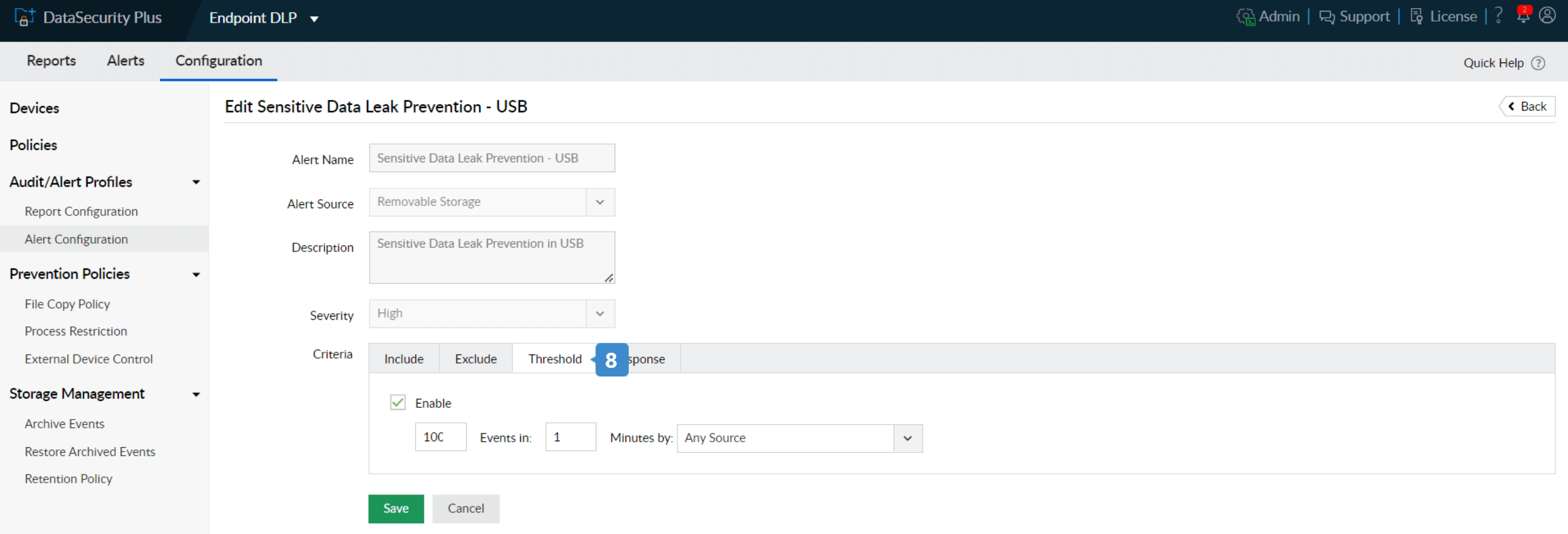
- Sous l'onglet Seuil :
- Cochez la case Activer.
- Spécifiez la valeur de seuil souhaitée (par ex., la configuration de « 100 événements en 1 minute par n'importe quelle source » déclenchera une alerte lorsque 100 fichiers ou plus sont copiés/collés en moins d'une minute).
Remarque : Le seuil peut être personnalisé selon les besoins de votre organisation.
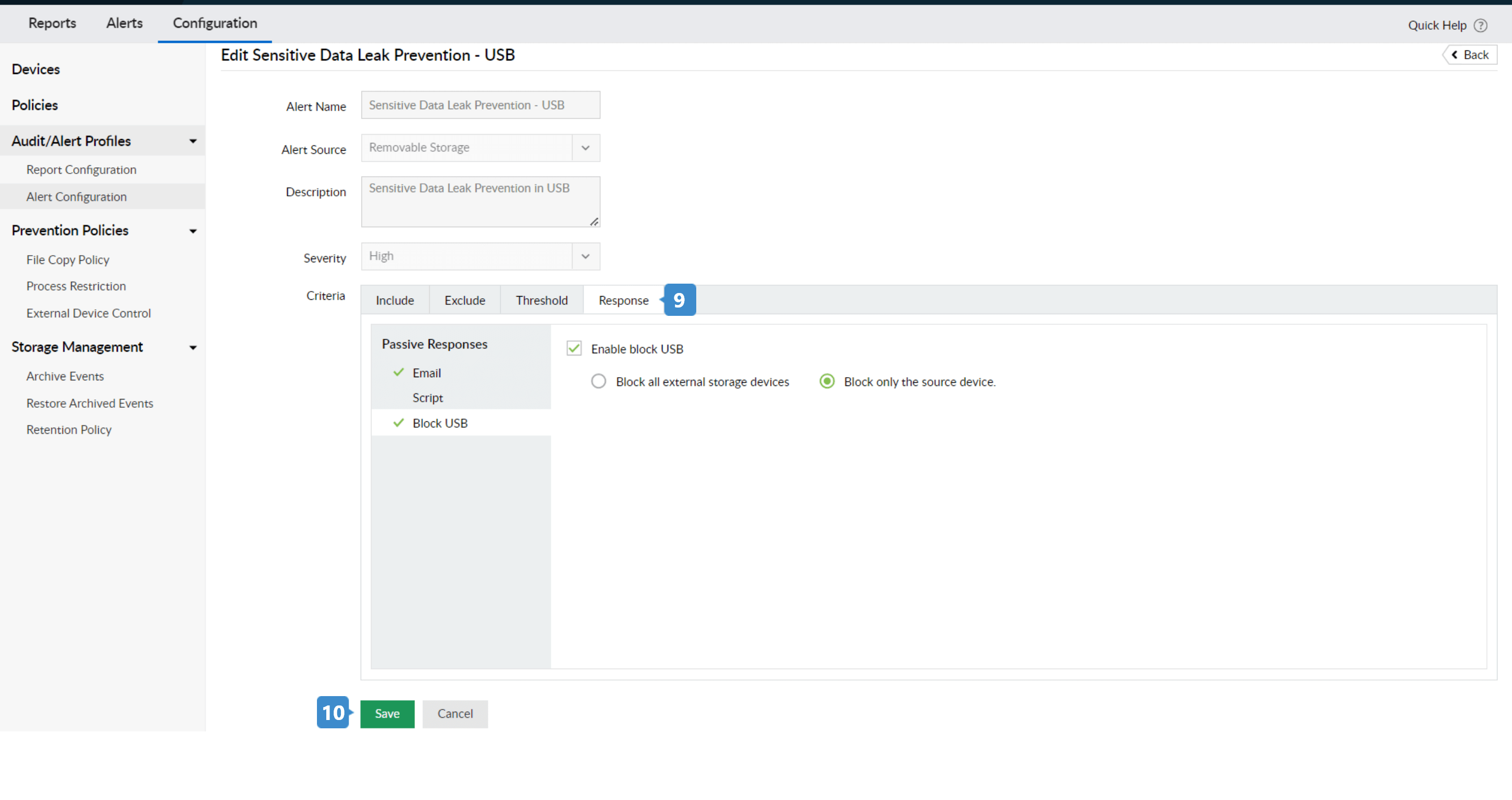
- Dans l'onglet Réponse :
- Sélectionnez E-mail, puis cochez la case Activer la notification par e-mail.
- Spécifiez une ou plusieurs adresses de messagerie auxquelles vous souhaitez envoyer des alertes.
- Définissez la Priorité de l'e-mail sur Élevée.
- Ajoutez un Objet et un Message appropriés pour votre e-mail.
- Sélectionnez Bloquer l'USB et cochez la case Activer le blocage de l'USB puis choisissez Bloquer tous les appareils de stockage externes ou Bloquer uniquement l’appareil source.
- Sélectionnez E-mail, puis cochez la case Activer la notification par e-mail.
- Cliquez sur Sauvegarder.
Vous avez maintenant configuré DataSecurity Plus pour auditer, alerter et réagir à la copie de fichiers sensibles.
* Classification des fichiers : Les fichiers doivent être classés manuellement selon le leur sensibilité : Public, Interne, Sensible ou Restreint.