Configuration des paramètres du registre
Les paramètres du registre vous permettent de modifier les valeurs du registre sur les postes de travail. La configuration des paramètres du registre vous permet de modifier les valeurs du registre à partir d’un emplacement central.
Étape 1 : Nommer la configuration
Fournissez un nom et une description pour la configuration des paramètres du registre.
Étape 2 : Définir la configuration
Vous pouvez effectuer les actions suivantes :
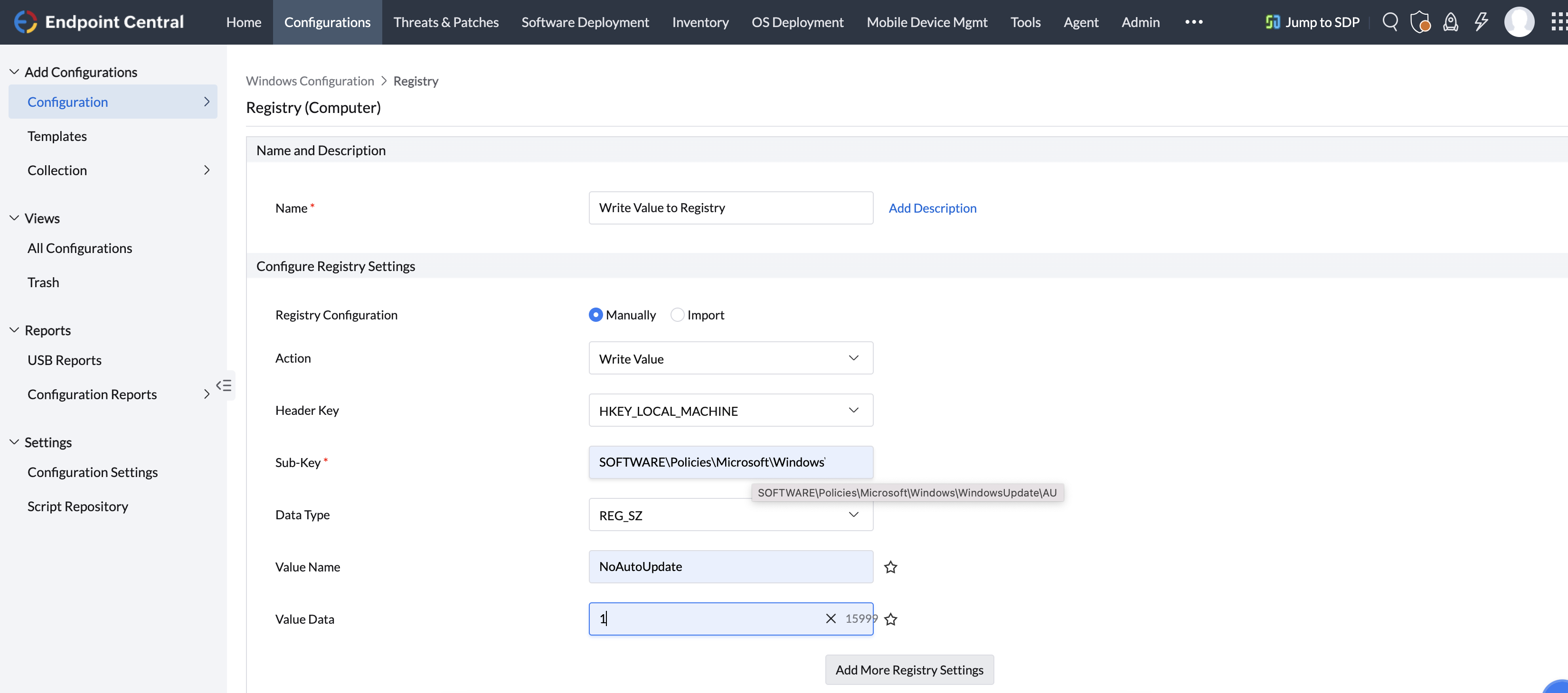
Écrire une valeur
Pour écrire une valeur dans le registre, sélectionnez l’Action comme Écrire une valeur et spécifiez ce qui suit :
Paramètre Description Clé racine Sélectionnez la clé racine ou ruche comme HKEY_LOCAL_MACHINE. Clé Les clés sont des sous-composants des ruches. Spécifiez la valeur de la clé. Type Le type de la valeur. Cela varie en fonction de la clé racine sélectionnée. Sélectionnez le type approprié dans la zone de liste déroulante. Valeur* Spécifiez la valeur à ajouter. Données / Expression* Spécifiez les données ou l’expression. Si la nouvelle valeur doit être créée sans données, saisissez le mot clear entre parenthèses sous la forme (clear). * - Cliquez sur l’icône
pour sélectionner et affecter une variable dynamique à ce paramètre.
Exemple : Pour définir la valeur NoAutoUpdate sur 1 sous HKEY_LOCAL_MACHINE\SOFTWARE\Policies\Microsoft\Windows\WindowsUpdate
Remarque : lors de l’ajout d’une valeur au registre, si le chemin de sous-clé spécifié n’existe pas, il sera créé automatiquement.
Si WindowsUpdate ou AU n’existe pas, ils seront créés.
Si vous souhaitez écrire davantage de valeurs, cliquez sur le bouton Ajouter plus de paramètres du registre et répétez l’étape 2. Les valeurs sont ajoutées au tableau Paramètres du registre.
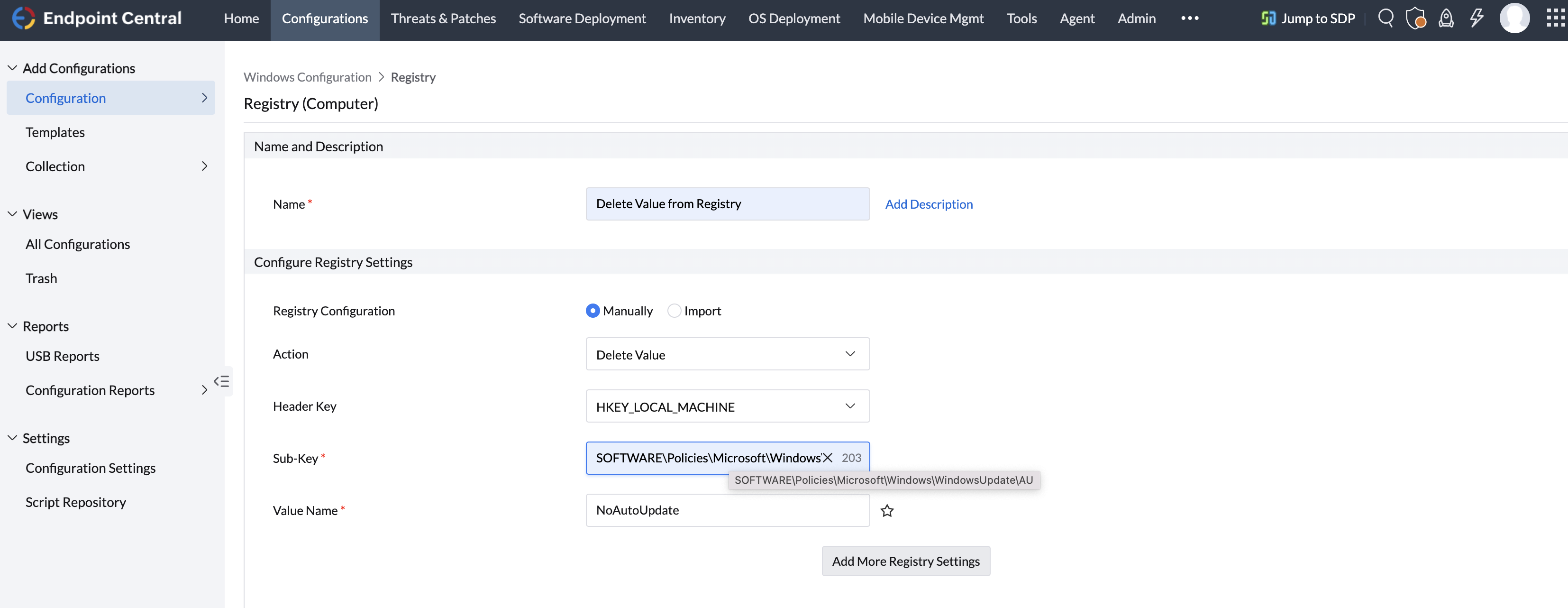
Supprimer une valeur
Pour supprimer une valeur du registre, sélectionnez l’Action comme Supprimer une valeur et spécifiez les valeurs suivantes :
Paramètre Description Clé racine Sélectionnez la clé racine ou ruche comme HKEY_LOCAL_MACHINE. Clé Les clés sont des sous-composants des ruches. Spécifiez la valeur de la clé. Valeur Spécifiez la valeur à supprimer. Exemple : Pour supprimer NoAutoUpdate sous HKEY_LOCAL_MACHINE\SOFTWARE\Policies\Microsoft\Windows\WindowsUpdate
Si vous souhaitez supprimer davantage de valeurs, cliquez sur le bouton Ajouter des paramètres du registre et répétez l’étape 2. Les valeurs sont ajoutées au tableau Paramètres du registre.
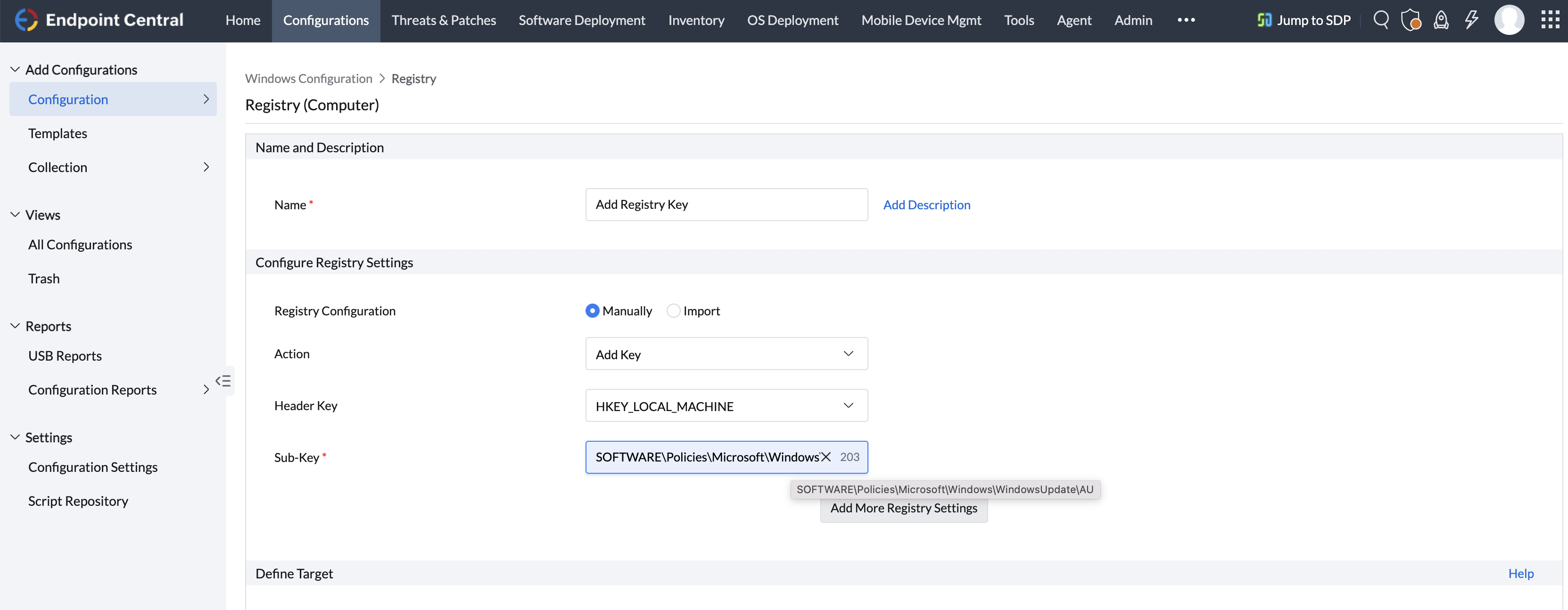
Ajouter une clé
Pour ajouter une clé de registre, sélectionnez l’Action comme Ajouter une clé et spécifiez ce qui suit :
Paramètre Description Clé racine Sélectionnez la clé racine ou ruche comme HKEY_LOCAL_MACHINE. Clé Les clés sont des sous-composants des ruches. Spécifiez la valeur de la clé à ajouter.
Exemple : Pour ajouter la clé SOFTWARE\Policies\Microsoft\Windows\WindowsUpdate\AU sous HKEY_LOCAL_MACHINE
Si vous souhaitez ajouter davantage de clés, cliquez sur le bouton Ajouter des paramètres du registre et répétez l’étape 2. Les valeurs sont ajoutées au tableau Paramètres du registre.Supprimer une clé
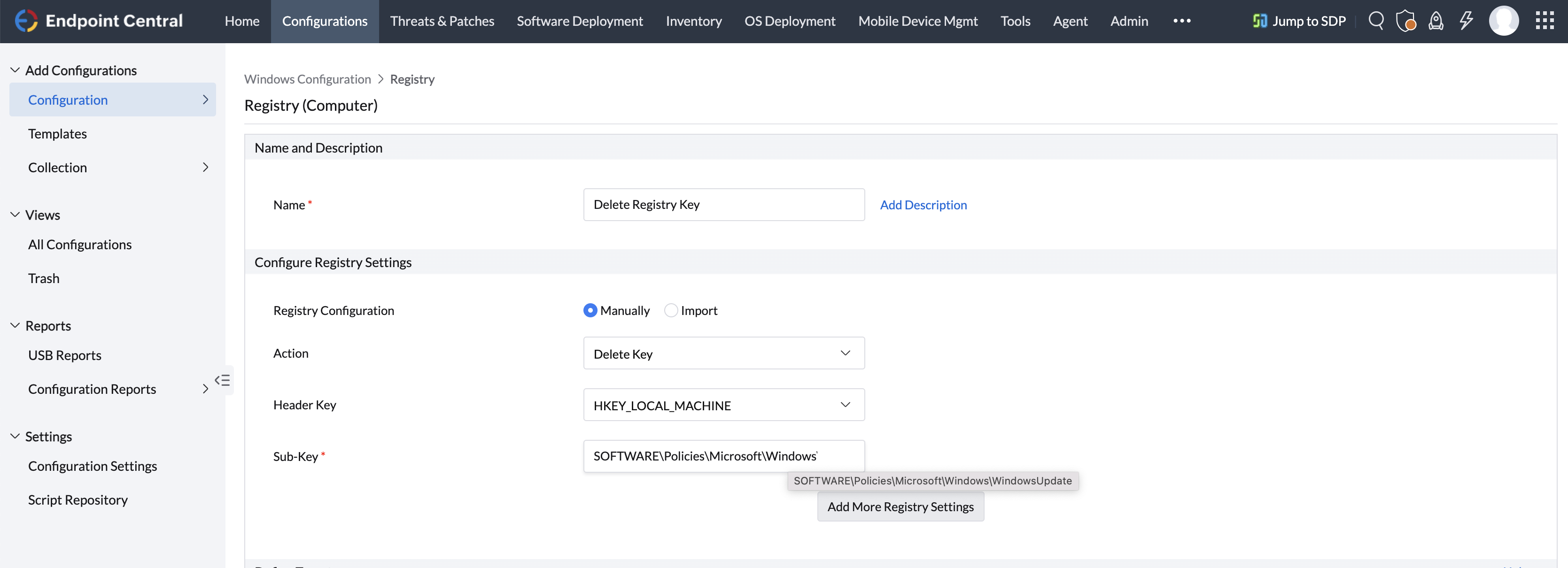
Pour supprimer une clé de registre, sélectionnez l’Action comme Supprimer une clé et spécifiez les valeurs suivantes :
Paramètre Description Clé racine Sélectionnez la clé racine ou ruche comme HKEY_LOCAL_MACHINE. Clé Les clés sont des sous-composants des ruches. Spécifiez la valeur de la clé à supprimer. Exemple : Pour supprimer la clé SOFTWARE\Policies\Microsoft\Windows\WindowsUpdate\AU sous HKEY_LOCAL_MACHINE
Si vous souhaitez supprimer davantage de clés, cliquez sur le bouton Ajouter des paramètres du registre et répétez l’étape 2. Les valeurs sont ajoutées au tableau Paramètres du registre.
Pour modifier un paramètre du registre depuis le tableau Paramètres du registre, sélectionnez la ligne appropriée, cliquez sur l’icône  et modifiez les valeurs requises.
Pour supprimer un paramètre du registre du tableau Paramètres du registre, sélectionnez la ligne appropriée et cliquez sur l’icône  .
.
Importer une valeur
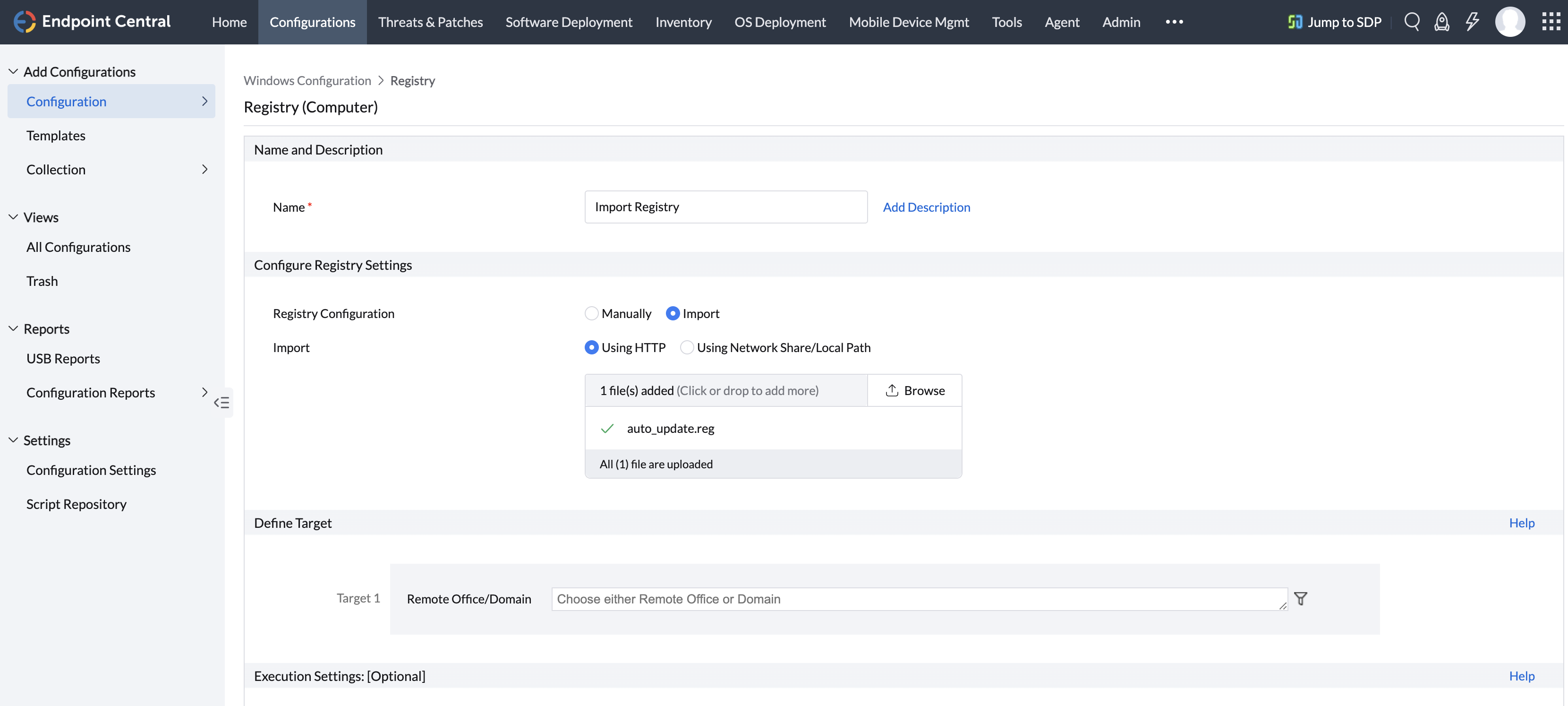
Pour importer une valeur de clé de registre, cliquez sur Importer et sélectionnez le fichier de registre
Exemple : Pour importer la clé SOFTWARE\Policies\Microsoft\Windows\WindowsUpdate\AU sous HKEY_LOCAL_MACHINE avec la valeur NoAutoUpdate=1
Étape 3 : Définir la cible
À l’aide de la procédure Définition des cibles, définissez les cibles pour déployer la configuration des paramètres du registre.
Étape 4 : Déployer la configuration
Cliquez sur le bouton Déployer pour déployer la configuration des paramètres du registre définie sur les cibles spécifiées. La configuration prendra effet lors du prochain démarrage du système.
Pour enregistrer la configuration comme brouillon, cliquez sur Enregistrer comme brouillon.











