# Planification des tâches
## Table des matières
- [Qu'est-ce qu'un planificateur ?](https://www.manageengine.com/fr/desktop-central/help/computer_configuration/configuring_windows_task_scheduler.html#Scheduling-Windows-Tasks-Step1)
- [Comment configurer un planificateur dans Endpoint Central ?](https://www.manageengine.com/fr/desktop-central/help/computer_configuration/configuring_windows_task_scheduler.html#Scheduling-Windows-Tasks-Step2)
## Qu'est-ce qu'un planificateur ?
La configuration du **Planificateur** dans Endpoint Central vous aide à planifier l’exécution d’une tâche ou d’un programme à une heure spécifiée. Vous pouvez utiliser la configuration du planificateur pour exécuter une tâche particulière quotidiennement, hebdomadairement, mensuellement, etc. Si vous souhaitez exécuter un programme antivirus chaque jour à une heure précise, vous pouvez utiliser la configuration du planificateur pour effectuer cette tâche de manière efficace et fluide. La configuration du planificateur aide les administrateurs à créer, modifier et supprimer des tâches sur plusieurs machines à partir d’un point central.
## Comment configurer un planificateur dans Endpoint Central ?
1. Dans la console Endpoint Central, accédez à l’onglet **Configurations** --> **Ajouter des configurations** --> **Configurations** --> **Windows**
2. Sélectionnez **Planificateur** et choisissez **Ordinateur**
3. Spécifiez le **Nom** et la **Description** de la configuration.
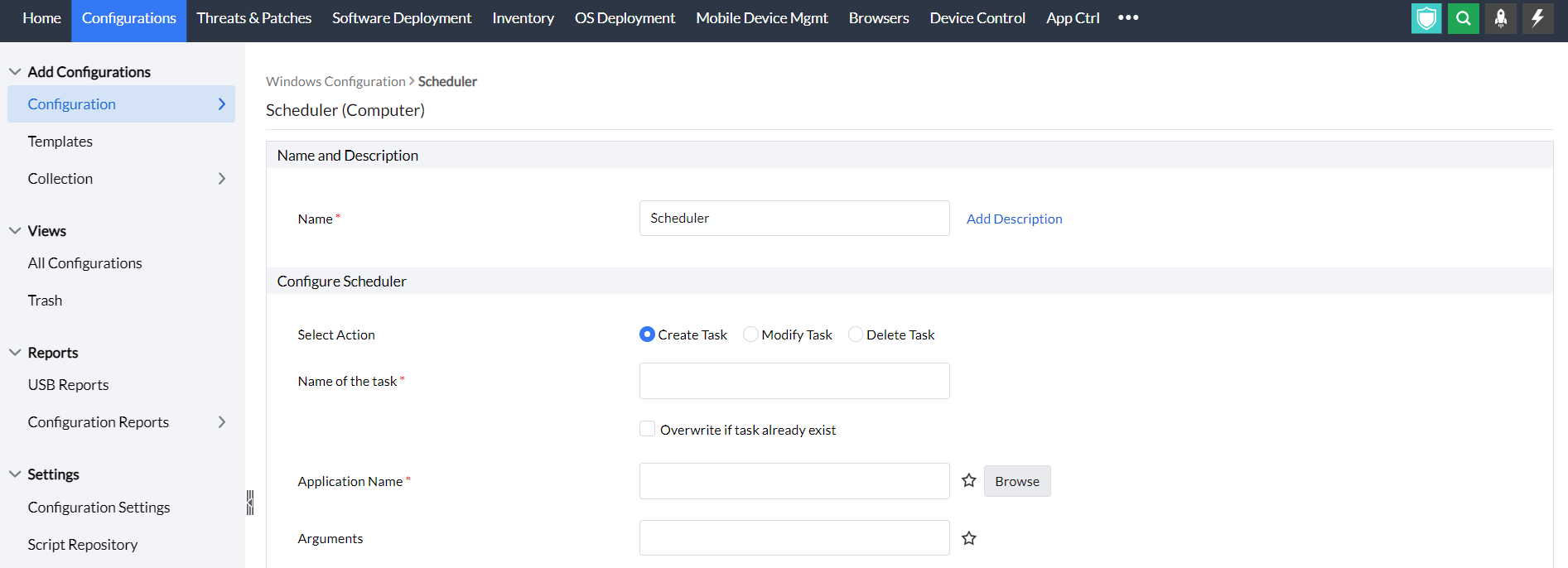
## Pour créer/modifier une tâche, suivez les étapes mentionnées ci-dessous :
- Dans les critères de configuration du planificateur, sélectionnez l’option créer une tâche/modifier une tâche pour configurer une nouvelle tâche, et l’option modifier une tâche pour modifier une tâche existante.
- Indiquez le nom de la tâche à créer/modifier
- Cochez la case si vous souhaitez écraser une tâche qui existe déjà.
- Saisissez le nom de l’application ou du programme à exécuter
- Indiquez les arguments pour exécuter le programme, le cas échéant
Vous pouvez également configurer les paramètres généraux pour ajouter plus d’informations, comme indiqué dans le tableau ci-dessous :
| Paramètres | Critères à préciser |
|---|---|
| Paramètres généraux | Cochez l’option activer la tâche pour activer une tâche
1. Exécuter en tant que : sélectionnez votre nom d’utilisateur dans le domaine pour exécuter la tâche
2. Saisissez le mot de passe
3. Confirmez le mot de passe
4. Cochez les cases suivantes selon vos préférences :
- Exécuter que l’utilisateur soit connecté ou non
- Ne pas stocker le mot de passe
- Exécuter avec les privilèges les plus élevés
- Masquer la tâche
- Si la tâche n’est plus planifiée, la supprimer après un nombre de jours spécifié selon votre choix. |
| Paramètres de déclenchement | 1. Exécutez cette tâche à une fréquence particulière et à une heure de début qui doivent être spécifiées.
2. Cochez la case pour synchroniser entre les fuseaux horaires
3. Dans les paramètres avancés du déclencheur, vous pouvez activer des options pour retarder une tâche d’un nombre de jours spécifié, répéter la tâche à chaque intervalle pendant chaque durée, arrêter la tâche si elle s’exécute au-delà d’un temps spécifié, ainsi que la date d’expiration |
| Paramètres de condition | 1. Dans les conditions d’inactivité, cochez la case pour démarrer la tâche si l’ordinateur est inactif pendant au moins une durée spécifiée et attendre l’inactivité jusqu’à une période donnée
2. Cochez les cases correspondant aux conditions suivantes selon vos préférences :
- Arrêter la tâche si l’ordinateur quitte l’état d’inactivité
- Redémarrer si l’ordinateur revient à l’état d’inactivité
3. Dans les conditions de gestion de l’alimentation, cochez les cases ci-dessous selon vos préférences :
- Ne pas démarrer la tâche si l’ordinateur fonctionne sur batterie
- Arrêter la tâche si le mode batterie commence
- Réveiller l’ordinateur pour exécuter cette tâche |
1. Ajoutez davantage de tâches selon vos préférences
2. Définissez la **Cible**
3. Spécifiez les options de nouvelle tentative si nécessaire et déployez la configuration.
4. Vous pouvez également activer les notifications pour recevoir des e-mails selon la fréquence spécifiée.
5. Cliquez sur le bouton **Déployer** pour créer ou modifier une tâche sur tous les ordinateurs cibles.
6. Pour enregistrer la configuration comme brouillon, cliquez sur **Enregistrer sous**
## Pour supprimer une tâche planifiée existante, suivez les étapes mentionnées ci-dessous :
- Sélectionnez Action : tâche **Supprimer**
- Saisissez le nom de la tâche
- Ajoutez d’autres tâches si nécessaire
- Définissez la **Cible**
- Spécifiez les options de nouvelle tentative si nécessaire et déployez la configuration.
- Vous pouvez également activer les notifications pour recevoir des e-mails selon la fréquence spécifiée.
- Cliquez sur le bouton **Déployer** pour supprimer une tâche planifiée sur tous les ordinateurs cibles.
- Pour enregistrer la configuration comme brouillon, cliquez sur **Enregistrer sous**
Vous avez appris avec succès à planifier des programmes et des tâches à l’aide de la configuration du Planificateur