Configurer la boîte de message | Configuration de l’ordinateur
Table des matières
Qu’est-ce qu’une boîte de message ?
Une boîte de message est une petite boîte de dialogue qui affiche une information à l’utilisateur. La configuration de la boîte de message dans Endpoint Central est utile dans les scénarios où un administrateur souhaite afficher une erreur, un avertissement ou une information aux utilisateurs. Un cas d’usage simple d’une boîte de message est lorsque vous souhaitez informer les utilisateurs d’une activité planifiée nécessitant une intervention de leur part. En activant la boîte de message pour informer les utilisateurs, un administrateur peut améliorer la transparence et les niveaux de productivité des employés. Une petite fenêtre contextuelle contenant le contenu requis apparaîtra à l’écran pendant un intervalle de temps défini par l’administrateur lors du démarrage de l’ordinateur ou lors du cycle d’actualisation suivant.
Comment configurer une boîte de message ?
- Dans la console Endpoint Central, accédez à l’onglet Configurations --> Ajouter des configurations --> Configurations --> Choisissez Windows/Mac/Linux
- Sélectionnez la boîte de message et choisissez Ordinateur
- Spécifiez le Nom et la Description de la configuration
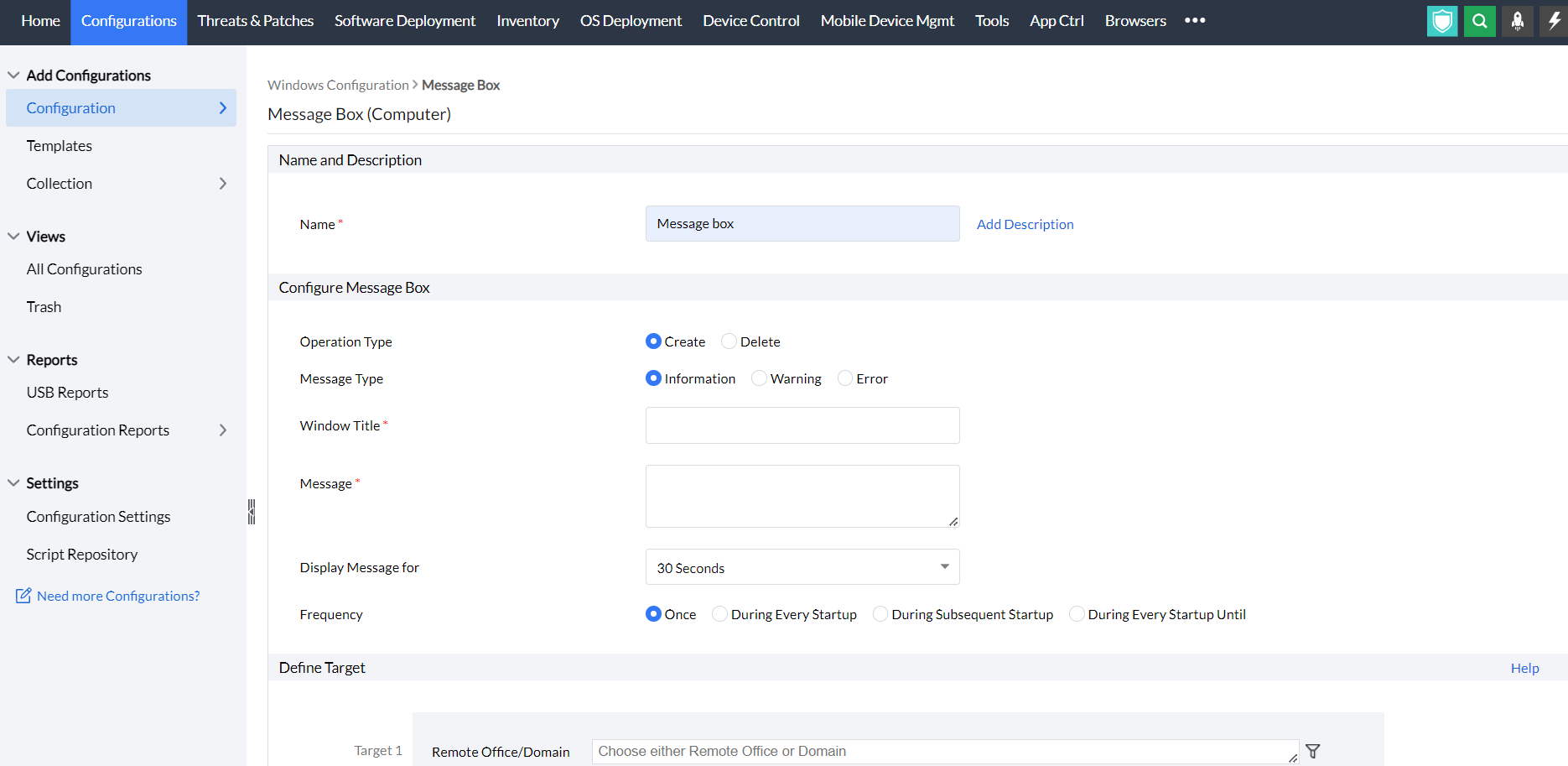
- Dans la section de configuration de la boîte de message,
- Sélectionnez le Type d’opération
- Choisissez le Type de message
- Saisissez le titre de la boîte de message dans le champ Titre de la fenêtre
- Saisissez le Message
- Affichez le message selon la période souhaitée
- Sélectionnez la fréquence souhaitée d’apparition de la boîte de message sur l’écran de l’utilisateur
- Définissez la Cible
- Spécifiez les options de nouvelle tentative si nécessaire et déployez la configuration.
- Vous pouvez également activer les notifications pour recevoir des e-mails selon la fréquence spécifiée.
- Cliquez sur le bouton Déployer pour déployer une boîte de message sur les machines cibles.
- Pour enregistrer la configuration comme brouillon, cliquez sur Enregistrer comme brouillon
Comment supprimer une boîte de message ?
- Saisissez le nom et la description de la boîte de message.
- Sélectionnez le type d’opération comme suppression.
- Définissez la cible
- Activez l’option pour réessayer la configuration sur les cibles en échec si nécessaire.
- Si vous souhaitez recevoir des notifications, sélectionnez l’option Activer les notifications
- Cliquez sur Déployer ou Déployer immédiatement pour déployer la configuration sur tous les terminaux, ou cliquez sur Enregistrer sous pour enregistrer la configuration comme brouillon.
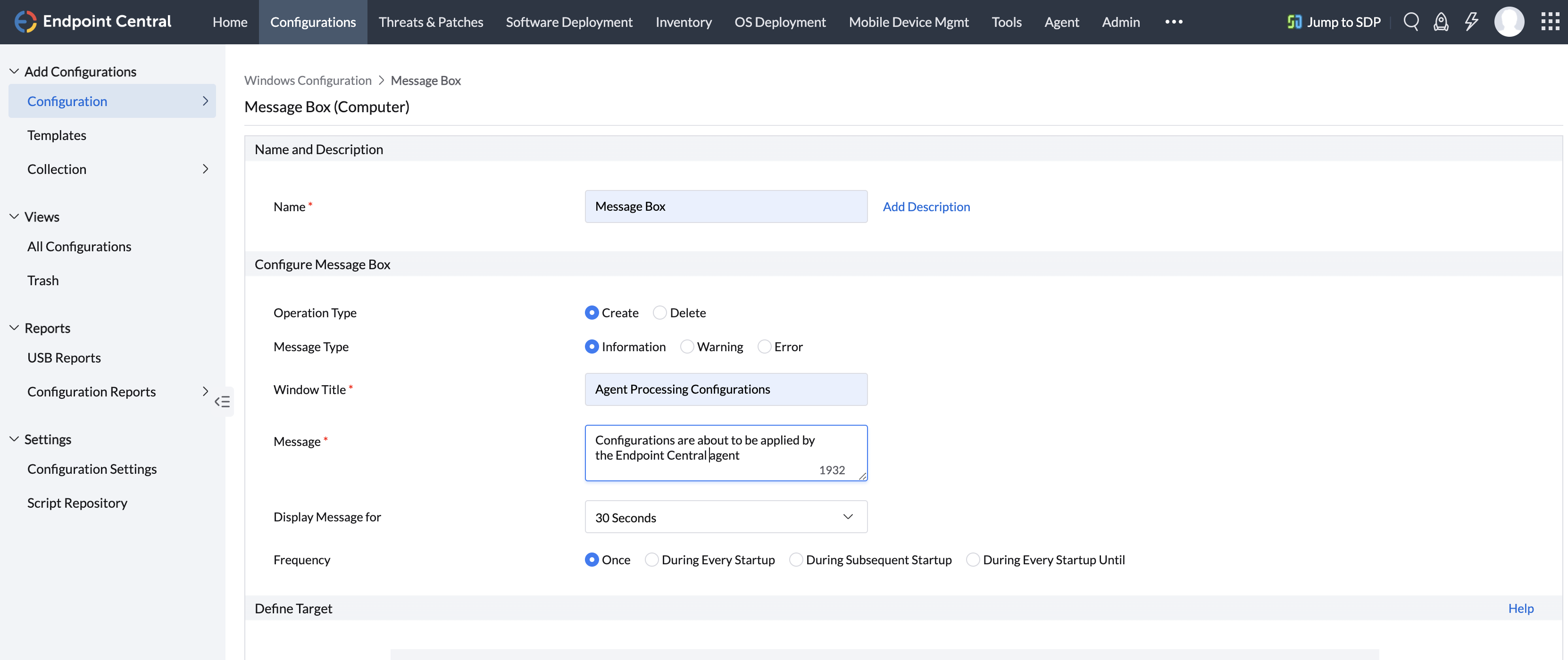
Exemple : afficher une information à l’utilisateur concernant le traitement de l’agent Endpoint Central.