Lancement d’applications | Configuration de l’ordinateur
Table des matières
- Qu’est-ce que la configuration de lancement d’application ?
- Comment configurer le lancement d’une application ?
Qu’est-ce que la configuration de lancement d’application ?
Comme son nom l’indique, le lancement d’application vous aide à lancer une application. Le lancement des applications a lieu au démarrage de l’ordinateur.
Comment configurer le lancement d’une application ?
- Dans la console Endpoint Central, accédez à l’onglet Configurations --> Ajouter des configurations --> Configurations--> Windows
- Sélectionnez Lancer une application et choisissez Ordinateur
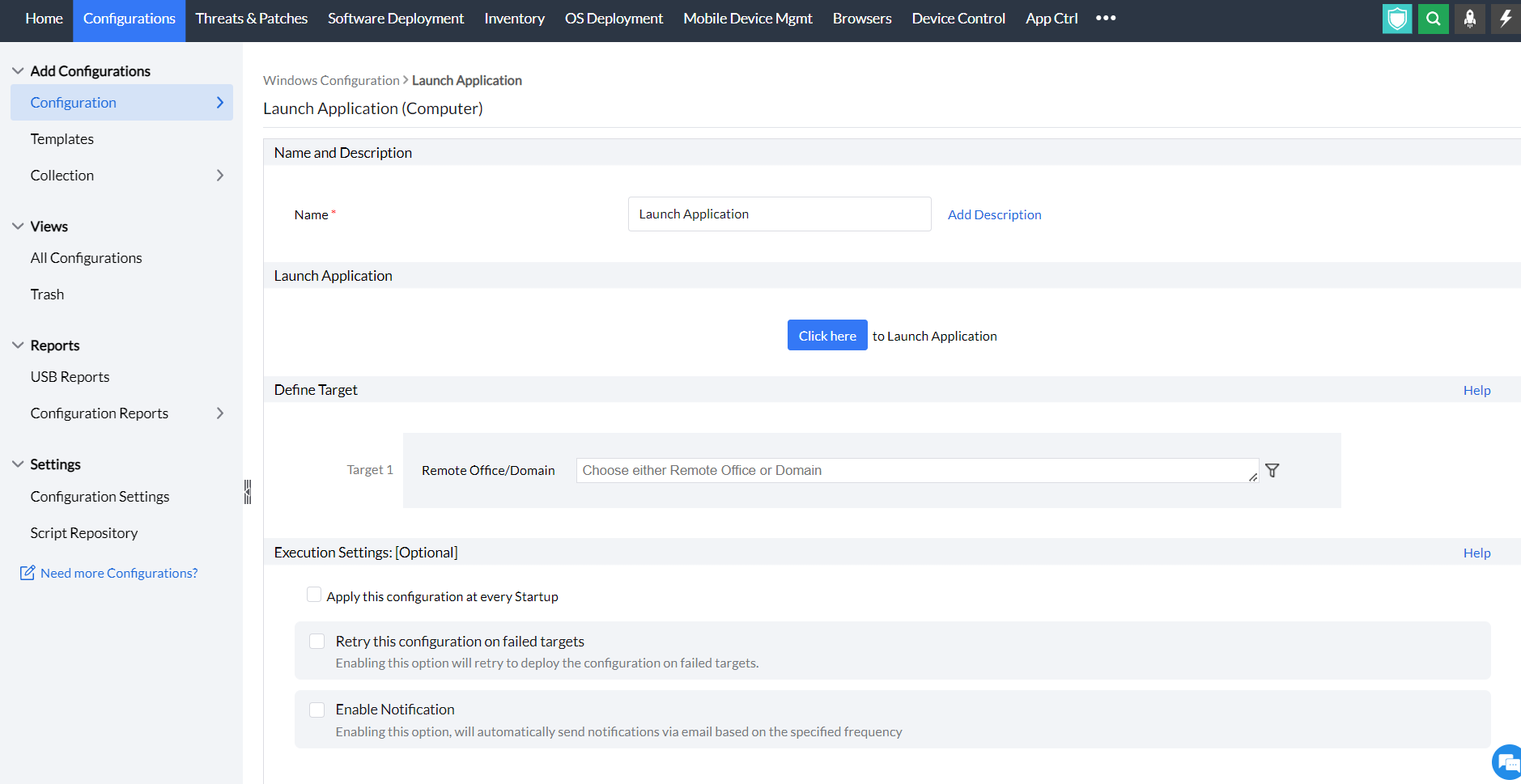
- Spécifiez le nom et la description de la configuration.
- Dans les critères de lancement d’application, cliquez sur le bouton Lancer une application et choisissez si vous souhaitez lancer une application via HTTP ou via un partage réseau/chemin local
Pour lancer une application via HTTP,
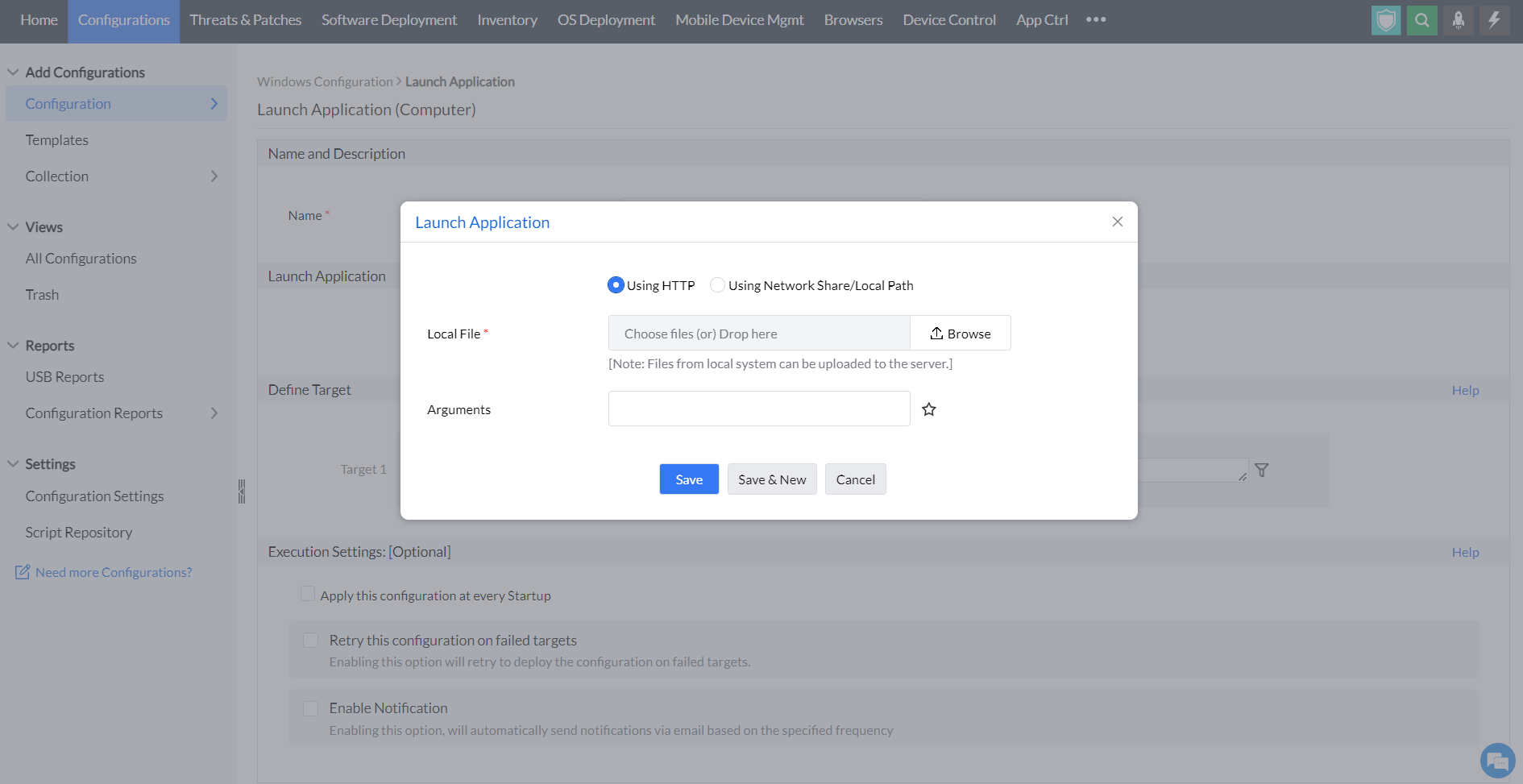
- Fichier local : Parcourez et sélectionnez l’application à lancer. Les applications disponibles sur la machine locale qui doivent être lancées peuvent être spécifiées.
- Arguments : Spécifiez les arguments pour l’application
- Cliquez sur Enregistrer pour lancer l’application ou sur Enregistrer et nouveau pour lancer d’autres applications
- Définissez la Cible
- Spécifiez les options de nouvelle tentative si nécessaire et déployez la configuration.
- Vous pouvez également activer les notifications pour recevoir des e-mails selon la fréquence spécifiée.
- Cliquez sur le bouton Déployer pour déployer la configuration de lancement d’application sur toutes les cibles.
- Pour enregistrer la configuration comme brouillon, cliquez sur Enregistrer comme brouillon.
Pour lancer une application via un partage réseau/chemin local,
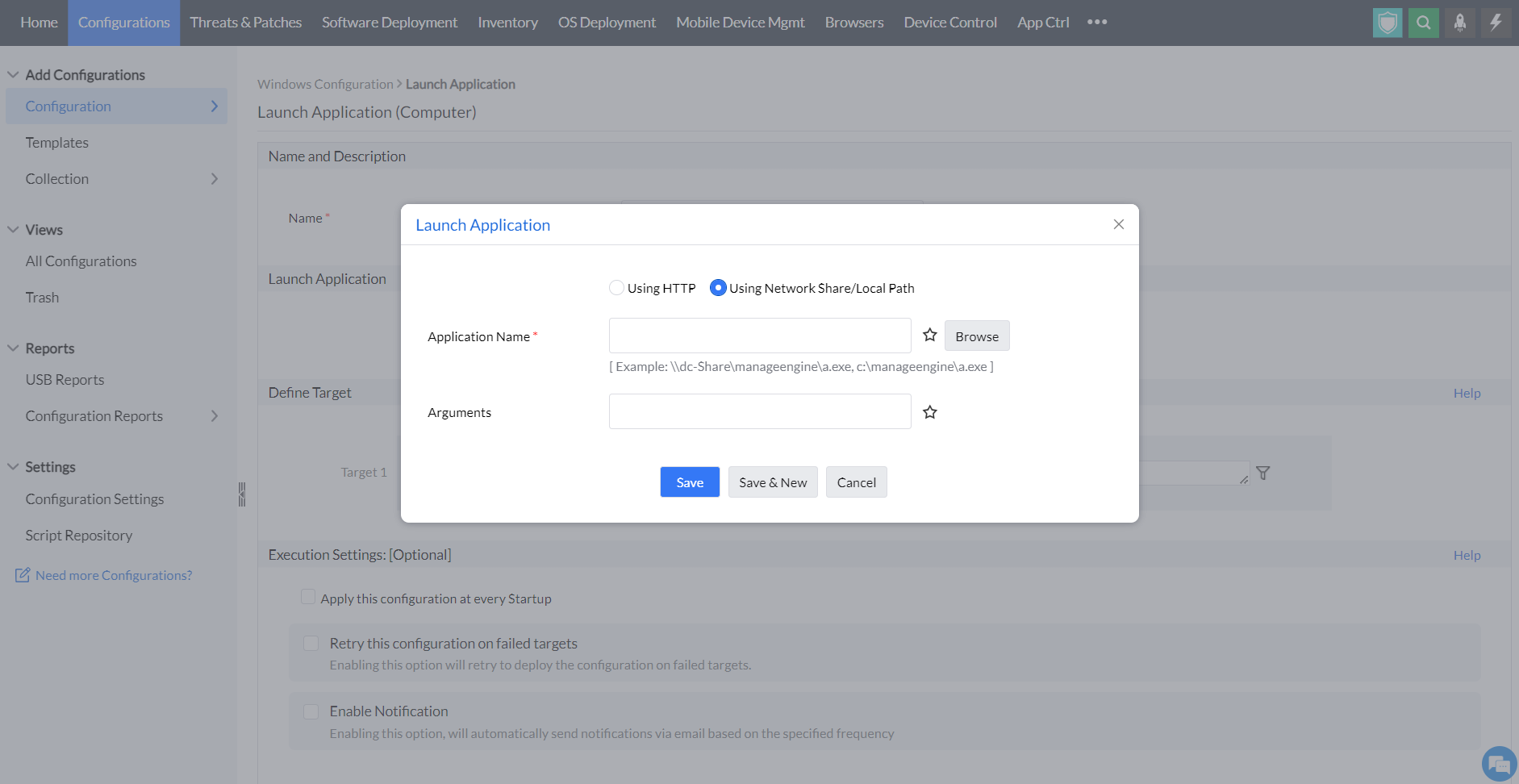
- Nom de l’application : Saisissez le nom de l’application
- Arguments : Spécifiez les arguments requis pour l’application
- Cliquez sur Enregistrer pour lancer l’application ou cliquez sur Enregistrer et nouveau pour lancer d’autres applications
- Définissez la Cible
- Spécifiez les options de nouvelle tentative si nécessaire et déployez la configuration.
- Vous pouvez également activer les notifications pour recevoir des e-mails selon la fréquence spécifiée.
- Cliquez sur le bouton Déployer pour déployer la configuration de lancement d’application sur toutes les cibles.
- Pour enregistrer la configuration comme brouillon, cliquez sur Enregistrer comme brouillon.
Exemple : Pour lancer l’application Bloc-notes au démarrage de l’ordinateur
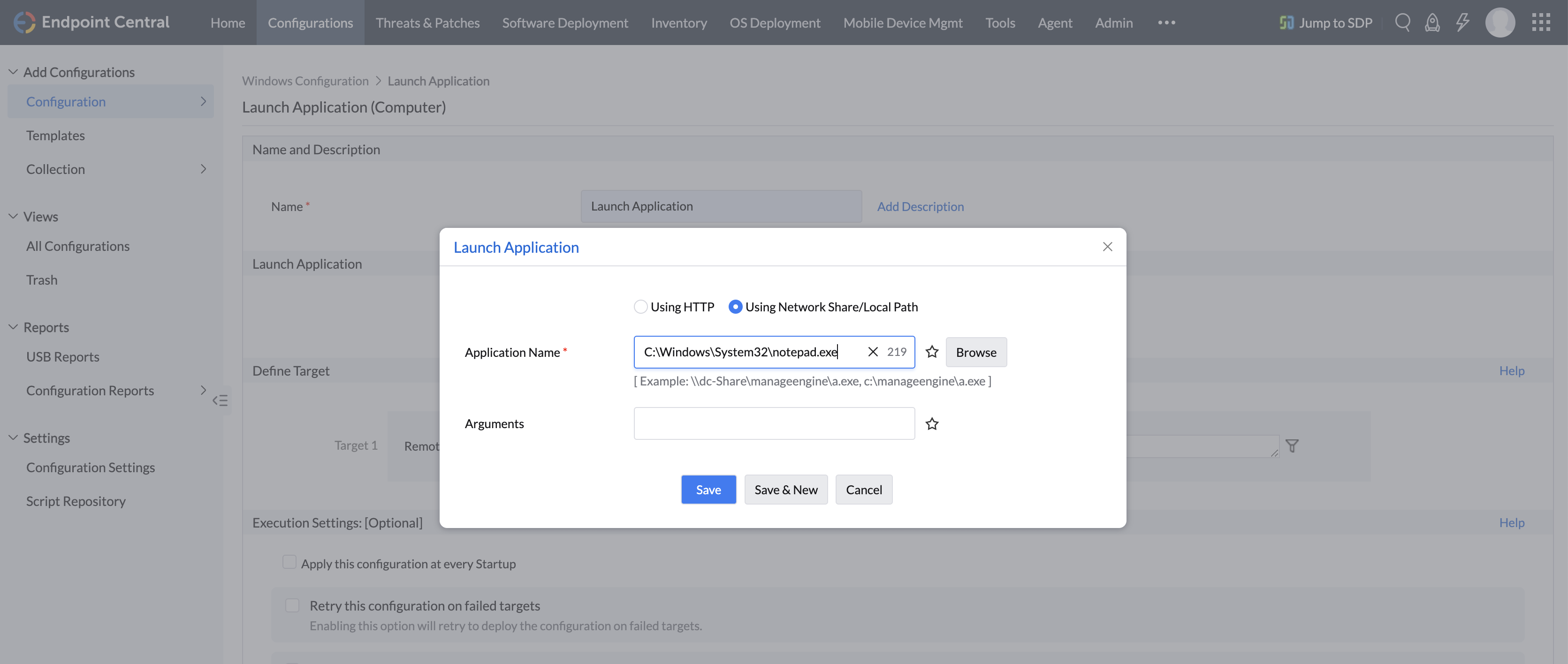
Remarque : La configuration sera appliquée lors du prochain cycle d’actualisation (dans les 90 minutes) ou au démarrage suivant de l’ordinateur. Si la configuration est appliquée au démarrage de l’ordinateur, les applications seront lancées uniquement pour ce démarrage immédiat de l’ordinateur.
Vous avez appris avec succès à lancer une application sur des machines Windows











