Exécution de scripts personnalisés
Table des matières
Qu’est-ce qu’une configuration de script personnalisé ?
La configuration de script personnalisé dans Endpoint Central permet aux administrateurs d’établir et de gérer les paramètres et tâches essentiels de leur organisation. Cela inclut des actions telles que l’ajout d’utilisateurs sudo, l’ajout d’utilisateurs à des groupes, la modification du mot de passe d’un utilisateur, le déplacement de fichiers, etc. Ces configurations peuvent être appliquées aux systèmes d’exploitation Linux en tant que configuration ordinateur. Ces scripts offrent davantage de flexibilité par rapport aux options standard, en vous permettant d’exécuter des scripts adaptés à vos besoins spécifiques. Ils peuvent être planifiés pour s’exécuter à chaque démarrage, à chaque cycle d’actualisation, ou une seule fois. Il est important de sélectionner le type de configuration Ordinateur en fonction du comportement du script.
Langages pris en charge pour les scripts personnalisés Linux
Types de scripts pris en charge sous Linux - sh, bash, ksh, csh, tcsh, py.
Dans Endpoint Central, les scripts doivent être ajoutés au dépôt de scripts avant d’être déployés sur les machines terminales. Vous pouvez choisir parmi les modèles de scripts prédéfinis ou ajouter vos propres scripts au dépôt.
Comment déployer une configuration de script personnalisé ?

Dans la console Endpoint Central, accédez à Configurations > Ajouter des configurations > Configuration Linux > Script personnalisé > Configuration ordinateur.
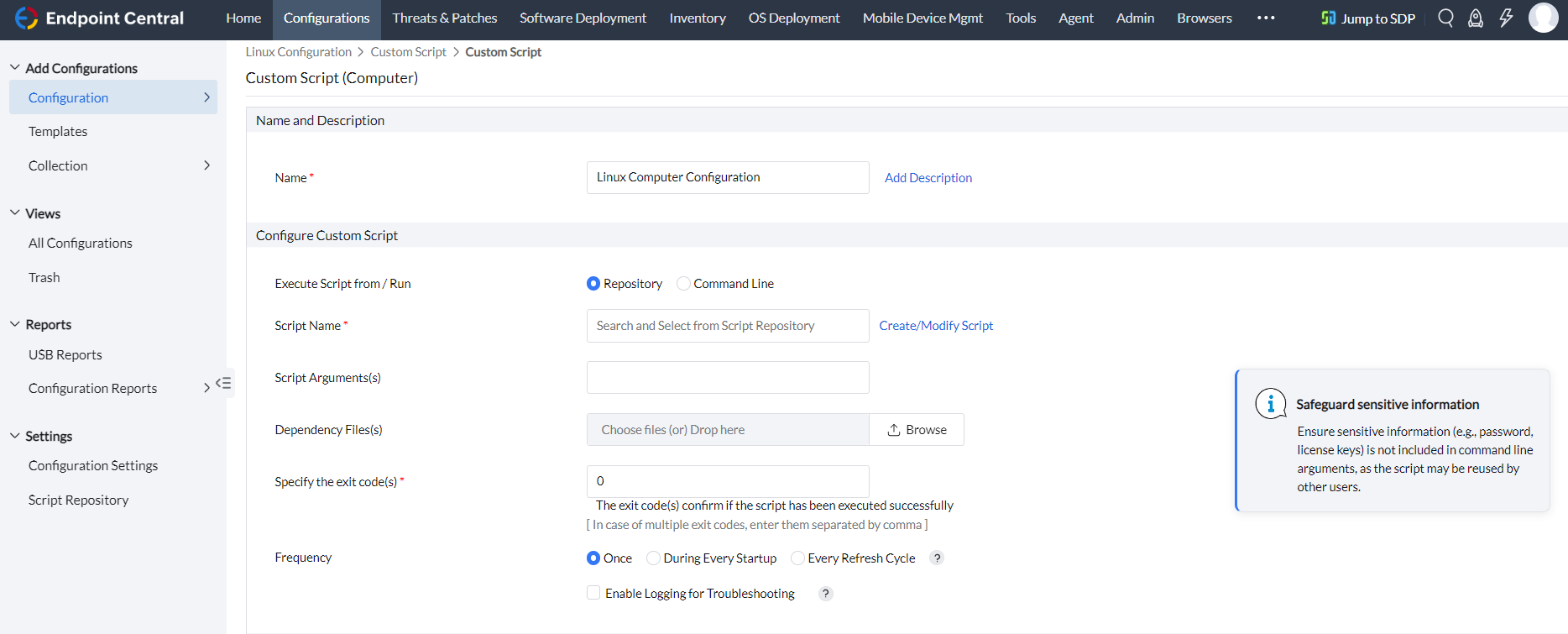
- Spécifiez le nom et la description de la configuration
- Vous pouvez exécuter le script personnalisé à l’aide de l’option Dépôt ou Ligne de commande.
- Si vous souhaitez exécuter des scripts disponibles dans le dépôt de scripts, vous pouvez alors utiliser l’option Dépôt .
- Sélectionnez le script dans le champ Nom du script.
- Fournissez les arguments du script, le cas échéant
- Téléversez des fichiers de dépendance, le cas échéant
- Les codes de sortie confirment si le script a été exécuté avec succès. Par défaut, il s’agit de 0. Si vous avez des codes de sortie, vous pouvez les spécifier ici. S’il y a plusieurs codes de sortie, séparez-les par des virgules [,].
- Sinon, si vous souhaitez exécuter des commandes, vous pouvez utiliser l’option Ligne de commande .
- Saisissez la commande à exécuter dans la ligne de commande. Pour exécuter plusieurs commandes, saisissez-les en les séparant par un point-virgule [;].
- Téléversez des fichiers de dépendance, le cas échéant
- Les codes de sortie confirment si le script a été exécuté avec succès. Par défaut, il s’agit de 0. Si vous avez des codes de sortie, vous pouvez les spécifier ici. S’il y a plusieurs codes de sortie, séparez-les par des virgules [,].
- Configurez la fréquence selon vos besoins à partir des options ci-dessous :
- Une fois : Le script sera déployé une seule fois.
Si vous sélectionnez Activer la journalisation pour le dépannage, la sortie du script exécuté sera journalisée et affichée dans la section Remarques sous Toutes les configurations > Cliquez sur une configuration > Statut d’exécution - À chaque démarrage : le script sera déployé à chaque démarrage du système. Si l’option Exécuter jusqu’au est sélectionnée, alors le script sera exécuté à chaque démarrage du système jusqu’à la date et l’heure configurées.
- À chaque cycle d’actualisation : Le script sera exécuté toutes les 90 minutes sur la machine cible
- Une fois : Le script sera déployé une seule fois.
- Définissez les cibles pour le déploiement.
- Spécifiez les options de nouvelle tentative, si nécessaire
- Vous pouvez également activer les notifications pour recevoir des e-mails selon la fréquence spécifiée.
- Cliquez sur le bouton Déployer/Déployer immédiatement pour déployer la configuration sur les machines cibles.
- Pour enregistrer la configuration comme brouillon ou modèle pour une utilisation ultérieure, cliquez sur Enregistrer sous
Vous avez ajouté avec succès un script personnalisé Linux basé sur l’ordinateur pour vos terminaux.











