Raccourcis pour les applications web sur le bureau | Configuration de l’ordinateur
Table des matières
- Qu’est-ce qu’un raccourci ?
- Comment créer des raccourcis pour les applications web sur le bureau de tous les ordinateurs clients à l’aide du navigateur par défaut ?
- Comment créer/supprimer des raccourcis pour des applications web à l’aide de n’importe quel navigateur ?
Qu’est-ce qu’un raccourci ?
Les raccourcis sont des liens qui pointent vers des documents, des programmes, des fichiers sur un ordinateur ou des adresses web (par exemple, www.google.com). Les raccourcis dans Endpoint Central peuvent être créés et accessibles à l’aide des navigateurs par défaut ou de tout navigateur de votre choix. Par exemple, un raccourci Mozilla Firefox, un raccourci Google Chrome, etc.
Comment créer des raccourcis pour les applications web sur le bureau de tous les ordinateurs clients à l’aide du navigateur par défaut ?
- Dans la console Endpoint Central, accédez à l’onglet Configurations --> Ajouter des configurations --> Configurations --> Windows
- Sélectionnez Raccourci et choisissez Ordinateur
- Spécifiez le nom et la description de la configuration
- Dans les critères de configuration du raccourci,
- Sélectionnez l’action : créer/supprimer
- Choisissez l’action : Raccourci Internet
Pour créer un raccourci Internet à l’aide du navigateur par défaut,
- Saisissez le nom du raccourci
- Saisissez l’URL cible de l’application
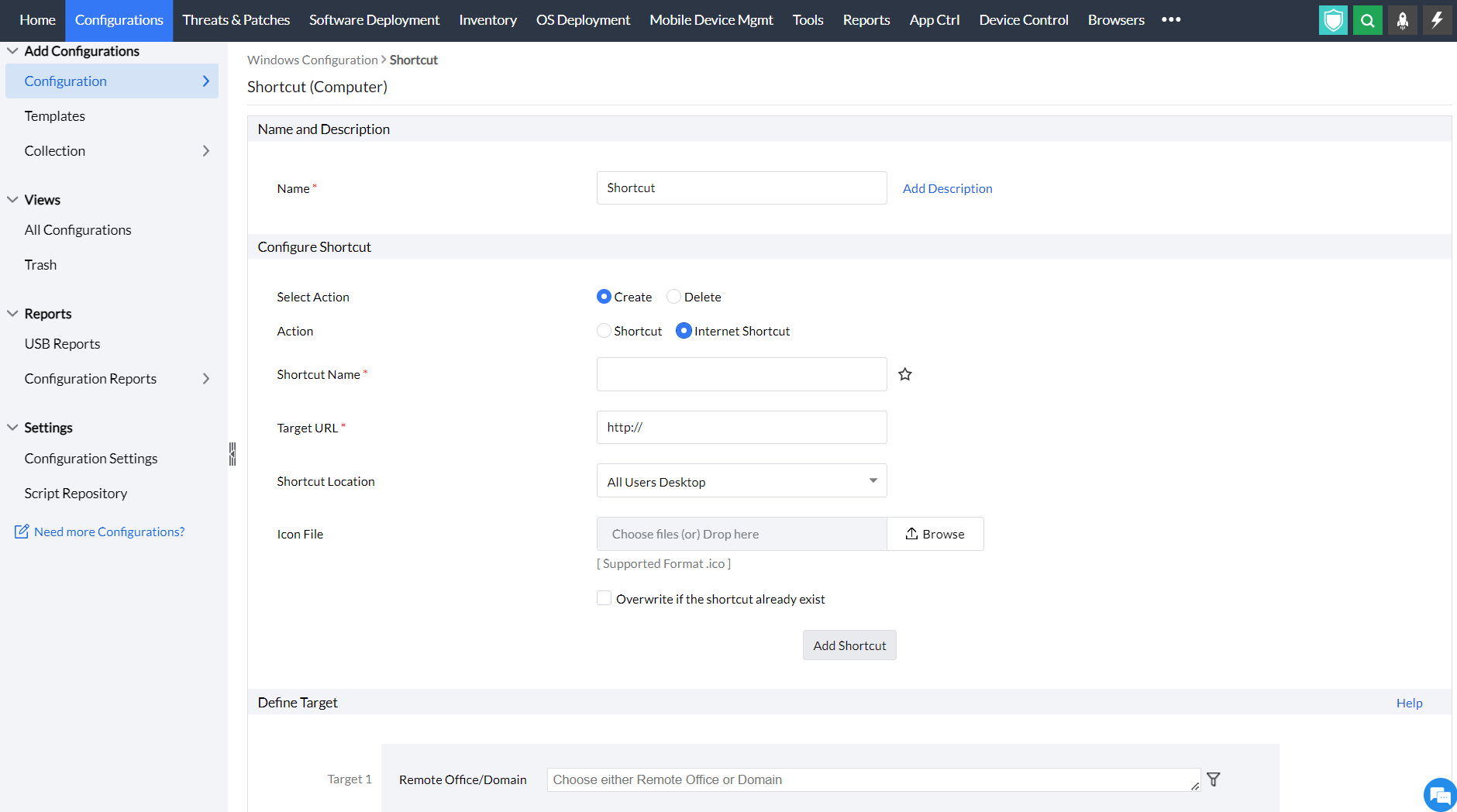
- Indiquez l’emplacement de votre raccourci. L’emplacement peut être l’un des suivants :
- Bureau de tous les utilisateurs : Fait référence au bureau commun à tous les utilisateurs.
- Menu Démarrer de tous les utilisateurs : Fait référence au menu Démarrer commun à tous les utilisateurs.
- Groupe Programmes de tous les utilisateurs : Fait référence au groupe Démarrer --> Programmes commun à tous les utilisateurs.
- Groupe Démarrage de tous les utilisateurs : Fait référence au groupe Démarrer --> Programmes --> Démarrage commun à tous les utilisateurs.
- Emplacement personnalisé : Cela configure l’emplacement cible du raccourci tel que spécifié par le technicien. Lors de la configuration de raccourcis basés sur l’utilisateur, assurez-vous de saisir le chemin exact du dossier utilisateur (Exemple : C:\Users\User-folder).
- Sélectionnez une image d’icône pour votre raccourci (facultatif)
- Définissez la cible
- Spécifiez les options de nouvelle tentative si nécessaire et déployez la configuration.
- Vous pouvez également activer les notifications pour recevoir des e-mails selon la fréquence spécifiée.
- Cliquez sur le bouton Déployer pour déployer la configuration sur les machines cibles
- Pour enregistrer la configuration en tant que brouillon, cliquez sur Enregistrer sous
Pour supprimer un raccourci Internet à l’aide du navigateur par défaut,
- Sélectionnez l’action : Supprimer
- Choisissez l’action : Raccourci Internet
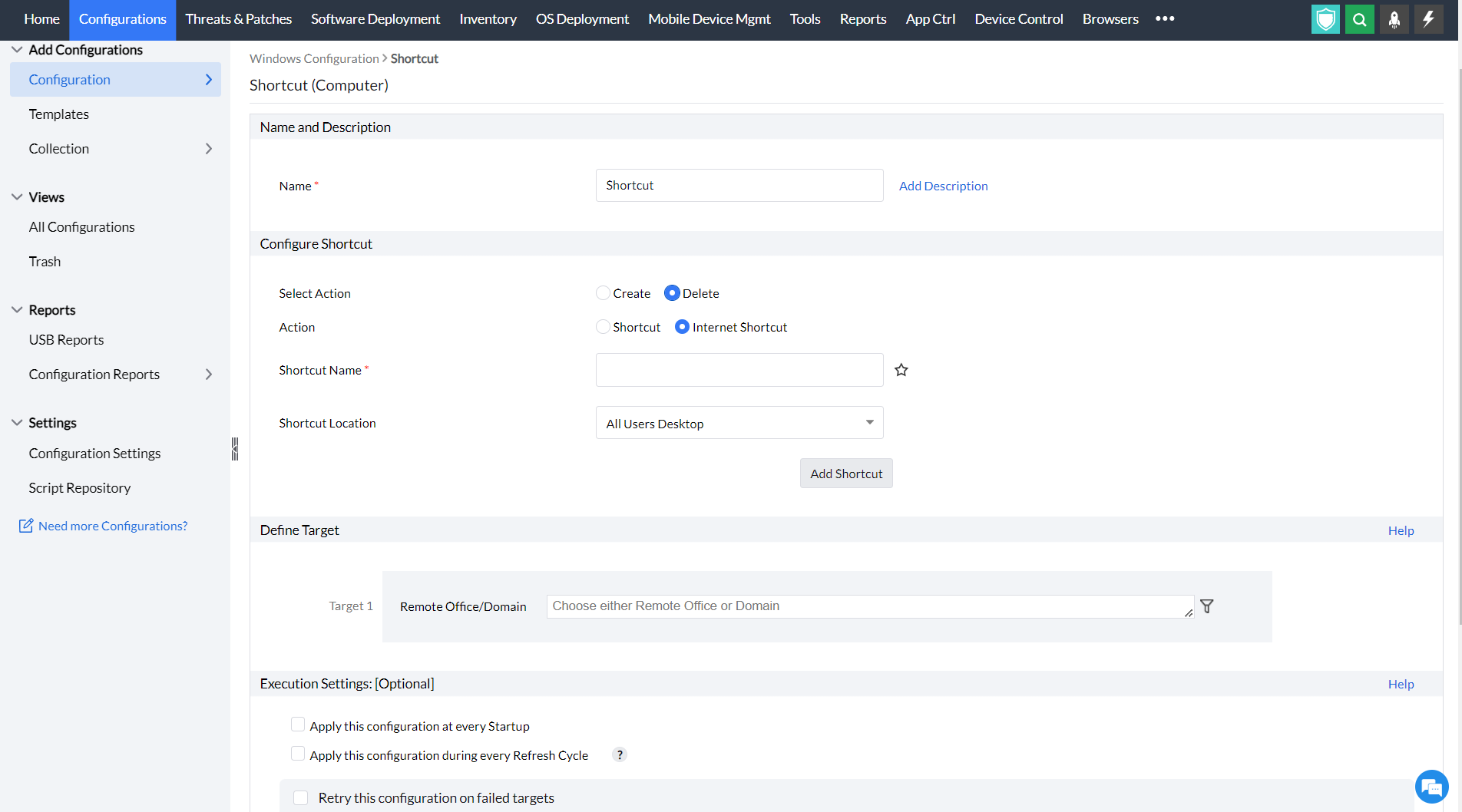
- Saisissez le nom du raccourci
- Indiquez l’emplacement de votre raccourci. L’emplacement peut être l’un des suivants :
- Bureau de tous les utilisateurs: Fait référence au bureau commun à tous les utilisateurs.
- Menu Démarrer de tous les utilisateurs : Fait référence au menu Démarrer commun à tous les utilisateurs.
- Groupe Programmes de tous les utilisateurs : Fait référence au groupe Démarrer --> Programmes commun à tous les utilisateurs.
- Groupe Démarrage de tous les utilisateurs : Fait référence au groupe Démarrer --> Programmes --> Démarrage commun à tous les utilisateurs.
- Emplacement personnalisé : Cela configure l’emplacement cible du raccourci tel que spécifié par le technicien. Lors de la configuration de raccourcis basés sur l’utilisateur, assurez-vous de saisir le chemin exact du dossier utilisateur (Exemple : C:\Users\User-folder).
- Définissez la cible
- Spécifiez les options de nouvelle tentative si nécessaire et déployez la configuration.
- Vous pouvez également activer les notifications pour recevoir des e-mails selon la fréquence spécifiée.
- Cliquez sur le bouton Déployer pour déployer la configuration sur les machines cibles
- Pour enregistrer la configuration en tant que brouillon, cliquez sur Enregistrer sous
Comment créer des raccourcis pour les applications web à l’aide de n’importe quel navigateur ?
- Dans la console Endpoint Central, accédez à l’onglet Configurations --> Ajouter des configurations --> Configurations --> Windows
- Sélectionnez Raccourci et choisissez Ordinateur
- Spécifiez le nom et la description de la configuration
Pour créer des raccourcis pour des applications web à l’aide de n’importe quel navigateur,
- Saisissez le nom du raccourci
- Parcourez l’application cible
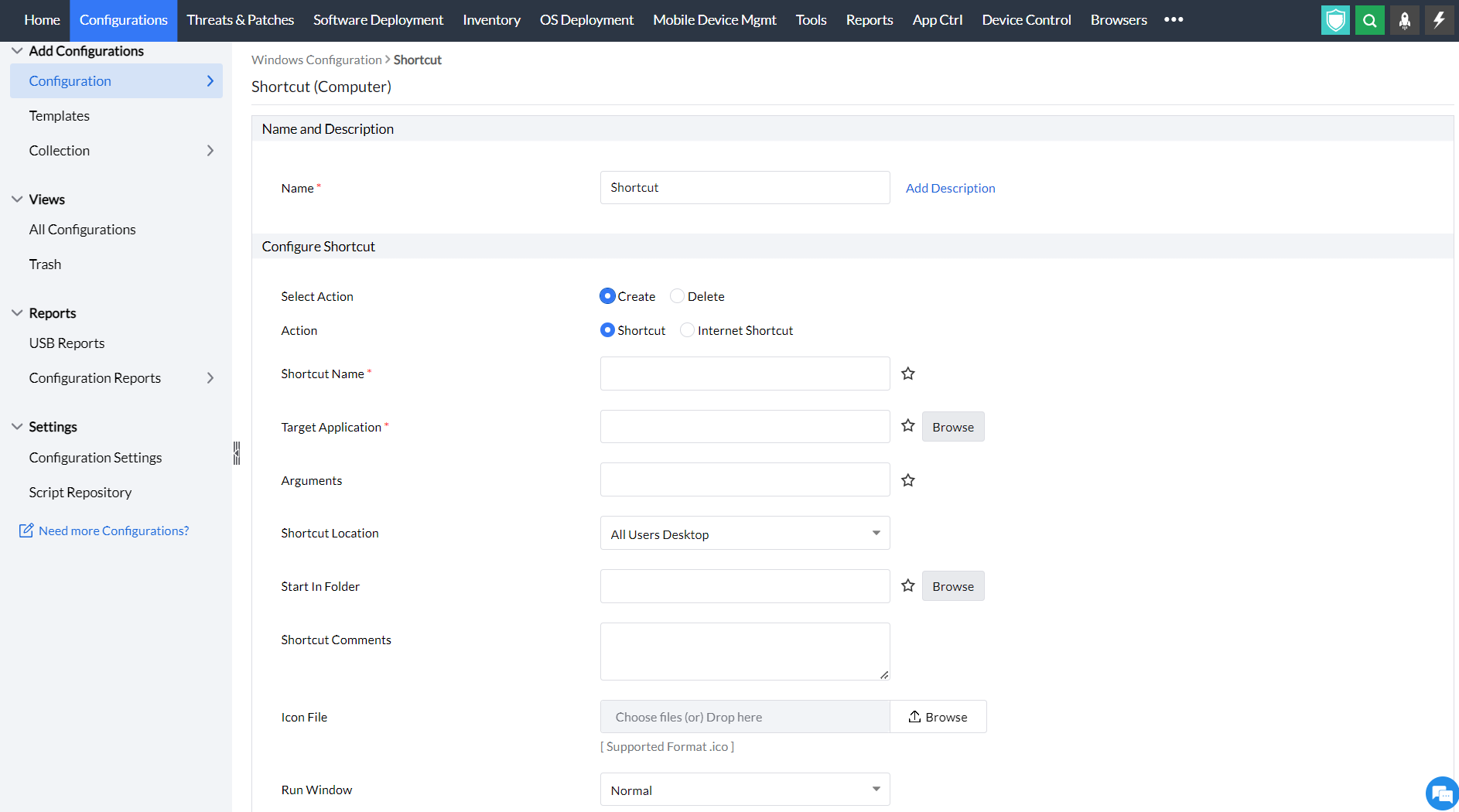
- Saisissez les arguments
- Indiquez l’emplacement de votre raccourci. L’emplacement peut être l’un des suivants :
- Bureau de tous les utilisateurs : Fait référence au bureau commun à tous les utilisateurs.
- Menu Démarrer de tous les utilisateurs : Fait référence au menu Démarrer commun à tous les utilisateurs.
- Groupe Programmes de tous les utilisateurs : Fait référence au groupe Démarrer --> Programmes commun à tous les utilisateurs.
- Groupe Démarrage de tous les utilisateurs : Fait référence au groupe Démarrer --> Programmes --> Démarrage commun à tous les utilisateurs.
- Emplacement personnalisé : Cela configure l’emplacement cible du raccourci tel que spécifié par le technicien. Lors de la configuration de raccourcis basés sur l’utilisateur, assurez-vous de saisir le chemin exact du dossier utilisateur (Exemple : C:\Users\User-folder).
- Parcourez le dossier à partir duquel l’application doit être lancée dans le champ Démarrer dans
- Ajoutez des commentaires au raccourci
- Sélectionnez une image d’icône pour votre raccourci (facultatif)
- Choisissez comment la fenêtre d’exécution doit apparaître : Normale/Minimisée/Maximisée
- Vous avez également la possibilité d’écraser le raccourci s’il existe déjà ainsi qu’une option pour exécuter en tant qu’administrateur
- Cliquez sur Ajouter un raccourci
- Définissez la cible
- Spécifiez les options de nouvelle tentative si nécessaire et déployez la configuration.
- Vous pouvez également activer les notifications pour recevoir des e-mails selon la fréquence spécifiée.
- Cliquez sur le bouton Déployer pour déployer la configuration sur les machines cibles
- Pour enregistrer la configuration en tant que brouillon, cliquez sur Enregistrer sous
Pour supprimer des raccourcis pour des applications web à l’aide de n’importe quel navigateur,
- Sélectionnez l’action : Supprimer
- Choisissez l’action : Raccourci
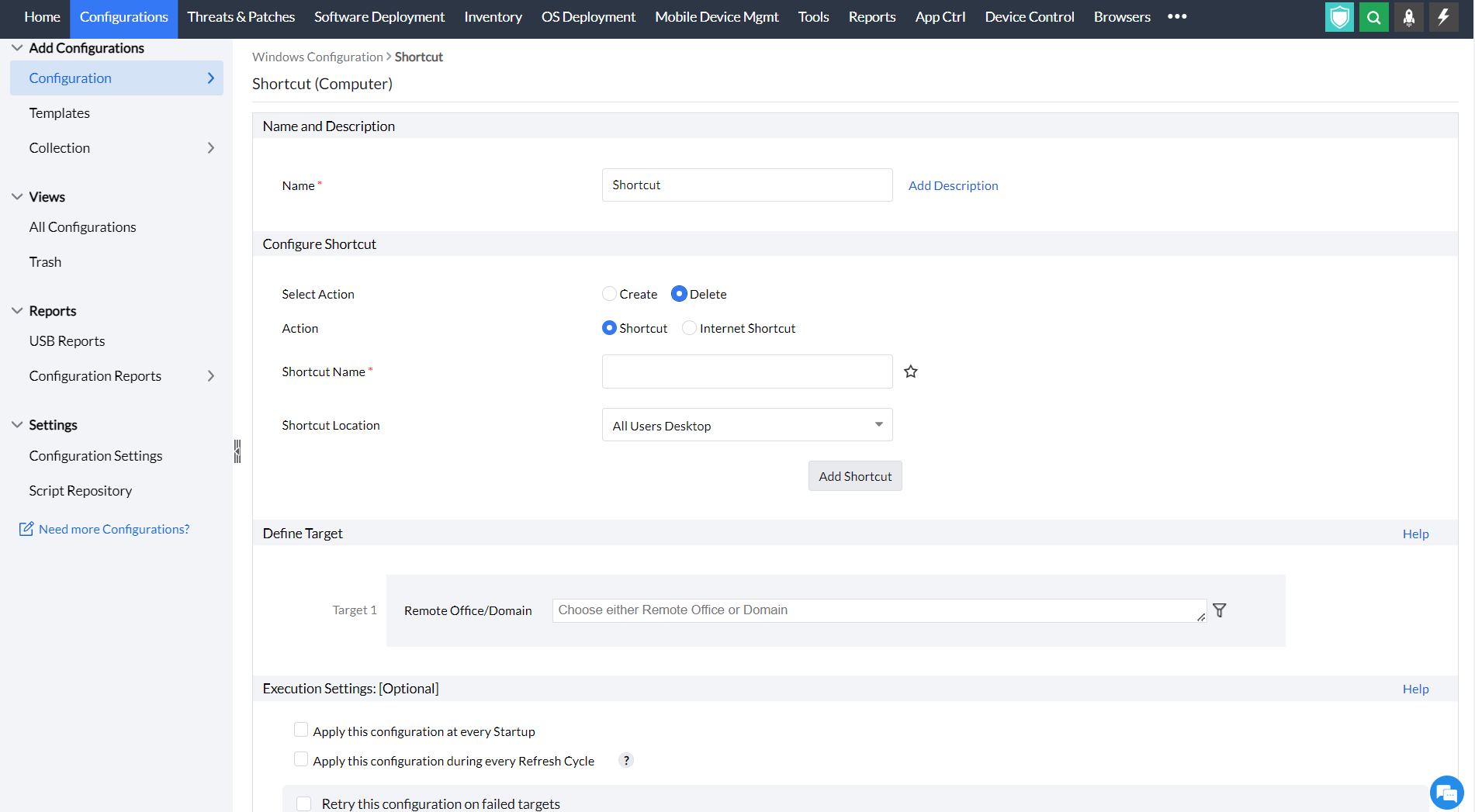
- Saisissez le nom du raccourci
- Indiquez l’emplacement de votre raccourci. L’emplacement peut être l’un des suivants :
- Bureau de tous les utilisateurs : Fait référence au bureau commun à tous les utilisateurs.
- Menu Démarrer de tous les utilisateurs : Fait référence au menu Démarrer commun à tous les utilisateurs.
- Groupe Programmes de tous les utilisateurs : Fait référence au groupe Démarrer --> Programmes commun à tous les utilisateurs.
- Groupe Démarrage de tous les utilisateurs : Fait référence au groupe Démarrer --> Programmes --> Démarrage commun à tous les utilisateurs.
- Emplacement personnalisé : Cela configure l’emplacement cible du raccourci tel que spécifié par le technicien. Lors de la configuration de raccourcis basés sur l’utilisateur, assurez-vous de saisir le chemin exact du dossier utilisateur (Exemple : C:\Users\User-folder).
- Définissez la cible
- Spécifiez les options de nouvelle tentative si nécessaire et déployez la configuration.
- Vous pouvez également activer les notifications pour recevoir des e-mails selon la fréquence spécifiée.
- Cliquez sur le bouton Déployer pour déployer la configuration sur les machines cibles
- Pour enregistrer la configuration en tant que brouillon, cliquez sur Enregistrer sous
Vous avez appris avec succès à créer et supprimer des raccourcis dans Endpoint Central











