Comment gérer les fichiers et dossiers | Gestion des fichiers et dossiers
L’opération sur les fichiers et dossiers vous aide à copier, supprimer, déplacer et renommer des fichiers et des dossiers sur un ordinateur. En activant la configuration des fichiers et dossiers dans Endpoint Central, les fichiers et dossiers sur plusieurs ordinateurs peuvent être copiés, renommés, supprimés et déplacés facilement. Cette configuration améliore le flux de travail des employés, car elle leur permet d’accéder aux fichiers et de les utiliser efficacement, tout en aidant à maintenir un stockage approprié. L’opération sur les fichiers et dossiers aide également à éliminer les fichiers vulnérables et à protéger les machines contre les menaces.
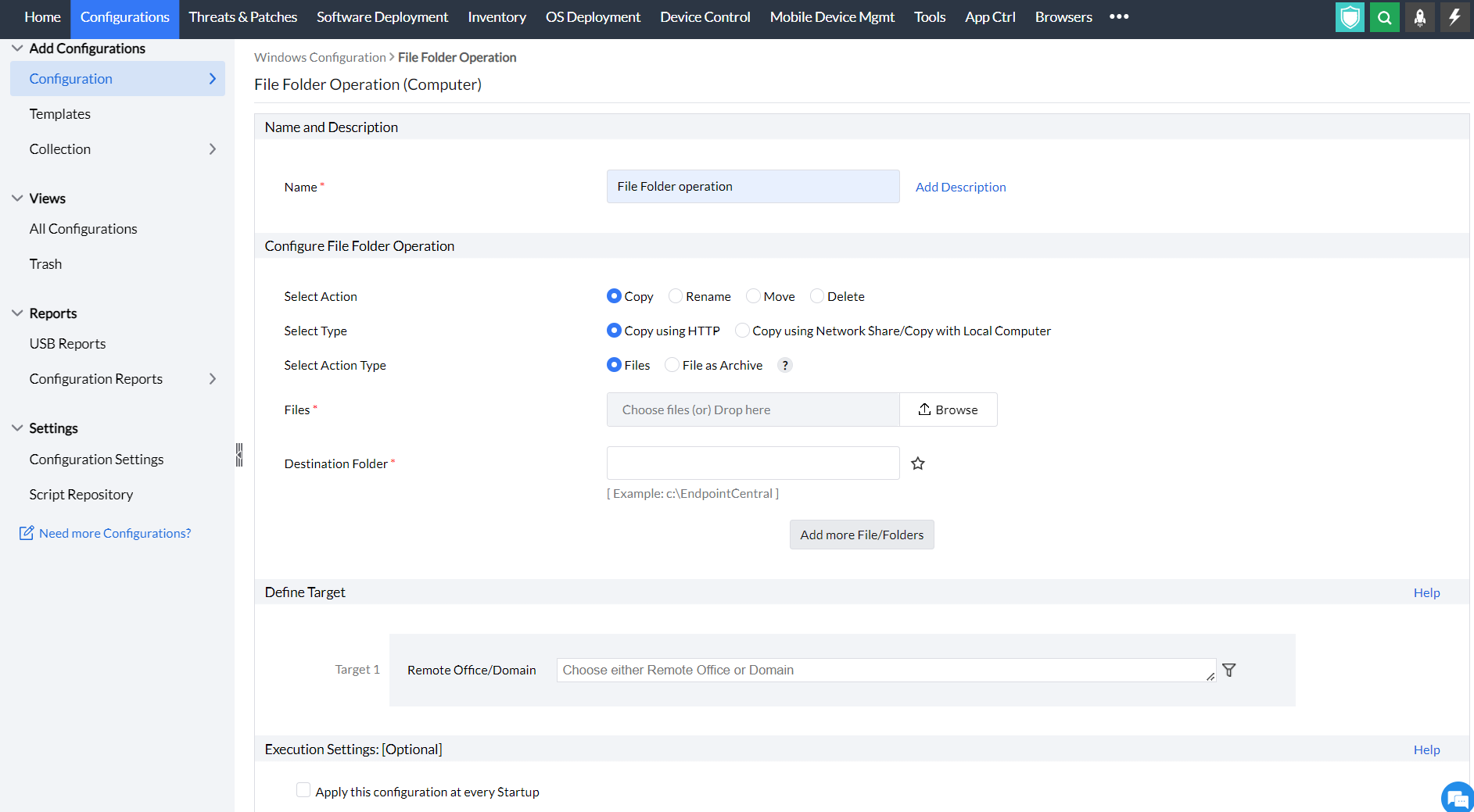
Configuration d’une opération sur les fichiers et dossiers
- Dans la console Endpoint Central, accédez à Configurations --> Add Configurations --> Configurations--> Windows/Mac-> File Folder operation
- Spécifiez le nom et la description de la configuration.
- Définissez la configuration. Vous pouvez effectuer les actions suivantes :
- Copier des fichiers et des dossiers
- Renommer/Déplacer des fichiers et des dossiers
- Supprimer des fichiers et des dossiers
Copier des fichiers et des dossiers
Pour copier des fichiers et des dossiers, sélectionnez l’onglet Copy et spécifiez les valeurs suivantes :
| Paramètre | Description |
|---|---|
| Sélectionner le type d’action | Sélectionnez l’action parmi les options suivantes pour HTTP :
Sélectionnez l’action parmi les options suivantes pour le partage réseau :
|
| Fichier source | Spécifiez le fichier à copier. Le fichier peut se trouver soit dans un emplacement partagé, soit dans l’emplacement spécifié sur les machines clientes. |
| Dossier de destination | Spécifiez l’emplacement de destination pour copier les fichiers/dossiers. Des variables dynamiques peuvent être utilisées ici.
|
| Écraser les fichiers existants | Sélectionnez cette option pour écraser les fichiers existants. |
| Créer le répertoire de destination s’il n’existe pas | Sélectionnez cette option pour créer le répertoire de destination s’il n’existe pas. |
| Modifié, créé, consulté | Sélectionnez cette option pour spécifier les détails de modification, de création ou d’accès du fichier/dossier. |
| Identifiants | Saisissez des identifiants valides pour accéder au partage réseau. |
Renommer/Déplacer des fichiers et des dossiers
Pour renommer ou déplacer les fichiers et dossiers, sélectionnez l’onglet Rename/Move et spécifiez les valeurs suivantes :
| Paramètre | Description |
|---|---|
| Sélectionner le type d’action | Sélectionnez l’action parmi les options suivantes :
|
| Fichier/Dossier source | Spécifiez le fichier ou le dossier à copier. |
| Fichier/Dossier de destination | Spécifiez le fichier ou le dossier de destination. Des variables dynamiques peuvent être utilisées ici. |
Supprimer des fichiers et des dossiers
Pour supprimer les fichiers et dossiers, sélectionnez l’onglet Delete et spécifiez les valeurs suivantes :
| Paramètre | Description |
|---|---|
| Sélectionner le type d’action | Sélectionnez l’action parmi les options suivantes :
|
| Fichier source | Spécifiez les fichiers/dossiers à supprimer |
| Inclure les fichiers en lecture seule | Sélectionnez cette option si vous souhaitez copier les fichiers même s’ils ont uniquement des autorisations en lecture seule |
| Inclure les fichiers système | Sélectionnez cette option si vous souhaitez copier les fichiers système. |
| Inclure les fichiers cachés | Sélectionnez cette option si vous souhaitez copier les fichiers cachés. |
| Modifié, créé, consulté | Sélectionnez cette option pour spécifier les détails de modification, de création ou d’accès du fichier/dossier. |
- Définissez la cible.
- Spécifiez des options de nouvelle tentative si nécessaire et déployez la configuration.
- Vous pouvez également activer les notifications pour recevoir des e-mails selon la fréquence spécifiée.











