Sécurisation des périphériques USB | Configuration de l’ordinateur
Table des matières
Qu’est-ce que la configuration USB sécurisée ?
La configuration USB sécurisée permet aux utilisateurs et aux ordinateurs de bloquer les utilisateurs non certifiés ou les périphériques malveillants afin d’empêcher l’accès à toute machine de l’organisation contenant des données sensibles. Cette configuration s’applique aux utilisateurs, quel que soit l’ordinateur qu’ils utilisent. La configuration USB sécurisée est obligatoire pour éviter la compromission des comptes utilisateurs et prévenir les menaces posées par des périphériques non identifiés et des clés USB piégées pouvant potentiellement endommager votre réseau. La possibilité de bloquer et de débloquer des périphériques améliore la sécurité USB et crée un environnement sûr pour l’organisation.
Comment activer la configuration USB sécurisée ?
- Dans la console Endpoint Central, accédez à l’onglet Configurations --> Ajouter des configurations --> Configurations --> Windows
- Sélectionnez la configuration Secure USB et choisissez Ordinateur
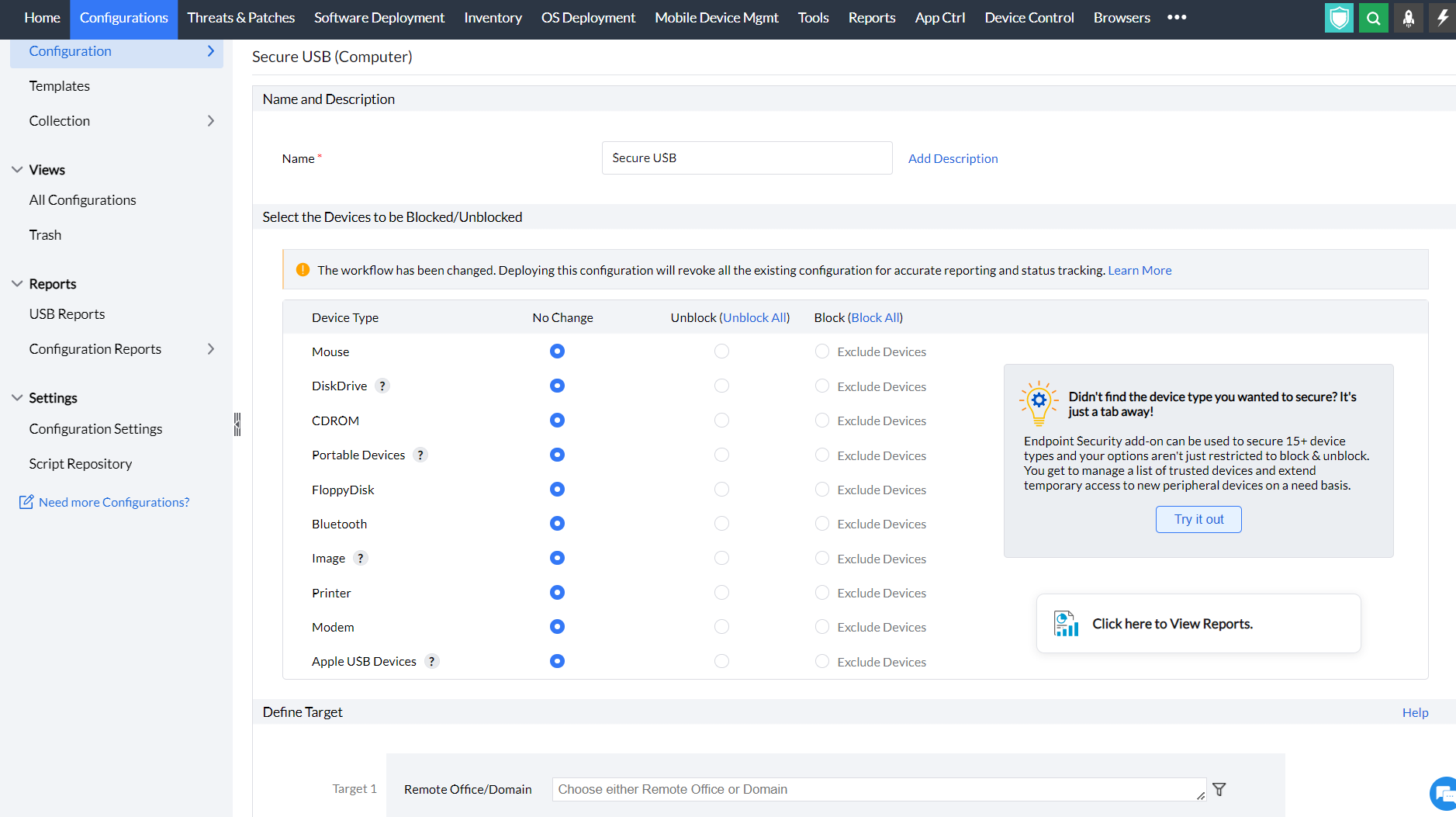
- Spécifiez le Nom et la Description de la configuration
- Dans les critères de sélection des périphériques à bloquer/débloquer, sélectionnez les périphériques que vous souhaitez bloquer et débloquer. Les périphériques pouvant être bloqués/débloqués à l’aide de cette configuration sont les suivants :
- Souris
- Lecteurs de disque (par exemple : clés USB et disques durs externes)
- CD-ROM
- Périphériques portables (par exemple : téléphones mobiles, appareils photo numériques et lecteurs multimédias portables)
- Disquettes
- Périphériques Bluetooth
- Images (par exemple : caméras USB et scanners)
- Imprimantes
- Modems
- Périphériques USB Apple (par exemple : iPhone, iPad et iPod touch)
- Vous pouvez également exclure des périphériques du blocage à l’aide de l’ID d’instance de périphérique attribué à chaque périphérique.
- Définissez la Cible
- Spécifiez les options de nouvelle tentative si nécessaire et déployez la configuration.
- Vous pouvez également activer les notifications pour recevoir des e-mails selon la fréquence spécifiée.
- Cliquez sur le bouton Déployer pour déployer la configuration sur toutes les machines cibles.
- Pour enregistrer la configuration en tant que brouillon, cliquez sur Enregistrer sous
Vous avez appris avec succès à activer la configuration USB sécurisée sur des machines Windows.











