Comment ajouter des appareils à Apple Business Manager (ABM)
Apple Business Manager (ABM) est un portail gratuit proposé par Apple qui permet aux entreprises de simplifier et d’automatiser le déploiement en masse et la gestion des appareils Apple d’entreprise, y compris les appareils iOS, iPadOS, macOS et tvOS. Comme Apple Business Manager (ABM), Apple propose également Apple School Manager (ASM), un service dédié aux établissements scolaires pour simplifier la gestion des appareils Apple.
Apple Business Manager (ABM) était auparavant connu sous le nom de Apple Device Enrollment Program (Apple DEP) et les utilisateurs peuvent ajouter des appareils à Apple DEP automatiquement ou manuellement pour une gestion à distance over-the-air.
Prérequis
Assurez-vous que les prérequis suivants sont remplis pour inscrire des appareils Apple à l’aide de l’inscription Apple Business Manager (ABM) :
- Apple Business Manager doit être disponible dans votre pays. Consultez la liste des pays où ABM est pris en charge ici.
- Les appareils doivent être achetés auprès d’Apple ou de ses revendeurs agréés. Vous pouvez consulter la liste des revendeurs préférés d’Apple ici.
Dans le cas d’appareils achetés ni directement auprès d’Apple ni auprès de ses revendeurs agréés, vous pouvez tout de même ajouter des appareils à Apple Business Manager (à condition qu’ils exécutent ou puissent exécuter iOS 11.0 ou une version ultérieure) comme expliqué ici.
REMARQUE : Les étapes mentionnées dans ce document s’appliquent également au portail Apple School Manager.
- Comment fonctionne Apple Business Manager (ABM) ?
- Intégration d’Apple Business Manager avec MDM
- Comment ajouter des appareils à Apple Business Manager ?
- Paramètres d’activation de l’appareil
- Synchronisation des appareils
- Affectation des utilisateurs aux appareils
- Supprimer des appareils d’ABM
Comment fonctionne Apple Business Manager (ABM) ?
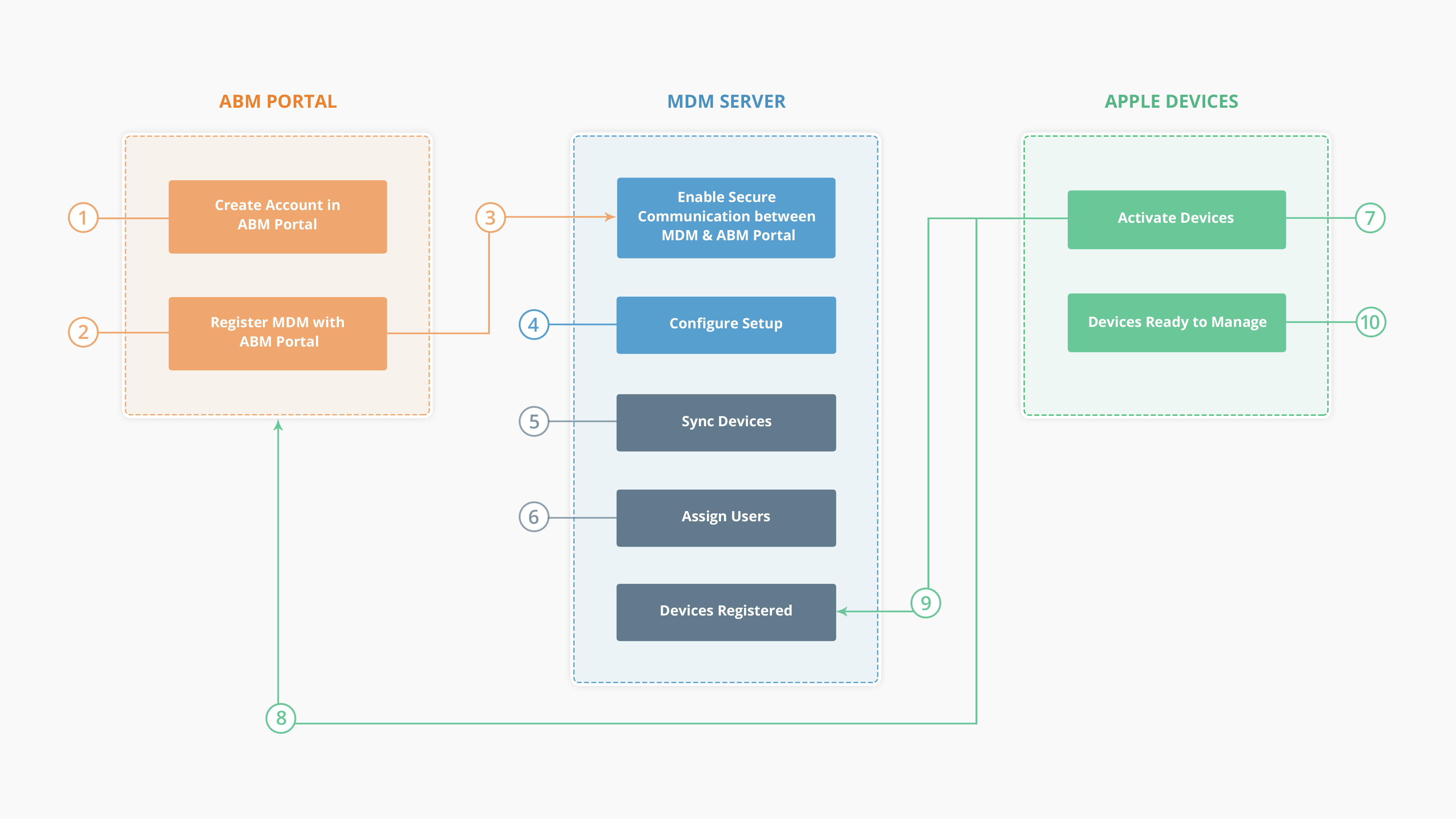
Le processus commence lorsque votre organisation achète des appareils Apple auprès d’Apple ou de revendeurs Apple agréés. Vous devez vous connecter à votre compte Apple Business Manager. Si vous possédez déjà un compte Device Enrollment Program, vous pouvez migrer vers Apple Business Manager en suivant les invites disponibles sur votre portail DEP. Vous devez enregistrer MDM auprès du portail Apple Business Manager. Une fois le serveur DC enregistré, une communication sécurisée est établie entre le serveur DC et le portail Apple. Celle-ci est utilisée pour synchroniser les informations des appareils achetés par votre organisation. Lorsque vous trouvez les appareils synchronisés depuis le portail Apple, vous pouvez les affecter à des utilisateurs. Chaque fois que les appareils sont activés, toutes les restrictions et configurations imposées à l’aide de MDM sont automatiquement installées sur tous vos appareils over-the-air (OTA). En configurant ABM, vous pouvez vous assurer que tous les appareils de l’organisation sont gérés par MDM par défaut dès leur activation.
 | Si vous ne possédez pas de compte ABM, vous pouvez en créer un ici. Pour connaître votre numéro DUNS (qui est l’un des prérequis), consultez ceci. Vous pouvez également consulter ce document pour bien comprendre Apple Business Manager. |
Avantages de l’inscription Apple Business Manager (ABM)
- L’appareil est supervisé, ce qui signifie que vous disposez d’un contrôle supplémentaire sur l’appareil. Pour des informations détaillées sur les appareils supervisés, consultez ceci.
- Les appareils ne peuvent jamais sortir de la gestion MDM à aucun moment, même si l’appareil est réinitialisé aux paramètres d’usine.
- Les utilisateurs peuvent ignorer les étapes de configuration initiale pour une activation plus rapide de l’appareil
- Inscription prête à l’emploi pour garantir que les appareils sont immédiatement prêts à l’usage dès leur activation.
Intégration d’Apple Business Manager avec MDM
Après avoir créé l’identifiant Apple et le compte de déploiement de votre organisation en suivant les étapes mentionnées dans le guide du programme ABM, vous devez effectuer les étapes décrites ci-dessous pour inscrire et gérer de façon transparente les appareils Apple d’entreprise de votre organisation dans MDM à l’aide de l’inscription Apple Business Manager.
Tout d’abord, vous devez lier le serveur DC au compte ABM de votre organisation. Pour cela :
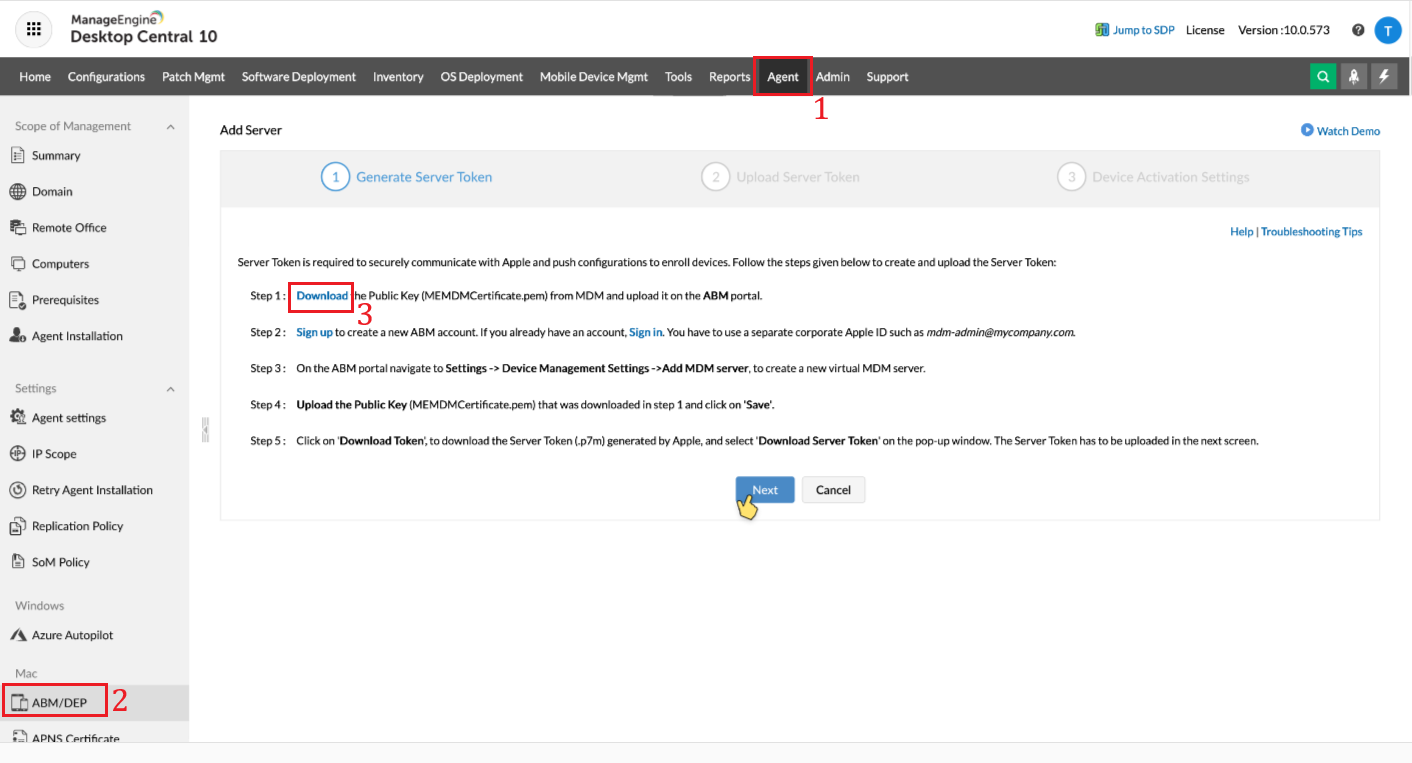
- Sur le serveur DC, accédez à l’onglet Agent et cliquez sur ABM/DEP sous Mac, dans le volet de gauche.
- Téléchargez la clé publique MDM qui doit être importée sur le portail Apple Business Manager.
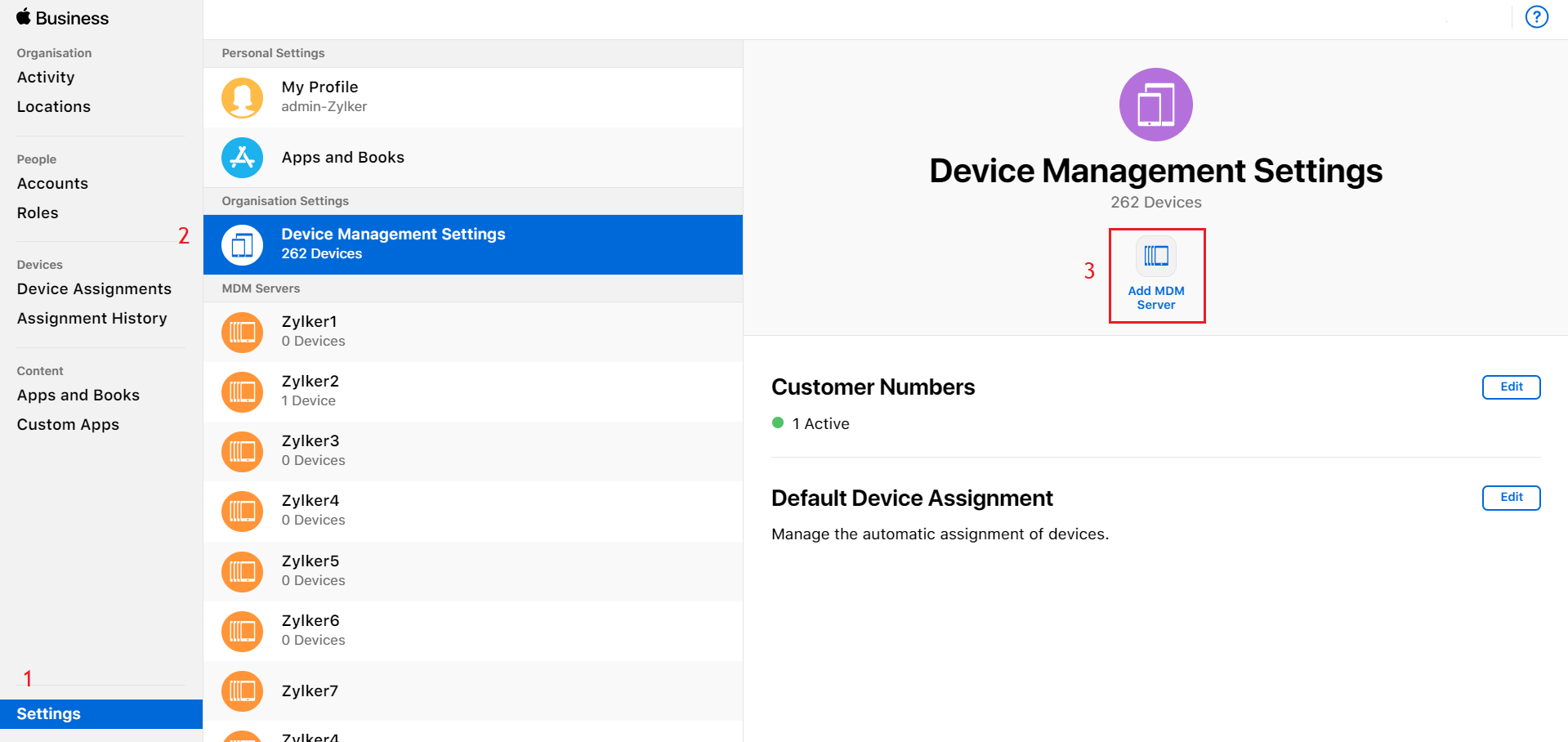
- Connectez-vous au portail Apple Business Manager à l’aide de l’identifiant Apple géré de votre organisation.
- Cliquez sur Réglages-> Réglages de gestion des appareils et accédez à Ajouter un serveur DC pour créer un serveur virtuel sur le portail.
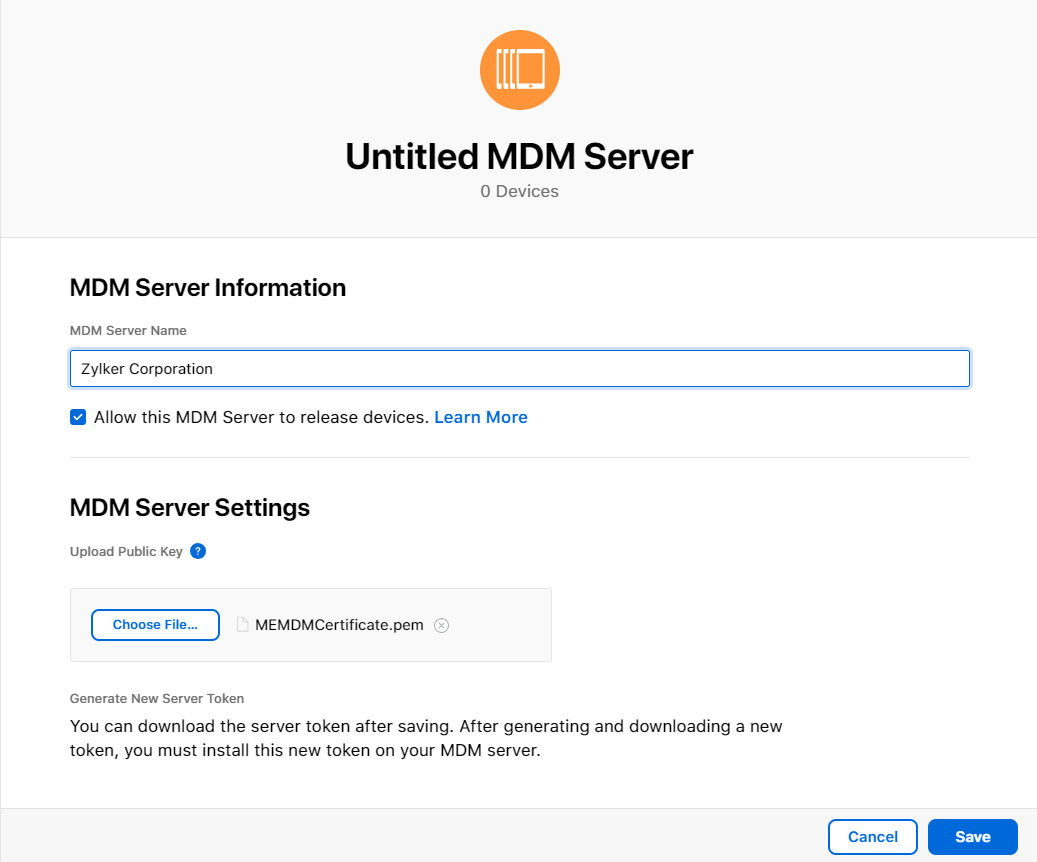
- Saisissez un nom pour le serveur en fonction des sites ou des services de votre organisation.
- Maintenant, vous devez importer la clé publique MDM, téléchargée précédemment depuis MDM, puis cliquer sur Enregistrer.
- Cliquez sur Télécharger le jeton pour télécharger le jeton du serveur depuis ABM. Cliquez sur Télécharger le jeton du serveur lorsque vous y êtes invité.
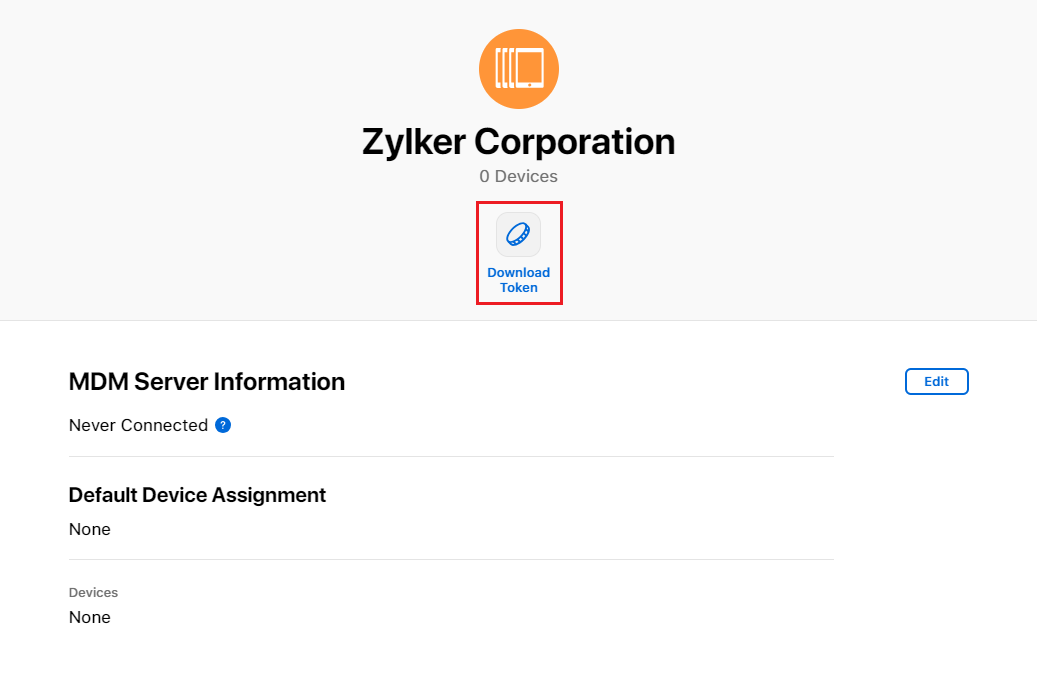
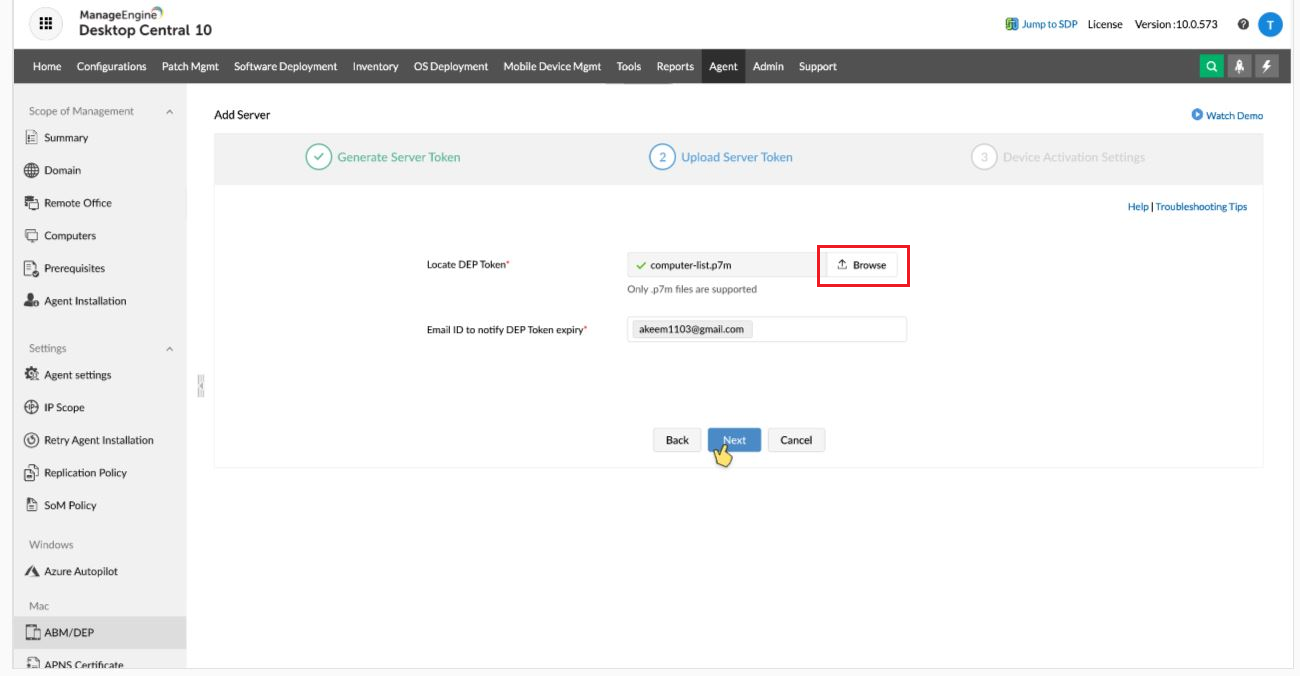
- Revenez à votre console MDM et ajoutez le jeton du serveur sous Importer le jeton du serveur.
- Spécifiez l’adresse e-mail à laquelle envoyer les notifications concernant l’expiration du jeton du serveur.
- Cliquez sur Importer pour terminer l’importation du jeton du serveur. Vous pouvez configurer les paramètres d’activation de l’appareil comme expliqué ici.
Définir un serveur par défaut
Avec Apple Business Manager, vous pouvez automatiquement affecter les appareils achetés à des serveurs spécifiques une fois qu’ils ont été ajoutés au portail. En outre, vous pouvez sélectionner différents serveurs selon le type d’appareil inscrit. Il est recommandé d’affecter différents types d’appareils à différents serveurs. Tous ces serveurs peuvent être intégrés et gérés à l’aide de DC. Pour sélectionner un serveur par défaut pour un type d’appareil particulier :
- Sélectionnez le serveur requis dans la liste et cliquez sur Modifier.
- Sous Affectation par défaut des appareils, sélectionnez le type d’appareil.
- Cliquez sur Appliquer pour vous assurer que tous les appareils ajoutés au portail sont affectés à ce serveur.
Comment ajouter des appareils au portail Apple Business Manager ?
L’un des avantages de l’utilisation d’Apple Business Manager pour inscrire vos appareils Apple est que les appareils peuvent être inscrits sans aucune interaction avec ceux-ci. Deux méthodes sont disponibles pour ajouter des appareils à Apple Business Manager. Les administrateurs informatiques peuvent utiliser l’une des méthodes suivantes pour ajouter des appareils à Apple Business Manager :
- Ajouter les informations du revendeur au portail ABM
- Ajouter manuellement des appareils (iPhone/iPad) au portail Apple Business Manager
Ajouter les informations du revendeur au portail ABM
Pour ajouter des appareils à Apple Business Manager, les informations du revendeur doivent être ajoutées au portail ABM. Ainsi, chaque fois que des appareils sont achetés auprès du même revendeur, les appareils sont ajoutés au portail ABM et, par conséquent, au serveur MC grâce à l’intégration du portail ABM avec le serveur DC.
Remarque : Sur ABM, seuls les rôles Administrateur ou Gestionnaire d’appareils peuvent ajouter les informations du revendeur.
- Connectez-vous à ABM avec les identifiants de votre organisation. L’option d’ajout de revendeurs n’est disponible que sur la console du Gestionnaire d’appareils, en plus de celle de l’Administrateur.
- Cliquez sur Réglages -> Réglages de gestion des appareils. Accédez à Numéros client pour ajouter vos numéros client Apple et vos identifiants revendeur ABM/DEP.
- Cliquez sur Appliquer pour enregistrer les informations.
Comment ajouter manuellement des appareils à Apple Business Manager ?
Après avoir lié votre serveur DC au portail Apple Business Manager (ABM), si vous disposez d’appareils achetés avant l’intégration des portails, vous pouvez ajouter des appareils à Apple Business Manager à l’aide de l’une des trois méthodes suivantes :
- Ajouter des appareils par numéro de série
- Ajouter des appareils par numéro de commande
- Ajouter des appareils en important un fichier CSV
- En utilisant le numéro de commande
- En utilisant le numéro de série
- En important un fichier CSV
Pour ajouter des appareils directement à DC, suivez les étapes ci-dessous :
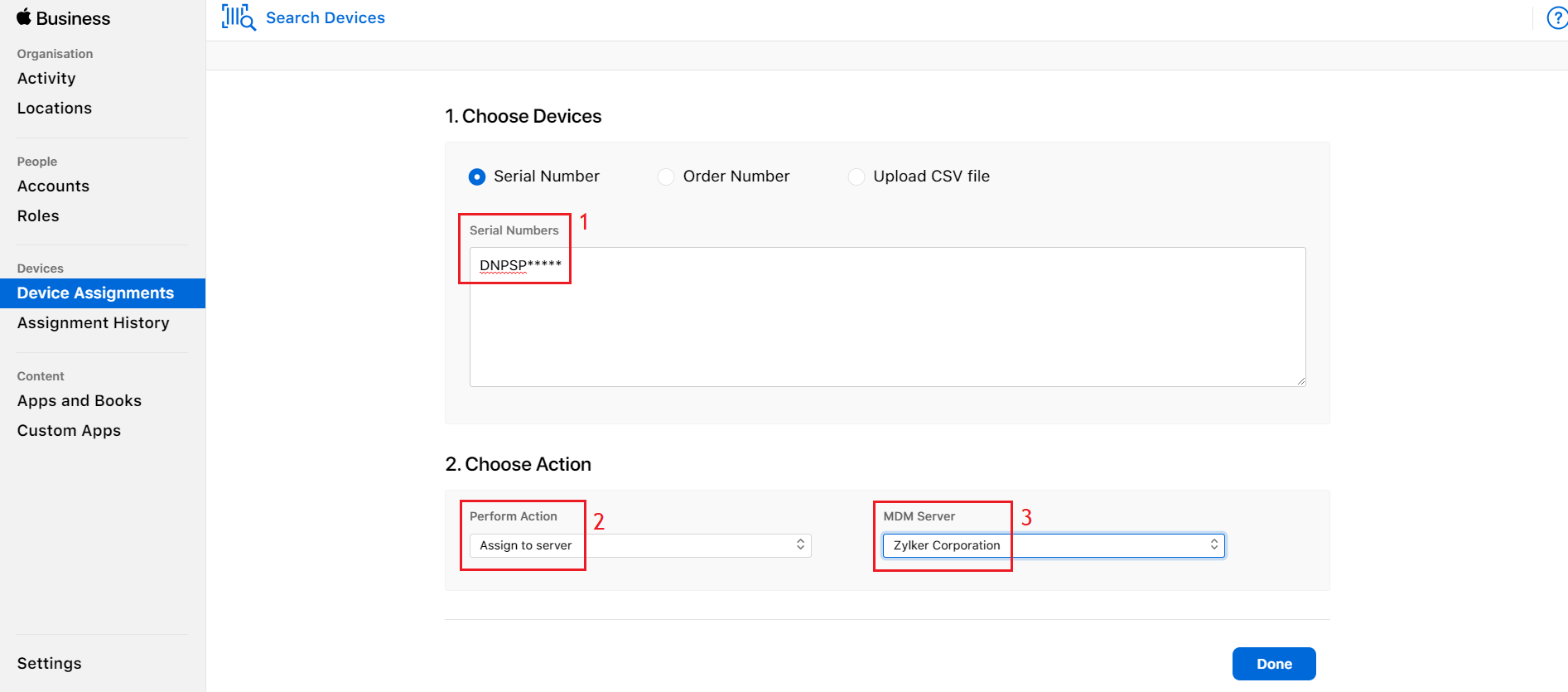
- Sur votre portail Apple Business Manager, accédez à Affectations d’appareils.
- Sélectionnez l’option Numéro de commande ou Numéro de série ou Importer un fichier CSV pour choisir les appareils comme indiqué et renseignez les informations requises. Si vous avez choisi Importer un fichier CSV, vous êtes invité à parcourir et à importer le fichier CSV contenant les numéros de série de tous les appareils.
- Vous devez maintenant choisir l’action Affecter à un serveur et spécifier le nom du serveur DC configuré précédemment.
Les appareils Apple sont maintenant automatiquement ajoutés au serveur DC.
Paramètres d’activation de l’appareil
Lors de l’ajout d’appareils à MDM à l’aide de l’inscription Apple Business Manager, tous les appareils sont correctement inscrits. Avant que l’inscription ne soit terminée, vous devez configurer les paramètres à appliquer aux appareils lors de leur activation. Vous pouvez créer et appliquer ces paramètres à tous vos appareils en une seule fois en suivant les étapes ci-dessous :
- Sur la console DC, accédez à Enrollment -> Apple -> Apple Enrollment(ABM/ASM).
- Renseignez les champs requis affichés sous Paramètres d’activation de l’appareil.
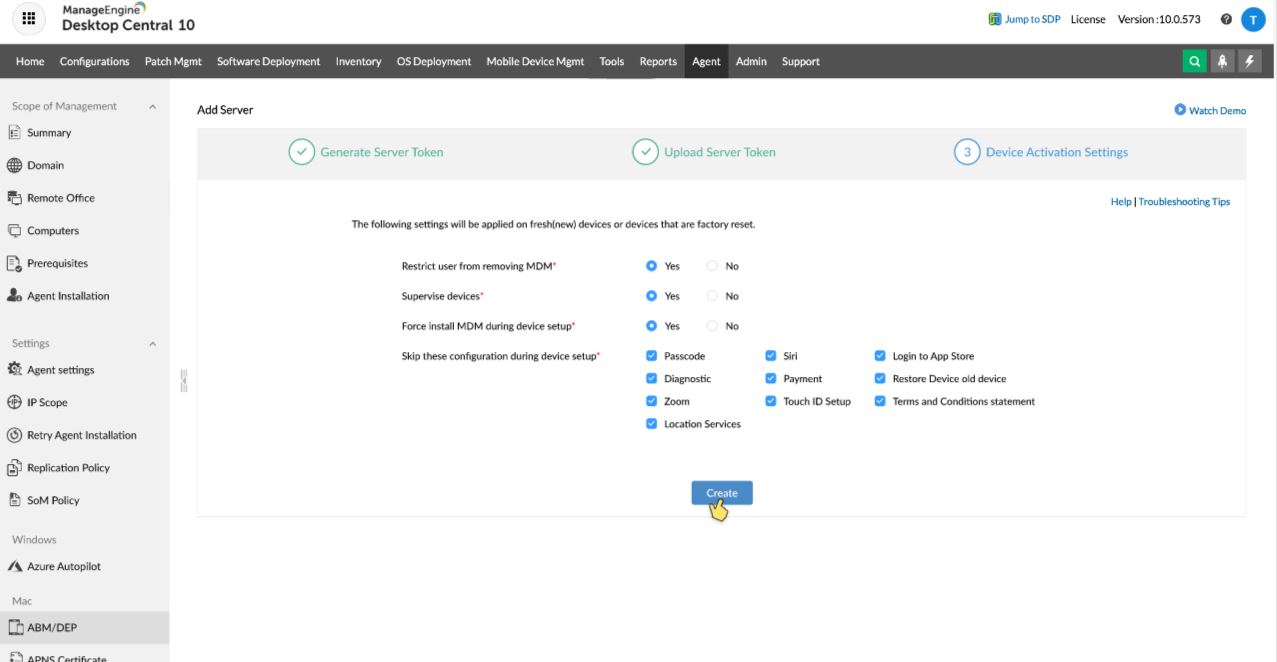
- Authentifier et affecter automatiquement les utilisateurs lors de l’activation de l’appareil (Applicable uniquement en local) : si vous souhaitez automatiser le processus d’affectation des utilisateurs, activez cette option et sélectionnez le groupe auquel l’appareil doit être ajouté lors de l’inscription. Cela permet aux utilisateurs de s’affecter eux-mêmes des appareils lors de l’activation, en utilisant leurs identifiants Active Directory.
- Ignorer ces configurations lors de la configuration de l’appareil : lors de l’activation de l’appareil, vous devez suivre certaines étapes de configuration initiale. Avec MDM, vous pouvez éventuellement ignorer certaines étapes ou ignorer complètement la configuration. Supposons que votre organisation souhaite empêcher les utilisateurs de configurer Siri pendant le processus de l’assistant de configuration ; vous pouvez le faire en sélectionnant Siri dans la liste des paramètres de configuration fournis. La liste des paramètres de configuration est donnée ci-dessous.
| CONFIGURATION | DESCRIPTION |
|---|---|
| Connexion avec l’identifiant Apple et iCloud | Sélectionnez cette option pour ignorer la connexion à l’identifiant Apple et à iCloud par l’utilisateur pendant la configuration. Cela n’empêche pas l’utilisateur de se connecter une fois la configuration de l’appareil terminée. |
| Configuration de Touch ID | Sélectionnez cette option pour ignorer la configuration de Touch ID pendant la configuration. L’utilisateur pourra configurer Touch ID ultérieurement après avoir terminé la configuration de l’appareil. |
| Diagnostics | Sélectionnez cette option pour supprimer l’invite demandant à l’utilisateur d’envoyer des données de diagnostic à Apple pendant la configuration de l’appareil. |
| Tonalité d’affichage | Sélectionnez cette option pour ignorer l’écran de l’assistant de configuration Tonalité d’affichage pendant la configuration de l’appareil. |
| Services de localisation | Sélectionnez cette option pour désactiver les Services de localisation pendant la configuration. Si cette option est désactivée, les Services de localisation sont désactivés. L’utilisateur peut modifier les paramètres de localisation après avoir terminé la configuration de l’appareil. |
| Code d’accès | Sélectionnez cette option pour empêcher les utilisateurs de définir un code d’accès pendant le processus de l’assistant de configuration. Cette étape peut être ignorée si un profil de code d’accès est distribué via MDM. |
| Paiement | Sélectionnez cette option pour empêcher les utilisateurs de configurer un compte Apple Pay dans l’assistant de configuration. Cela n’empêche pas l’utilisateur de le configurer une fois la configuration de l’appareil terminée. |
| Confidentialité | Sélectionnez cette option pour supprimer l’écran Confidentialité pendant le processus de l’assistant de configuration. |
| Restaurer une sauvegarde depuis un ancien appareil | Sélectionnez cette option pour empêcher l’utilisateur de restaurer une sauvegarde iCloud / iTunes sur l’appareil. |
| Conditions générales | Sélectionnez cette option pour désactiver l’étape Conditions générales pendant la configuration de l’appareil. Si elle est désactivée, les conditions générales sont acceptées par défaut. |
| Siri | Sélectionnez cette option pour empêcher l’utilisateur de configurer Siri pendant la configuration de l’appareil. Si cette option est restreinte, Siri est désactivé. Cela n’empêche pas l’utilisateur de le configurer une fois la configuration de l’appareil terminée. |
| Zoom | Sélectionnez cette option pour supprimer l’étape de fonctionnalité Zoom pendant la configuration de l’appareil. |
| CONFIGURATION | DESCRIPTION |
|---|---|
| Restaurer depuis un appareil Android | Sélectionnez cette option pour empêcher les utilisateurs de restaurer une sauvegarde depuis un appareil Android. |
| Sélection du clavier | Sélectionnez cette option pour empêcher les utilisateurs de choisir un type de clavier pendant la configuration de l’appareil. |
| Sensibilité du bouton principal | Sélectionnez cette option pour permettre aux utilisateurs d’inscrire des appareils sans configurer la sensibilité du bouton principal pendant la configuration. |
| iMessage et FaceTime | Sélectionnez cette option pour ignorer l’invite iMessage et FaceTime pendant le processus de l’assistant de configuration. Cela n’empêche pas l’utilisateur de configurer ces éléments une fois la configuration de l’appareil terminée. |
| Points forts des nouvelles fonctionnalités | Sélectionnez cette option pour ignorer les écrans d’information d’intégration destinés à l’apprentissage de l’utilisateur pendant le processus de l’assistant de configuration (« Cover Sheet, Multitasking & Control Center », par exemple). |
| Temps d’écran | Sélectionnez cette option pour empêcher d’informer les utilisateurs sur le Temps d’écran pendant la configuration de l’appareil. |
| Mises à jour logicielles obligatoires | Sélectionnez cette option pour ignorer l’écran Mise à jour logicielle obligatoire pendant le processus de l’assistant de configuration. |
| Migration de l’Apple Watch | Sélectionnez cette option pour empêcher les utilisateurs de voir les options de migration de l’Apple Watch pendant la configuration de l’appareil. |
| Apparence | Sélectionnez cette option pour ignorer l’écran Choisissez votre apparence lors de la configuration du Mac. |
| CONFIGURATION | DESCRIPTION |
|---|---|
| FileVault | Sélectionnez cette option pour empêcher les utilisateurs de configurer un compte FileVault pendant la configuration de l’appareil. Il est recommandé de configurer et de distribuer un profil de chiffrement FileVault via DC. |
| Diagnostics iCloud | Sélectionnez cette option pour supprimer l’invite demandant à l’utilisateur d’envoyer des diagnostics à iCloud pendant la configuration de l’appareil. |
| Stockage iCloud | Sélectionnez cette option pour ignorer l’écran Documents et Bureau iCloud pendant la configuration de l’appareil. |
| Enregistrement Apple | Sélectionnez cette option pour empêcher l’utilisateur d’enregistrer l’appareil auprès d’Apple pendant la configuration. |
| CONFIGURATION | DESCRIPTION |
|---|---|
| Écran de veille | Sélectionnez cette option pour permettre aux utilisateurs d’inscrire un appareil tvOS sans configurer d’écran de veille. Cela n’empêche pas l’utilisateur de le configurer une fois la configuration de l’appareil terminée. |
| Toucher pour configurer | Sélectionnez cette option pour ignorer la possibilité de configurer l’Apple TV à l’aide d’un appareil iOS associé (l’utilisateur doit saisir séparément les informations du compte et les choix de configuration). |
| Synchronisation de la disposition de l’écran d’accueil | Sélectionnez cette option pour empêcher les utilisateurs de modifier la disposition de l’écran d’accueil de la TV pendant la configuration de l’appareil. |
| Connexion au fournisseur TV | Sélectionnez cette option pour empêcher les utilisateurs de se connecter à un fournisseur TV pendant la configuration. |
| Écran Où se trouve cette Apple TV ? | Sélectionnez cette option pour supprimer l’étape Où se trouve cette Apple TV sur les appareils tvOS pendant la configuration. |
Paramètres du compte Mac
Comme le déploiement des appareils Mac par image a été abandonné par Apple, DC fournit un moyen de déploiement plus rapide et plus efficace en automatisant la création d’un compte administrateur local lors de l’activation de l’appareil. Le compte administrateur local créé sur l’appareil offre les avantages suivants :
- La maintenance de l’appareil est simplifiée, car les vérifications de sécurité et les audits de l’appareil peuvent être effectués sans intervention de l’utilisateur et en dehors des heures de travail, évitant ainsi toute perte de productivité.
- L’administrateur peut installer, mettre à jour et également supprimer les configurations système.
- Le dépannage des problèmes système et des problèmes de compte utilisateur devient simple et rapide. En cas d’oubli de mot de passe, l’administrateur peut aider les utilisateurs en réinitialisant le mot de passe.
- Les comptes utilisateur peuvent être ajoutés et supprimés selon les besoins. Par exemple, le compte utilisateur d’un employé quittant l’organisation peut être supprimé de l’appareil d’entreprise et un nouveau compte créé avant de remettre l’appareil au prochain employé.
Pour configurer un compte administrateur local, activez les paramètres du compte Mac et renseignez les champs requis, dont les détails sont indiqués ci-dessous.
| PARAMÈTRES | DESCRIPTION |
|---|---|
| Nom d’affichage | Spécifiez un nom pour le compte administrateur local à créer sur l’appareil Mac. |
| Nom d’utilisateur | Spécifiez un nom d’utilisateur pour identifier votre compte. |
| Mot de passe | Un mot de passe peut être défini pour le compte administrateur et peut être modifié si nécessaire. |
| Masquer le compte administrateur | Vous pouvez éventuellement masquer le compte administrateur local sur l’appareil Mac si vous ne souhaitez pas que les utilisateurs voient le compte lorsque vous les assistez. En activant cette option, le compte administrateur est masqué sur l’écran de connexion et également complètement masqué par la suite. Le masquage du compte le protège des regards indiscrets. |
| Autoriser les utilisateurs à créer des comptes supplémentaires lors de l’activation | Vous pouvez configurer le type de compte utilisateur sur les machines Mac. Les privilèges du type de compte standard incluent l’installation d’apps au niveau de l’utilisateur et la modification de leurs paramètres. Les utilisateurs de compte standard ne peuvent pas ajouter d’autres utilisateurs ni modifier les comptes d’autres utilisateurs. Si Administrateur est choisi, l’utilisateur peut ajouter et gérer d’autres utilisateurs, installer des apps au niveau du système et de l’utilisateur, ainsi que modifier les paramètres. |
Cliquez sur Créer. Les configurations et paramètres sont alors appliqués aux appareils.
Synchronisation des appareils
Après avoir créé le profil ABM et l’avoir appliqué aux appareils, vous pouvez choisir de Synchroniser les appareils en accédant à Enrollment-> Apple -> Apple Enrollment (ABM/ASM). Lors de la synchronisation, tous les appareils sont automatiquement répertoriés dans la console DC.
Ce n’est que lorsque les appareils sont activés par les utilisateurs que le processus d’inscription est terminé et que les appareils sont répertoriés sous Enrollment-> Devices.
| Si les appareils ne sont pas neufs, ils doivent être réinitialisés aux paramètres d’usine afin de pouvoir être configurés à l’aide d’ABM. |
Affecter des utilisateurs aux appareils
Vous pouvez affecter manuellement tous les appareils à des utilisateurs individuels en accédant à agent puis à ABM/DEP, puis à Devices. L’autre option, plus simple, consiste à ajouter des utilisateurs via un fichier CSV. Vous pouvez également automatiser l’affectation des utilisateurs si vous utilisez la version DC sur site. L’affectation automatisée des utilisateurs garantit que les utilisateurs sont authentifiés et s’auto-affectent lors de l’inscription de l’appareil. Cette option doit être activée lors de la configuration d’ABM ou, si ABM est déjà configuré, vous pouvez l’activer depuis les paramètres ABM. Le seul prérequis est qu’Active Directory doit être configuré dans DC. Lors de l’inscription de l’appareil à l’aide de l’affectation automatique ABM, le nom d’utilisateur à fournir sur l’appareil doit être au format : nom de domaine\nom d’utilisateur.
Lors de l’affectation des utilisateurs aux appareils, ces appareils peuvent également être ajoutés à des groupes afin d’automatiser la distribution d’apps, de profils et de documents vers les appareils. Les appareils peuvent également être ajoutés simultanément à plusieurs groupes lors de l’affectation des utilisateurs.
Exemple de format CSV
USER_NAME,EMAIL_ADDRESS,GROUP_NAME
ANDREW,andrew@zylker.com,zylker_drivers
REMARQUE
- Les champs Nom d’utilisateur et Adresse e-mail sont obligatoires. Le nom du groupe est facultatif. Assurez-vous que le nom de groupe spécifié est déjà créé sur le serveur DC. Si aucune valeur n’est fournie, les valeurs par défaut sont utilisées.
- Si plusieurs groupes sont spécifiés, leurs noms doivent être séparés par une barre oblique (/).
- La première ligne du CSV correspond à l’en-tête des colonnes et les colonnes peuvent être dans n’importe quel ordre.
- Les valeurs de colonnes vides doivent être séparées par des virgules.
- Si la valeur d’une colonne contient une virgule, elle doit être indiquée entre guillemets.
Supprimer des appareils du portail ABM
Pour retirer la gestion de l’appareil, l’administrateur doit supprimer l’appareil du serveur DC. Une fois l’appareil supprimé du serveur DC, il est automatiquement supprimé du portail ABM.
Les appareils inscrits avec un compte ABM ne peuvent pas être inscrits dans un autre. Par conséquent, ces appareils doivent être supprimés du premier compte ABM avant d’être inscrits dans un autre. Suivez les étapes ci-dessous pour supprimer les appareils du portail ABM.
- Connectez-vous au portail ABM et cliquez sur Affectations d’appareils.
- Saisissez soit le numéro de série, soit le numéro de commande des appareils. Si vous essayez de supprimer plusieurs appareils, vous pouvez importer un fichier CSV contenant les informations des appareils.
- Sous Choisir les actions, sélectionnez Désaffecter l’appareil. Cela dissocie l’appareil de ce compte ABM.
Désaffecter ou libérer dans Apple Business Manager
Pour supprimer des appareils, sélectionnez toujours Désaffecter l’appareil et non Libérer l’appareil. L’option Libérer l’appareil ne doit être utilisée que si l’appareil est perdu ou définitivement endommagé et ne fera plus jamais partie d’un parc d’entreprise. La libération des appareils est une action irréversible et, une fois retiré de la propriété de l’organisation, l’appareil ne pourra plus jamais faire partie d’une organisation.











