Portée des fonctionnalités de gestion
La plupart des réseaux informatiques reposent soit sur Windows Active Directory, soit sur des groupes de travail. Les administrateurs système peuvent configurer les actions à exécuter par Endpoint Central lorsqu’un ordinateur est ajouté ou supprimé de l’Active Directory. Cela est possible en configurant la stratégie SoM. À partir de là, l’intégration de ces ordinateurs dans Endpoint Central n’est plus qu’à un clic !
Ce document fournit tout ce que vous devez savoir pour configurer la portée de gestion dans Endpoint Central.
- Ajout de domaines AD
- Ajout de groupes de travail
- Modification des identifiants de domaine ou de groupe de travail
- Configurer la stratégie SoM
- Dépannage
Ajout de domaines
Les domaines Active Directory (AD) sont généralement détectés automatiquement, mais si nécessaire, vous pouvez les ajouter manuellement. À partir de la version 11.4.2522.03, nous prenons également en charge l’ajout de domaines Entra ID.
Découvrez comment ajouter un domaine dans Endpoint Centralici.
Découvrez comment ajouter Entra ID ici.
Si vous rencontrez des problèmes lors de l’ajout de groupes de travail, consultez notre Base de connaissances pour obtenir des conseils de dépannage.
Remarque : Les ordinateurs des réseaux basés sur Novell eDirectory sont gérés comme des groupes de travail dans Endpoint Central.
Configuration des détails du domaine
Ajout de groupes de travail
Dans une configuration de groupe de travail, les administrateurs peuvent déployer manuellement des agents sur les ordinateurs du groupe de travail. Cela garantit que les appareils non rattachés à un domaine sont pris en charge pour l’application des stratégies et la distribution de logiciels.
Pour en savoir plus, consultez ici.
Modification des identifiants de domaine ou de groupe de travail
Endpoint Central utilise des identifiants pour se synchroniser avec AD et installer des agents. Si le mot de passe change en raison de son expiration ou d’une stratégie, les identifiants doivent être mis à jour.
Pour mettre à jour les identifiants, accédez au domaine/groupe de travail dans la console et cliquez sur Modifier sous la colonne Actions. Modifiez les identifiants, puis cliquez sur Mettre à jour les détails du domaine.
Plus d’informations sont disponibles ici.
Stratégie SoM — Automatiser l’ajout/la suppression d’ordinateurs
La stratégie SoM a été réorganisée en deux fonctionnalités distinctes — Synchronisation Active Directory et Stratégie relative aux ordinateurs inactifs
- Synchronisation Active Directory automatise la détection, l’ajout et la suppression d’ordinateurs en se synchronisant avec votre Active Directory (AD), garantissant que votre environnement Endpoint Central reste à jour avec votre domaine.
- Stratégie relative aux ordinateurs inactifs identifie et supprime les appareils qui n’ont pas communiqué avec le serveur Central pendant un nombre de jours spécifié, vous aidant ainsi à maintenir un inventaire des appareils optimisé et précis.
Pour en savoir plus, cliquez ici.
Dépannage depuis SoM
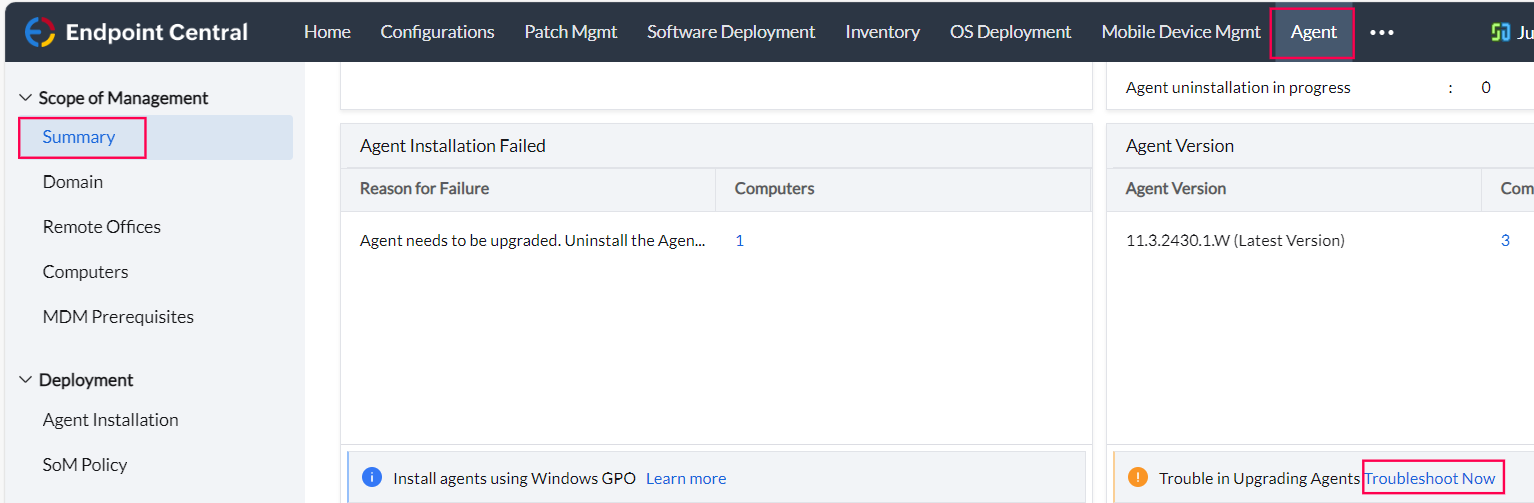
Si l’installation de l’agent échoue, vous pouvez utiliser l’option de dépannage sous Portée de gestion :
- Accédez à Endpoint Central > Agent > Portée de gestion > Résumé
- Cliquez sur Dépanner maintenant sous Version de l’agent
Remarque : Pour effectuer l’installation push des agents, il faut disposer soit du privilège d’administrateur de domaine, soit du rôle d’administrateur de domaine avec privilège d’administrateur local. Si ces privilèges ne sont pas disponibles, vous pouvez utiliser un compte utilisateur de domaine sans accès administrateur uniquement pour la synchronisation AD — l’installation de l’agent depuis la console ne sera alors pas possible dans ce cas.











