Créer un certificat APNs
Il est fortement recommandé d’utiliser une adresse e-mail générique commune de l’entreprise au lieu d’une adresse e-mail personnelle, car vous devez renouveler le certificat APNs chaque année.
Créer et téléverser un certificat APNs
- La première étape de la création d’un certificat APNs consiste à télécharger la CSR signée par le fournisseur. Pour télécharger une CSR signée par ManageEngine MDM, dans la console, accédez à l’onglet Agent et sélectionnez Certificat APNs dans la colonne Mac. Cliquez sur Télécharger la CSR signée par le fournisseur et signée par ManageEngine MDM.
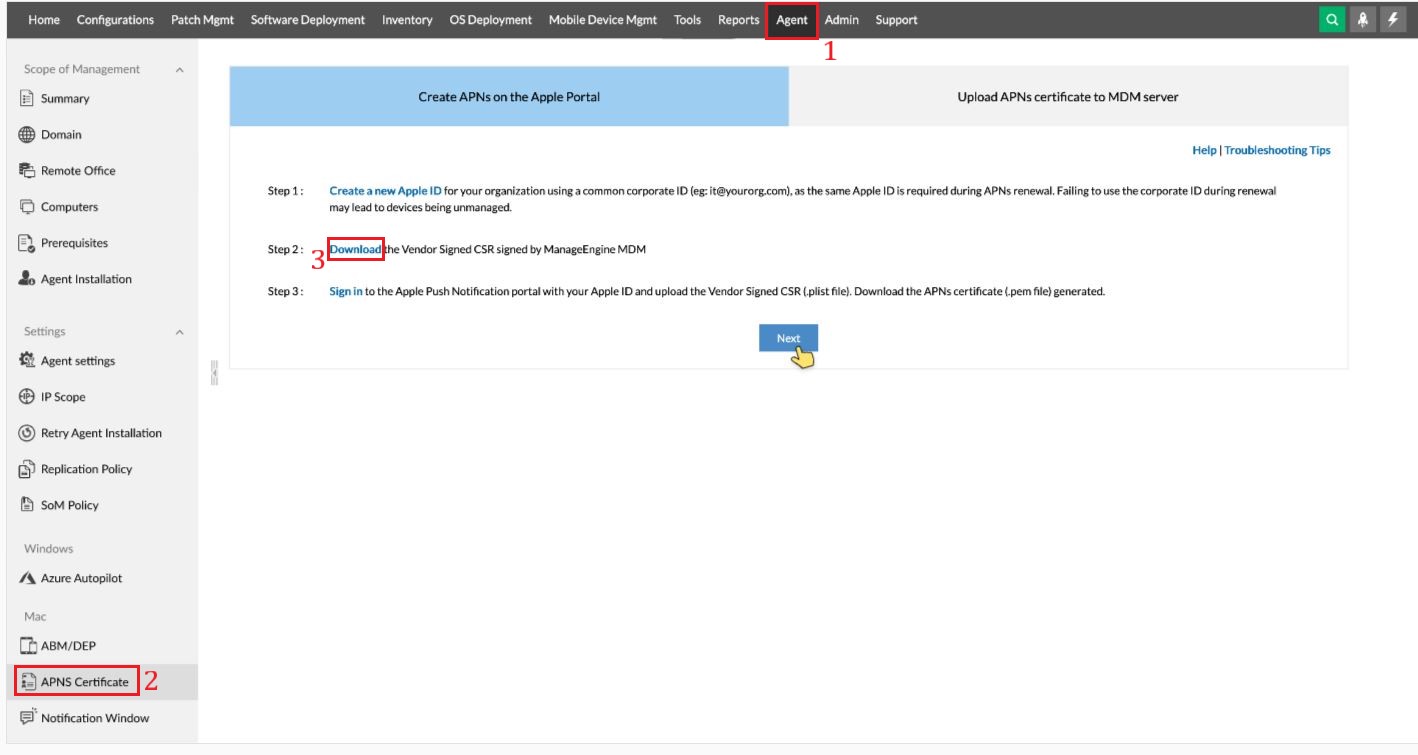
- La CSR signée, téléchargée à l’étape 1, doit être téléversée sur le portail Apple Push Notification pour créer un APNs. Suivez les étapes ci-dessous :
- Accédez au portail de certificats Apple Push pour créer l’APNs. Apple recommande d’utiliser les navigateurs Safari/Google Chrome/Firefox lors de l’exécution des étapes mentionnées ci-dessous. Internet Explorer n’est pas recommandé pour créer le certificat APNs.
Connectez-vous à l’aide d’un identifiant Apple d’entreprise et du mot de passe correspondant. Un identifiant Apple ou compte Apple d’entreprise est recommandé, car cela évite les conséquences du départ d’un employé de l’entreprise après avoir utilisé un identifiant Apple personnel pour la création de l’APNs. Si votre organisation ne dispose pas d’un identifiant Apple, créez-en un à partir de https://appleid.apple.com.

- Il est recommandé d’utiliser une adresse e-mail commune de l’organisation pour créer l’APNs, au lieu d’utiliser l’adresse e-mail d’un employé. Si un APNs créé à l’aide de l’adresse e-mail d’un employé est utilisé, l’adresse e-mail utilisée peut être modifiée lors du renouvellement de l’APNs.
- L’APNs est valide pendant un an à compter de sa date de création. Il est recommandé d’utiliser un identifiant Apple d’entreprise pour créer l’APNs. Lorsque vous renouvelez le certificat APNs, vous devez utiliser le même identifiant Apple. Si vous utilisez un identifiant Apple différent, vous devrez réinscrire tous les appareils mobiles gérés.
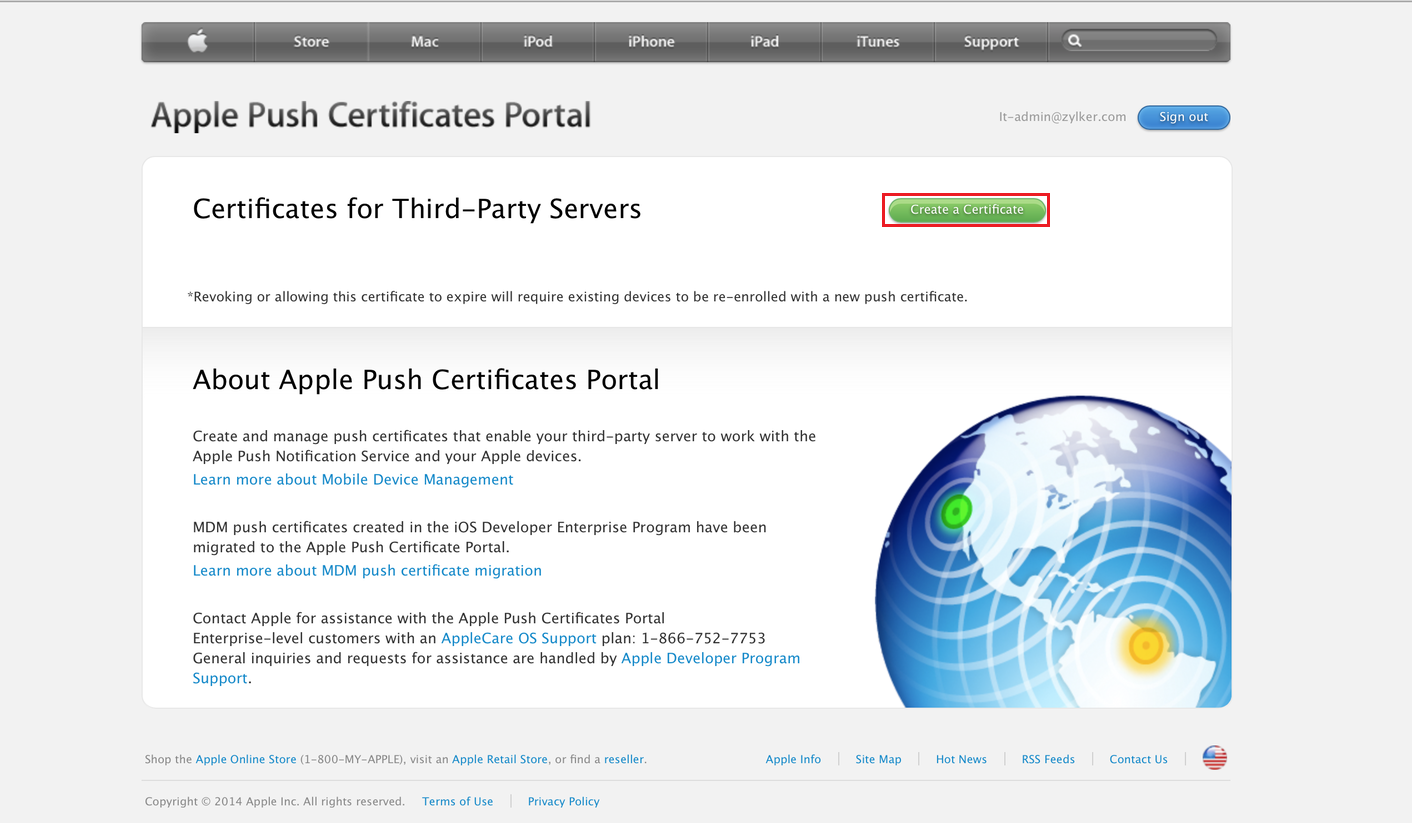
- Une fois connecté, choisissez Créer un certificat.
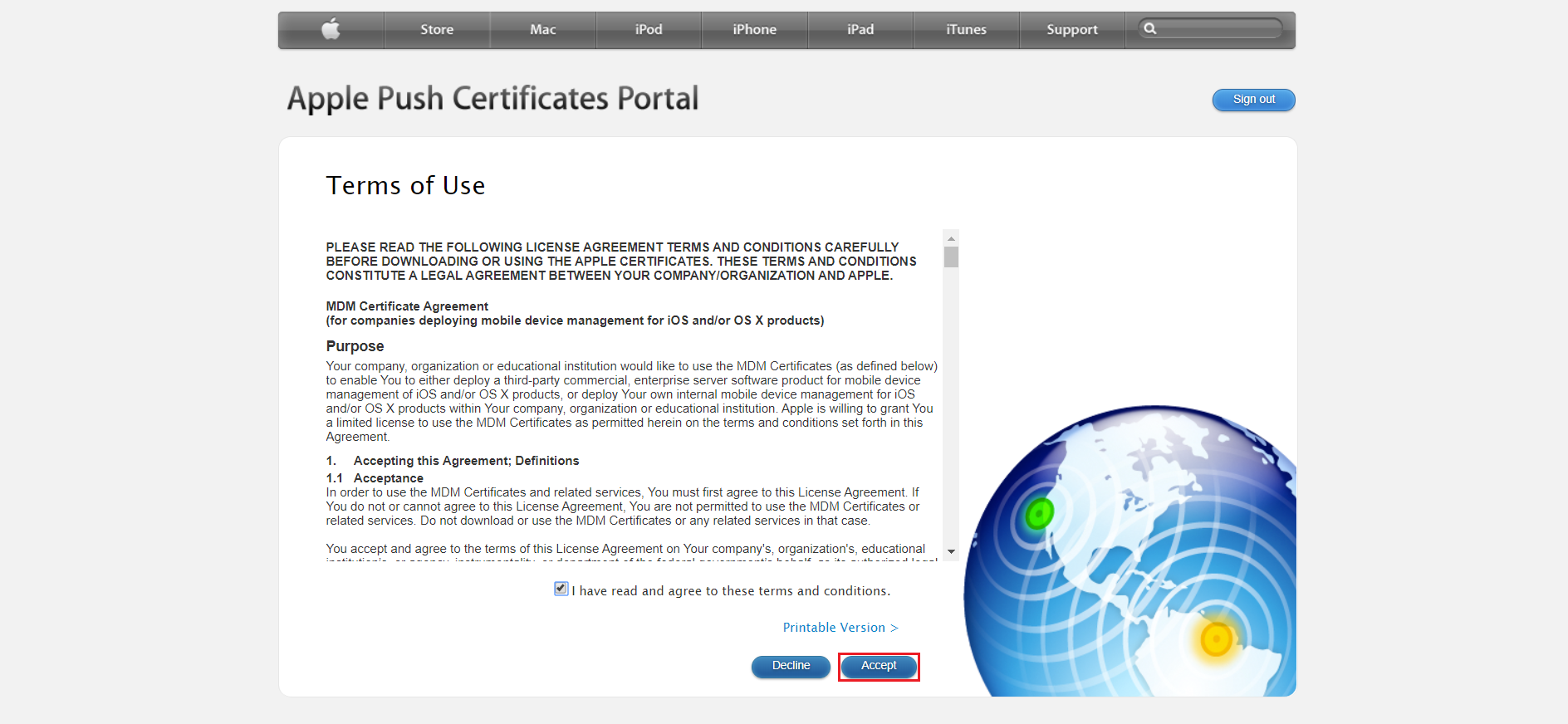
- Après avoir lu les conditions générales, cliquez sur Accepter.
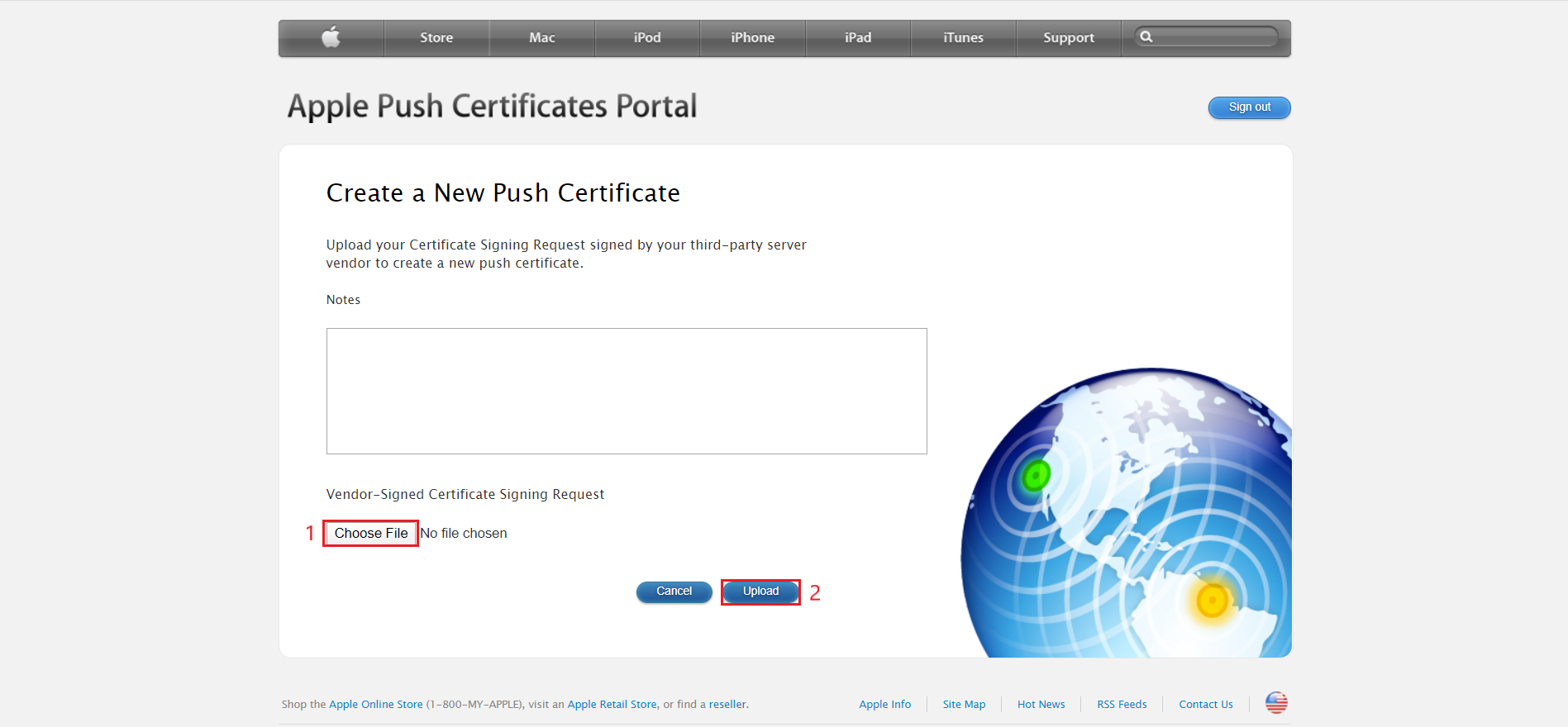
- Téléversez la CSR signée que vous avez reçue à l’étape 1.
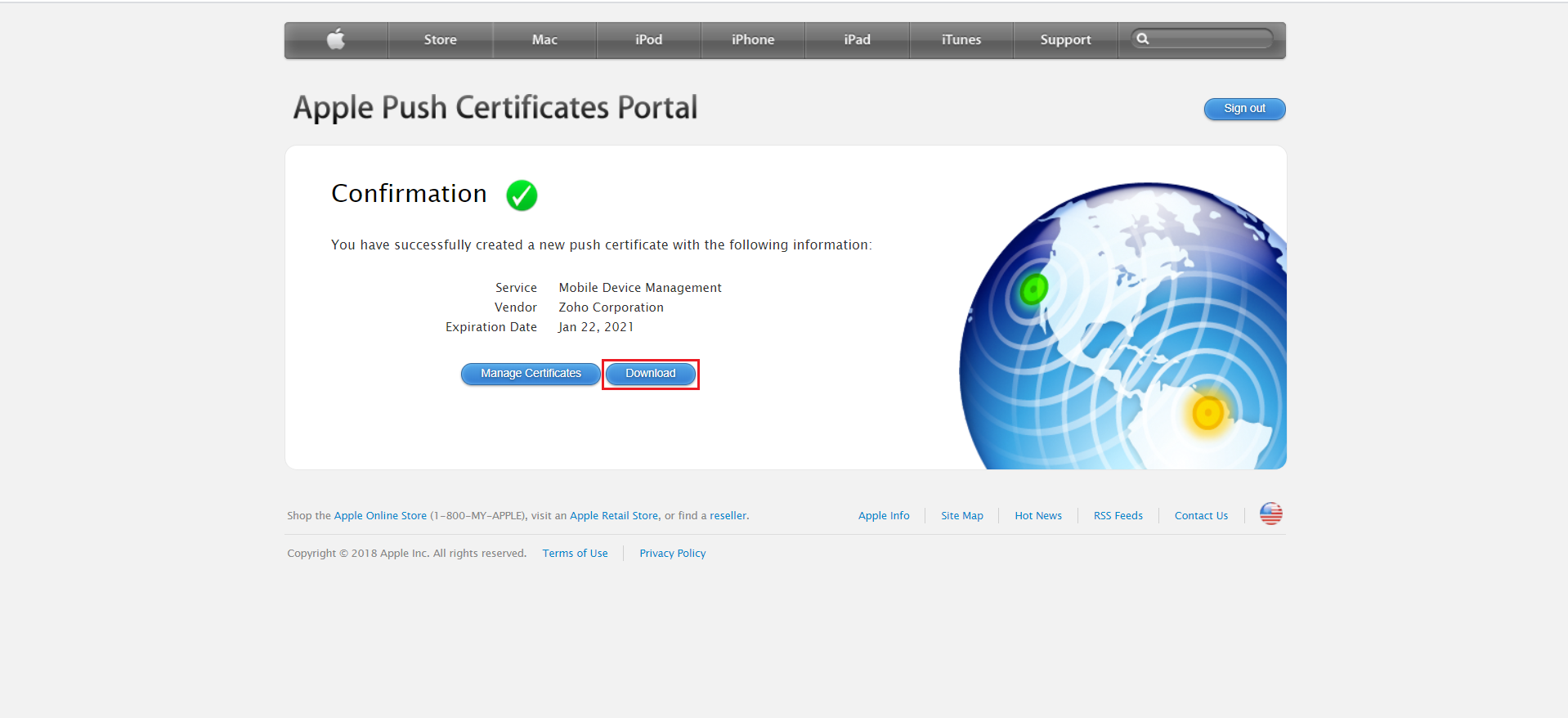
- Un nouveau certificat pour la gestion des appareils iOS apparaît sur le portail. Téléchargez le nouveau certificat signé par Apple (MDM_ZOHO_Corporation_Certificate.pem).
- Dans la console web Mobile Device Manager Plus, cliquez sur Suivant pour téléverser le certificat APNs que vous avez téléchargé depuis le portail Apple Push Notification.
- Indiquez l’identifiant Apple d’entreprise et l’adresse à laquelle les e-mails de notification doivent être envoyés à l’approche de l’expiration de l’APNs.
- Cliquez sur Téléverser pour terminer le processus.
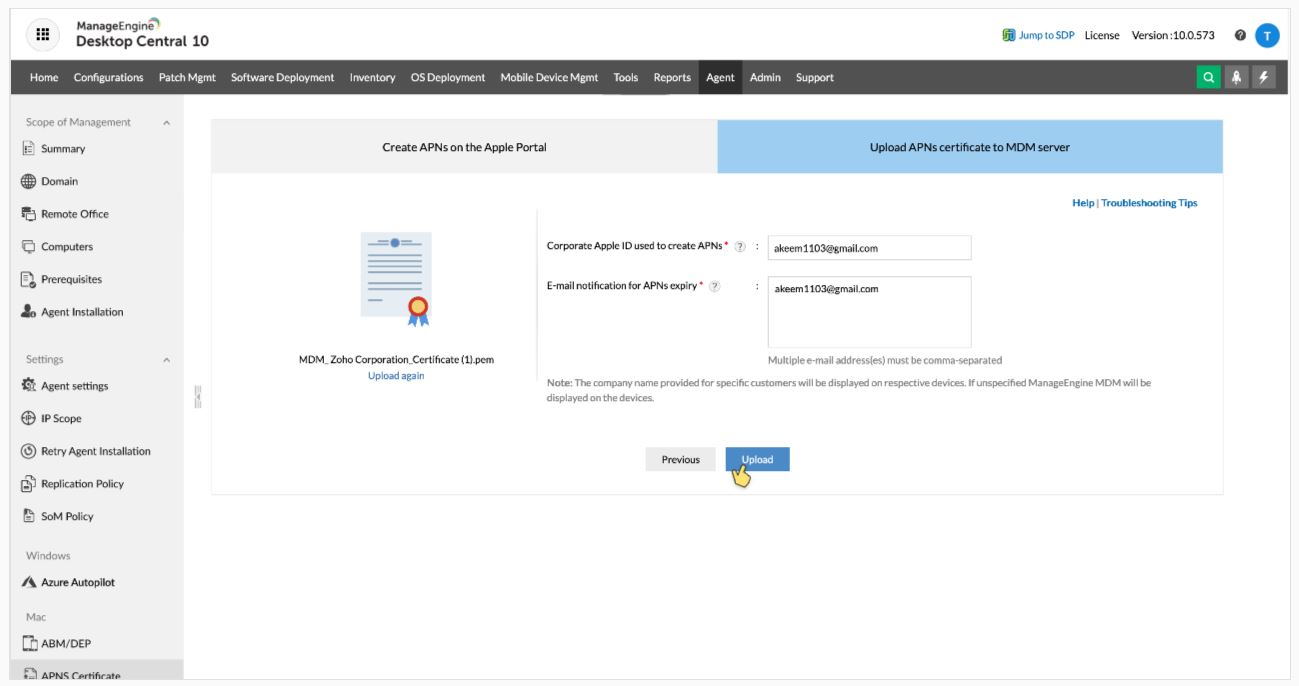
Vous avez téléversé l’APNs avec succès, vous pouvez commencer à inscrire vos appareils iOS.
Supprimer le certificat APNs
|
|
Il peut être nécessaire de supprimer le certificat APNs dans les scénarios suivants :
Lors du renouvellement de l’APNs, si vous oubliez l’identifiant Apple utilisé pour créer le certificat APNs actuel, vous devez supprimer le certificat APNs existant et en téléverser un nouveau. Vous pouvez également avoir besoin de téléverser un nouveau certificat APNs lorsque vous modifiez l’identifiant Apple utilisé pour créer le certificat APNs afin d’utiliser un identifiant Apple d’entreprise.
Pour ce faire, suivez les étapes ci-dessous :
- Dans la console web, cliquez sur l’onglet Agent et sélectionnez Certificat APNs sous l’onglet Mac dans le volet de gauche.
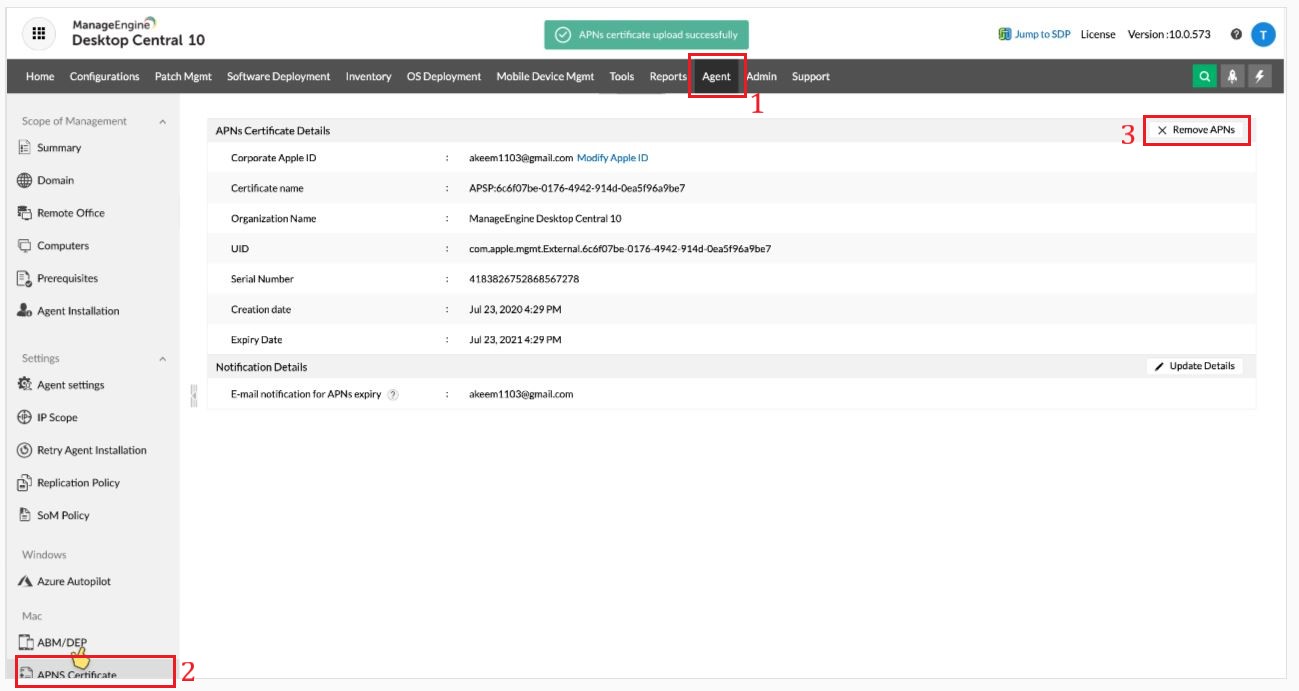
- Cliquez sur le bouton Supprimer l’APNs











