Groupes personnalisés
Les groupes personnalisés vous permettent d’organiser les ordinateurs et les utilisateurs à l’aide d’un regroupement manuel et basé sur des critères, comme le nom du système d’exploitation, la version du système d’exploitation, etc. Ce regroupement simplifie la gestion informatique et garantit que vous atteignez toujours les bons appareils au bon moment. Que vous déployiez des logiciels, appliquiez des correctifs, poussiez des configurations ou génériez des rapports, les groupes personnalisés apportent un ciblage précis, une plus grande flexibilité et une structure prête pour l’automatisation à chaque tâche. En définissant ces groupes à l’avance, vous rationalisez les opérations sur l’ensemble de votre réseau. Il s’agit d’une solution évolutive et efficace conçue pour accroître la productivité et améliorer le contrôle de votre environnement informatique.
Table des matières
Types et catégories de groupes personnalisés
Les groupes personnalisés peuvent être créés sur la base des ordinateurs ou des utilisateurs et sont classés dans les catégories suivantes afin d’aider à organiser et gérer efficacement les appareils.
Groupes personnalisés basés sur les ordinateurs
Groupe personnalisé statique unique :
Les groupes statiques uniques garantissent que chaque appareil appartient à un seul groupe exclusif. Vous pouvez créer ces groupes manuellement ou les mapper à partir des UO Active Directory, ce qui vous donne un contrôle précis sur l’organisation des appareils. Ce mappage un à un est parfait pour des opérations rationalisées, en particulier lors de l’attribution d’une portée aux techniciens. Il permet de garder votre environnement facile à gérer.
Groupe personnalisé statique :
Le groupe statique vous permet de sélectionner des appareils manuellement ou de les lier à des groupes AD ou Entra. Les appareils de ces groupes peuvent également appartenir à d’autres groupes, ce qui les rend idéaux pour cibler des appareils dans le cadre de plusieurs tâches.
Groupe personnalisé dynamique :
Les groupes personnalisés dynamiques sont créés selon des critères tels que le nom du système d’exploitation ou le nom de l’ordinateur. Le groupe se met automatiquement à jour pour inclure les appareils correspondant à ces conditions pour les déploiements. Lors du déploiement, chaque appareil est validé en temps réel, afin de s’assurer que seuls les bons appareils reçoivent la tâche en fonction des critères que vous avez définis.
Groupes personnalisés basés sur les utilisateurs
Groupe personnalisé statique :
Le groupe statique basé sur les utilisateurs se concentre sur le regroupement des utilisateurs. Vous pouvez ajouter des utilisateurs manuellement. Il peut être utilisé dans des stratégies ou des déploiements qui doivent suivre les utilisateurs sur plusieurs appareils, par exemple pour appliquer des configurations spécifiques en fonction du rôle professionnel ou du service.
Remarque : Seuls les ordinateurs sur lesquels l’agent Endpoint Central est installé peuvent être ajoutés à un groupe personnalisé. Assurez-vous que l’agent est correctement installé sur les ordinateurs cibles avant de tenter de les ajouter à un groupe personnalisé.
Créer un groupe personnalisé
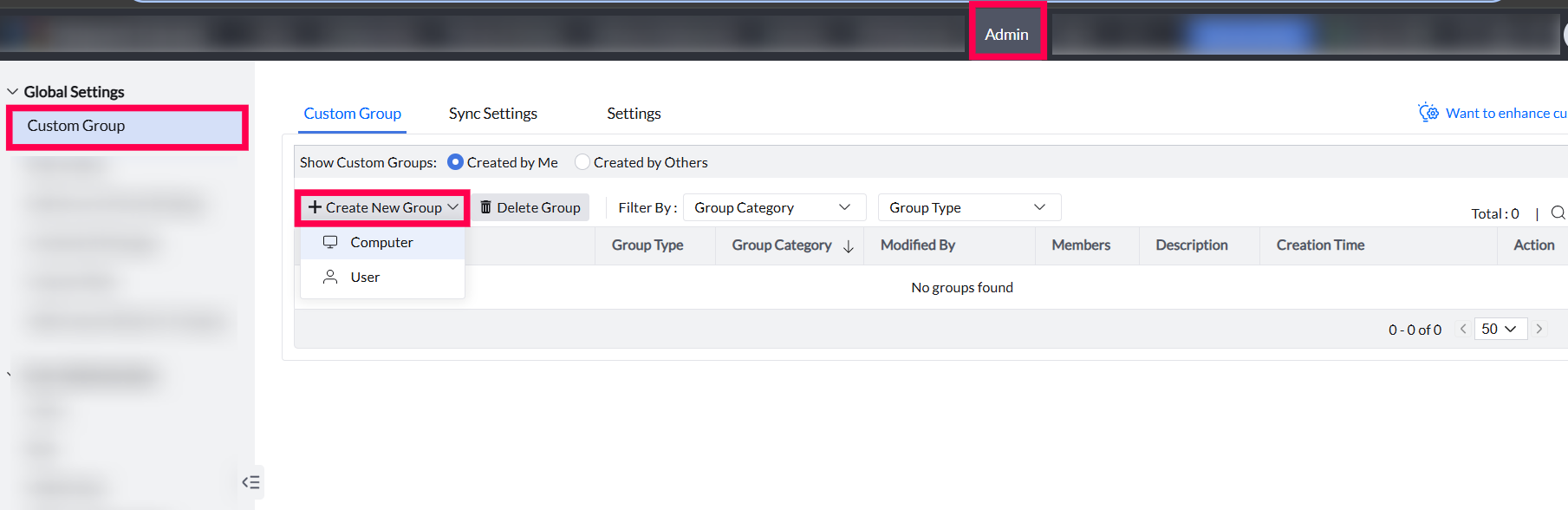
Pour créer des groupes personnalisés, veuillez suivre la navigation ci-dessous :
- Accédez à Admin > Groupes personnalisés > Créer un nouveau groupe.
- Fournissez un nom de groupe et une description.
- Sélectionnez la catégorie de groupe appropriée et définissez les membres du groupe.
- Cliquez sur Créer un groupe.
Modifier un groupe personnalisé
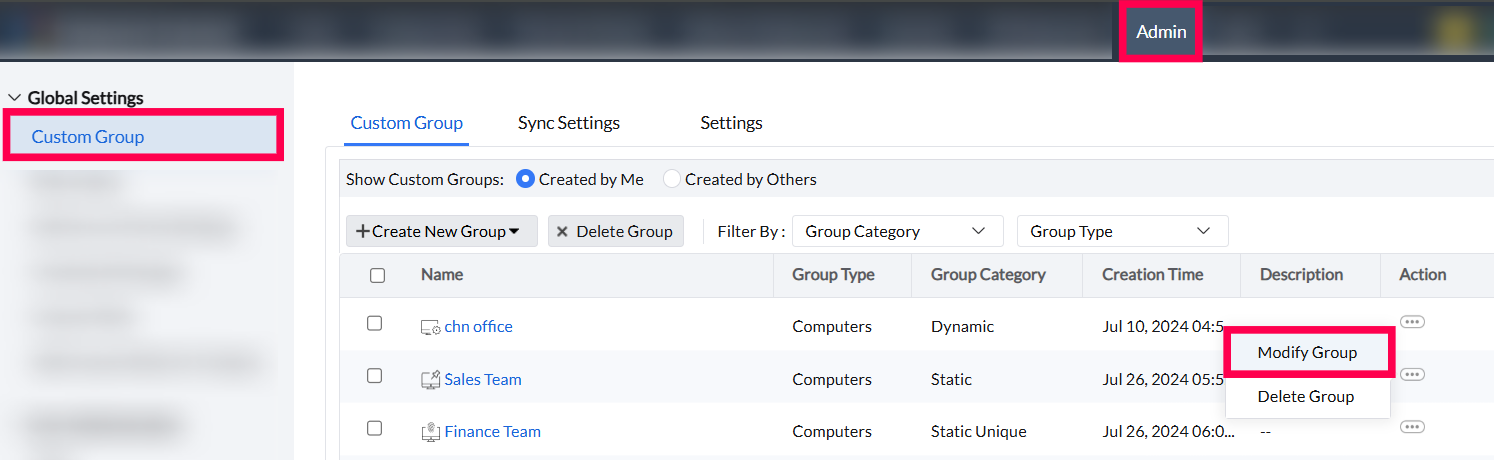
- Pour modifier un groupe personnalisé, accédez au groupe personnalisé > colonne Action d’un groupe personnalisé spécifique > Modifier le groupe.
Supprimer un groupe personnalisé
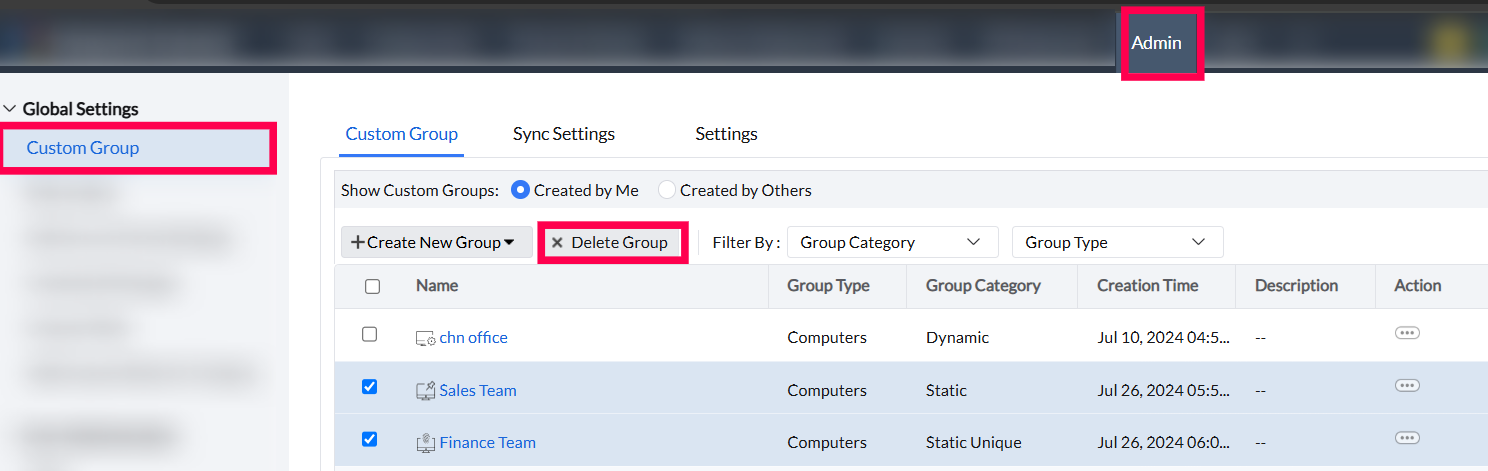
- Pour supprimer un groupe personnalisé individuellement, accédez à Groupe personnalisé > colonne Action du groupe personnalisé spécifique > Supprimer le groupe.
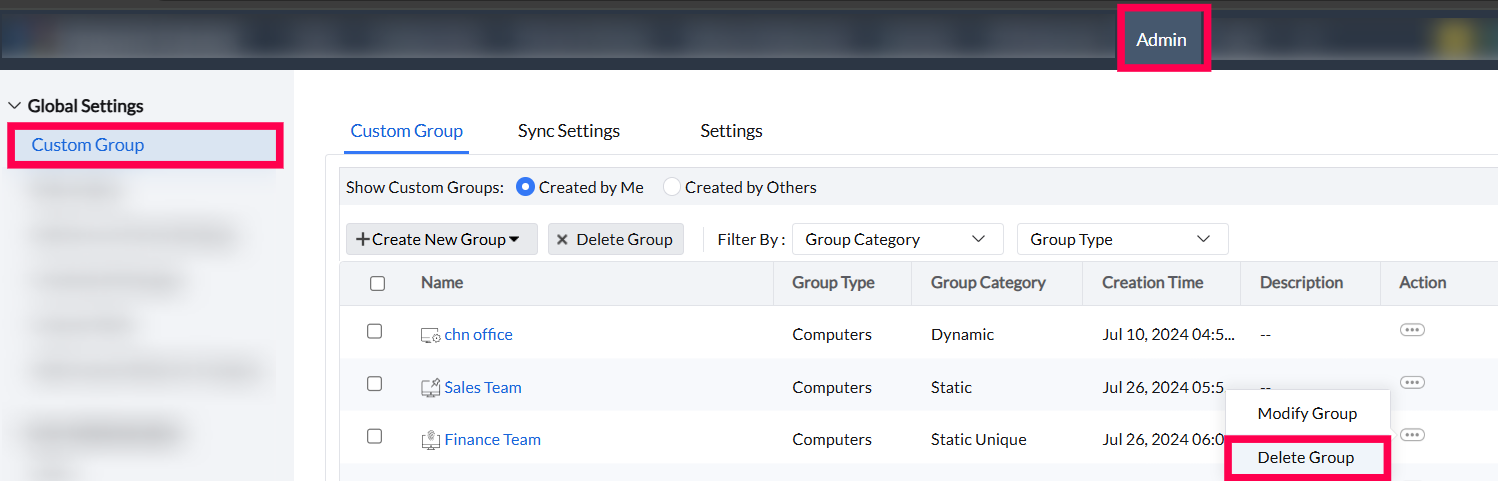
- Pour une suppression en masse, sélectionnez les groupes personnalisés à supprimer, puis choisissez l’option de suppression.
Remarque :
- Lors de la suppression du groupe personnalisé, toutes les tâches associées liées à ce groupe seront révoquées.
- Le groupe supprimé sera définitivement retiré et ne pourra pas être récupéré, car il ne sera pas déplacé vers la corbeille.
Afficher les activités de déploiement des groupes personnalisés :
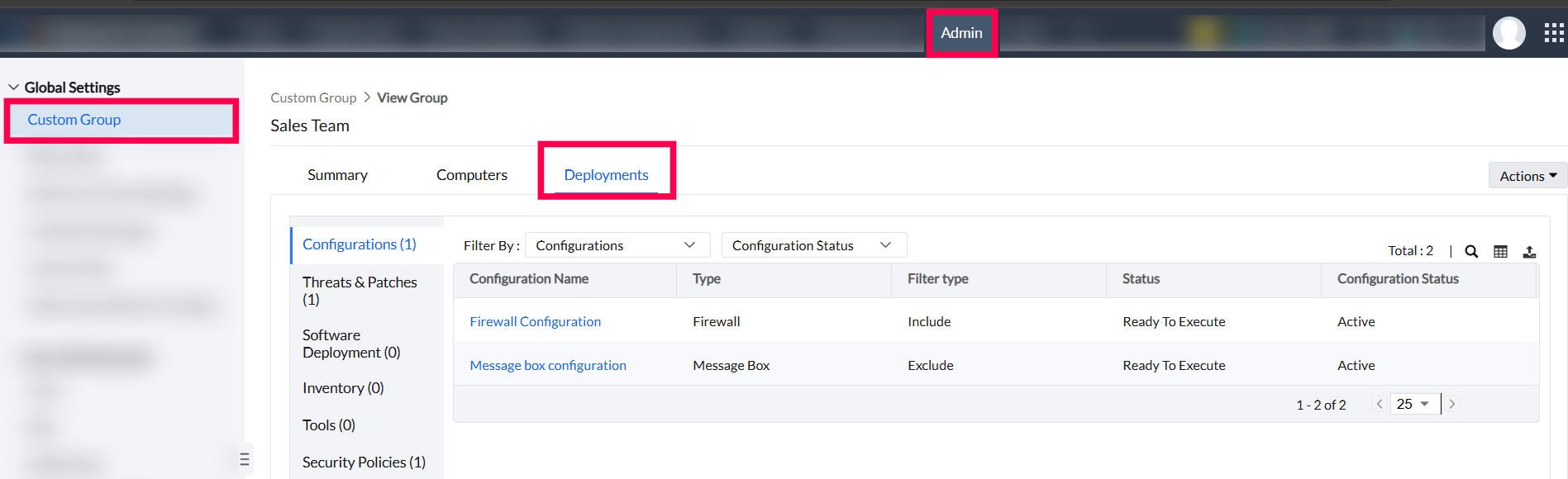
Les groupes personnalisés offrent également une visibilité sur les endroits où ils sont appliqués, permettant de visualiser les déploiements et de gérer efficacement les activités spécifiques aux groupes.
Pour vérifier où un groupe personnalisé est utilisé :
- Accédez à Groupes personnalisés > sélectionnez le groupe souhaité > onglet Déploiements.
- À partir de là, vous pouvez voir les déploiements appliqués associés à ce groupe.