Ajout de scripts au référentiel de scripts
Table des matières
Qu’est-ce qu’une configuration de script personnalisé ?
La configuration de scripts personnalisés dans Endpoint Central permet aux administrateurs de définir et de gérer les paramètres et tâches essentiels de leur organisation. Cela inclut des actions telles que la désactivation des mises à jour automatiques de Windows, la définition du format de date, le blocage d’applications, la modification des propriétaires de fichiers, l’ajout d’utilisateurs sudo, le changement du mot de passe utilisateur, le déplacement de fichiers, etc. Ces configurations peuvent être appliquées aux Ordinateurs/Utilisateurs pour les systèmes d’exploitation Windows, Mac et Linux. Ces scripts offrent davantage de flexibilité par rapport aux options standard, en vous permettant d’exécuter des scripts adaptés à vos besoins spécifiques. Ils peuvent être planifiés pour s’exécuter lors de la connexion de l’utilisateur, du démarrage de l’ordinateur, des connexions/démarrages ultérieurs, du cycle d’actualisation, ou une seule fois. Il est important de sélectionner le type de configuration Ordinateur/Utilisateur en fonction du comportement du script.
Dans Endpoint Central, les scripts doivent être ajoutés au référentiel de scripts avant d’être déployés sur les machines terminales. Vous pouvez choisir parmi les modèles de scripts prédéfinis ou ajouter manuellement vos propres scripts au référentiel.
Langages pris en charge pour les scripts personnalisés
- Types de scripts pris en charge sous Windows - vb, js, ps1, cmd, msi, jse, exe, bat, vbe, vbs, wsf, wsc, wsh, reg.
- Types de scripts pris en charge sous Mac - sh, scpt, pl, py, command.
- Types de scripts pris en charge sous Linux - sh, bash, ksh, csh, tcsh, py.
Comment ajouter un script à partir de modèles
Les modèles de scripts sont des scripts préconçus contenant des scripts populaires et couramment utilisés, facilement personnalisables et déployables. Endpoint Central propose une large gamme de modèles de scripts dans son référentiel intégré, avec plus de 300 scripts et plus disponibles.
Pour accéder à la liste des modèles de scripts dans la console Endpoint Central, accédez à Configurations > Paramètres > Référentiel de scripts > Modèles. Une fois que les scripts issus des modèles sont ajoutés au référentiel de scripts, vous pouvez les déployer selon vos besoins.
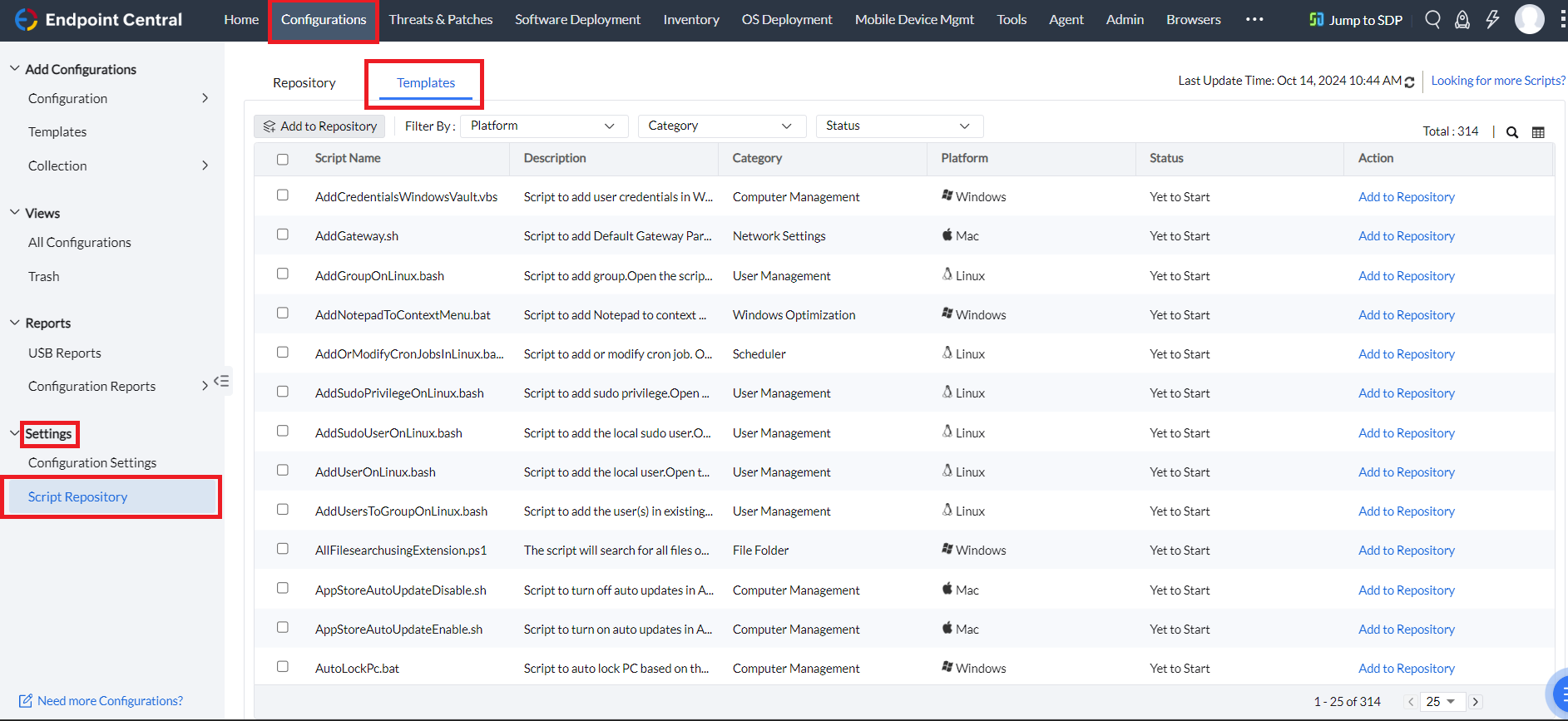
Vous pouvez filtrer les scripts en fonction d’une plateforme et/ou catégorie spécifique, et rechercher les scripts qui répondent à vos besoins.

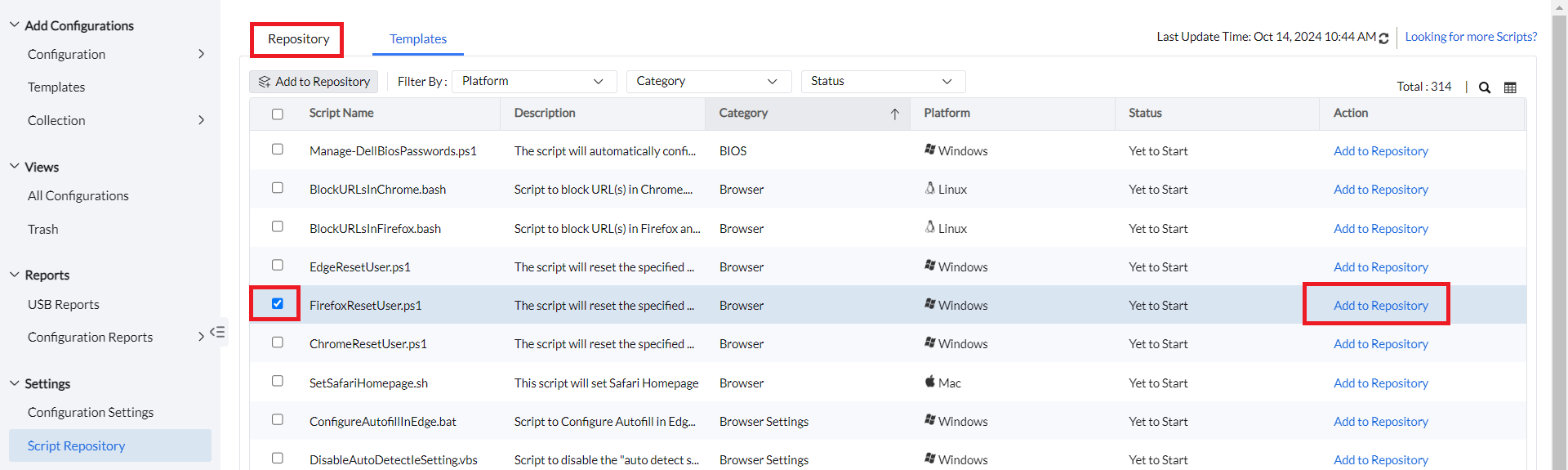
Une fois le script sélectionné selon vos besoins, cliquez sur l’option Ajouter au référentiel pour l’ajouter au référentiel. Vous pouvez le vérifier dans l’onglet Référentiel.
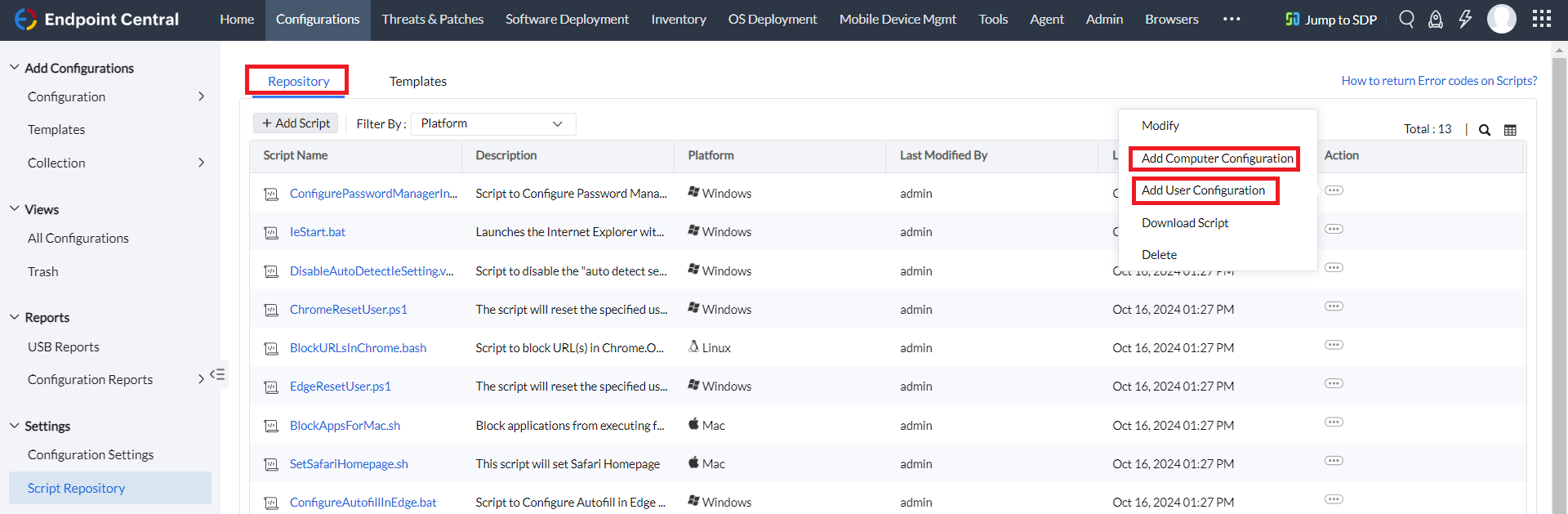
Une fois le script ajouté au référentiel, vous pouvez le déployer à l’aide des options Ajouter une configuration ordinateur et Ajouter une configuration utilisateur en fonction du comportement du script.
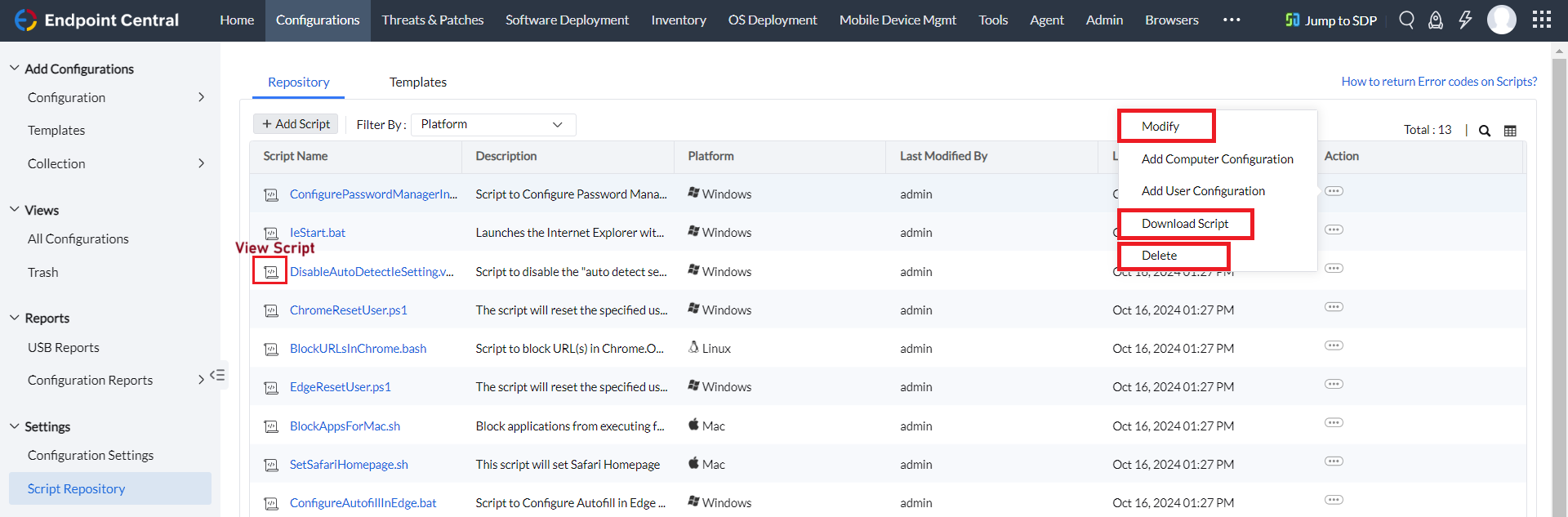
Vous pouvez Afficher, Modifier, Éditer, Télécharger ou Supprimer le script ajouté selon vos besoins.
Comment ajouter un script manuellement
Vous pouvez téléverser vos propres scripts dans le référentiel en accédant à Configurations > Référentiel de scripts > Ajouter un script dans la console Endpoint Central.
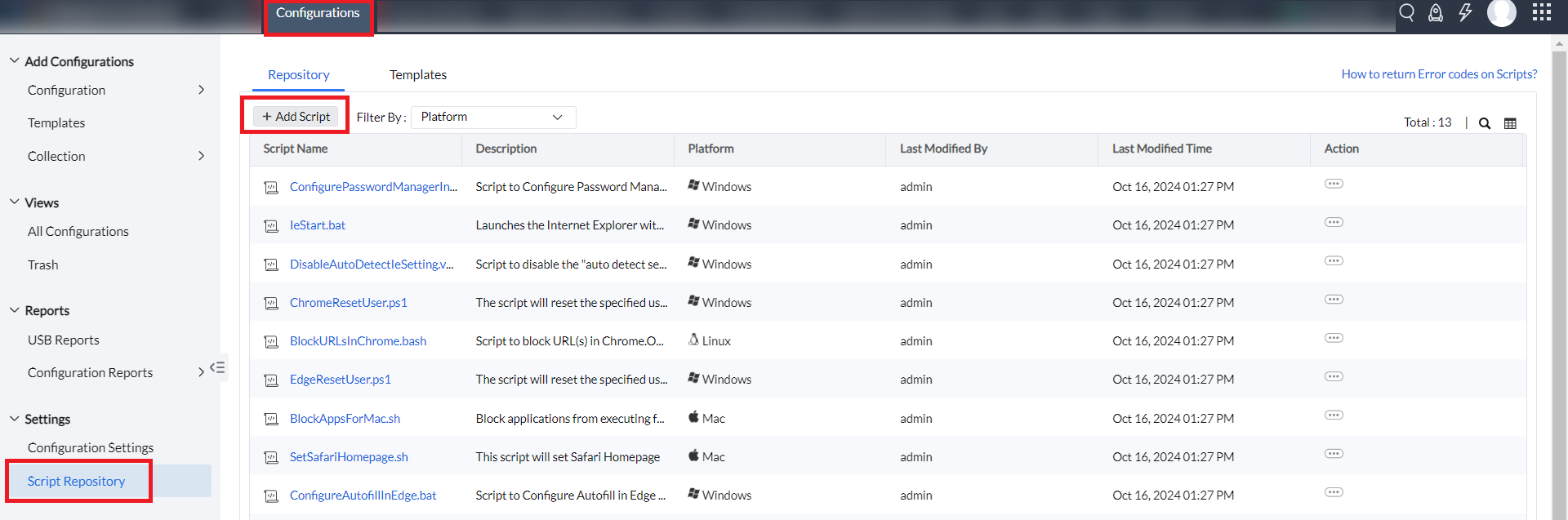
- Vous pouvez Modifier, Supprimer ou Télécharger les scripts que vous avez téléversés.
Remarque : Il est recommandé de tester manuellement le script sur une machine de test avant de le déployer à l’aide d’Endpoint Central.
Si le script nécessite une entrée utilisateur pendant son exécution, il ne se poursuivra pas automatiquement dans Endpoint Central sans interaction de l’utilisateur. Par exemple, si le script inclut une commande « pause », il ne continuera à s’exécuter que lorsque l’utilisateur appuiera manuellement sur la touche « Entrée » du clavier.











