Sécurisation de l’installation des applications à l’aide de Gatekeeper
Aperçu
Gatekeeper est une fonctionnalité de sécurité qui peut être configurée sur les ordinateurs exécutant Mountain Lion ou des versions ultérieures de macOS. Cette fonctionnalité peut être utilisée pour empêcher les utilisateurs de télécharger des applications depuis Internet, en dehors de l’App Store. Lorsque les utilisateurs sont autorisés à télécharger des applications depuis Internet, il existe toujours un risque de failles de sécurité. Chaque application téléchargée depuis l’App Store ou approuvée par celui-ci a été vérifiée contre les logiciels malveillants, les altérations ou les problèmes de sécurité. Les administrateurs peuvent utiliser ce paramètre pour autoriser les utilisateurs à télécharger des applications depuis l’App Store ou depuis des développeurs identifiés. Apple fournit un « Developer ID » aux développeurs dont les applications peuvent être considérées comme fiables. Apple utilise le Developer ID pour signer numériquement les applications, ce qui permet à Gatekeeper de reconnaître les applications disposant d’un Developer ID et d’autoriser leur installation.
Sécuriser l’installation des applications provenant de développeurs identifiés et de l’App Store
Les administrateurs peuvent choisir de configurer Gatekeeper, qui sera appliqué à des ordinateurs spécifiques. L’application de cette configuration à l’ordinateur autorisera toute la communication provenant de cet ordinateur via Gatekeeper. L’administrateur aura donc un contrôle total sur la communication provenant de l’ordinateur.
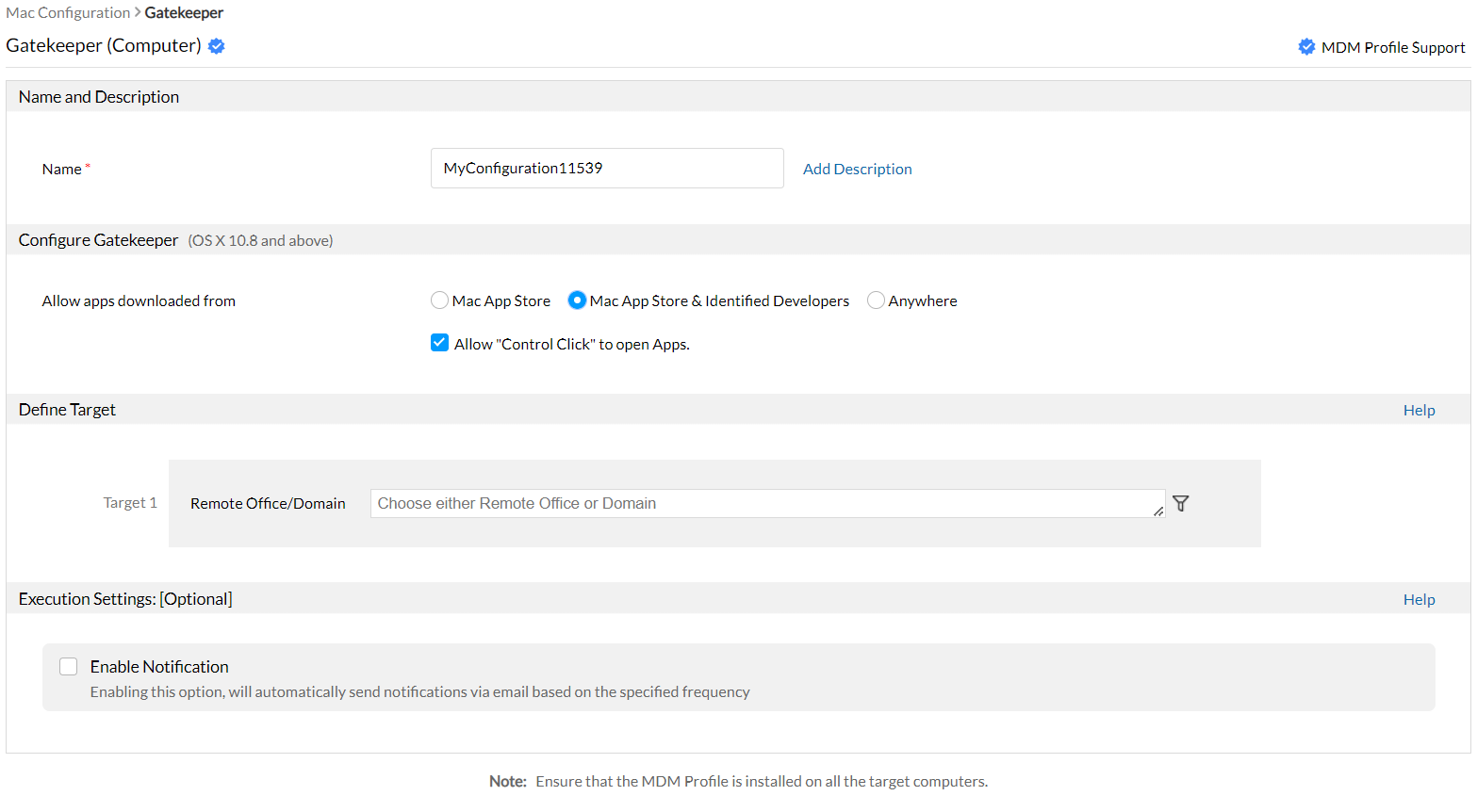
Les étapes suivantes expliquent comment déployer les paramètres Gatekeeper sur un ordinateur :
- Depuis l’onglet Configurations, accédez à Ajouter Configurations -> Configuration -> Mac.
- Sélectionnez Gatekeeper et choisissez Ordinateur.
- Spécifiez le nom et la description de la configuration.
- Indiquez à partir de quelle source le téléchargement des applications doit être autorisé : App Store, App Store & développeurs identifiés, ou n’importe où.
- Indiquez s’il faut autoriser l’option « Control-clic » pour ouvrir ces applications.
- Définissez la cible
- Spécifiez les options de nouvelle tentative si nécessaire et déployez la configuration
Vous avez créé avec succès une configuration pour configurer les « paramètres Gatekeeper » sur les ordinateurs.











