Paramètres du Dock
La configuration du Dock permet aux administrateurs informatiques de personnaliser l’apparence et le comportement du Dock sur les appareils Mac. À l’aide de la configuration du Dock d’Endpoint Central, les administrateurs peuvent standardiser l’expérience utilisateur des terminaux en épinglant les applications essentielles, en supprimant les éléments inutiles et en contrôlant les préférences de disposition dans le Dock. Cela permet d’assurer la cohérence sur l’ensemble des terminaux.
Table des matières
- Étapes pour configurer les paramètres du Dock
Étapes pour configurer la configuration des paramètres du Dock
Suivez les étapes ci-dessous pour configurer la configuration du Dock :
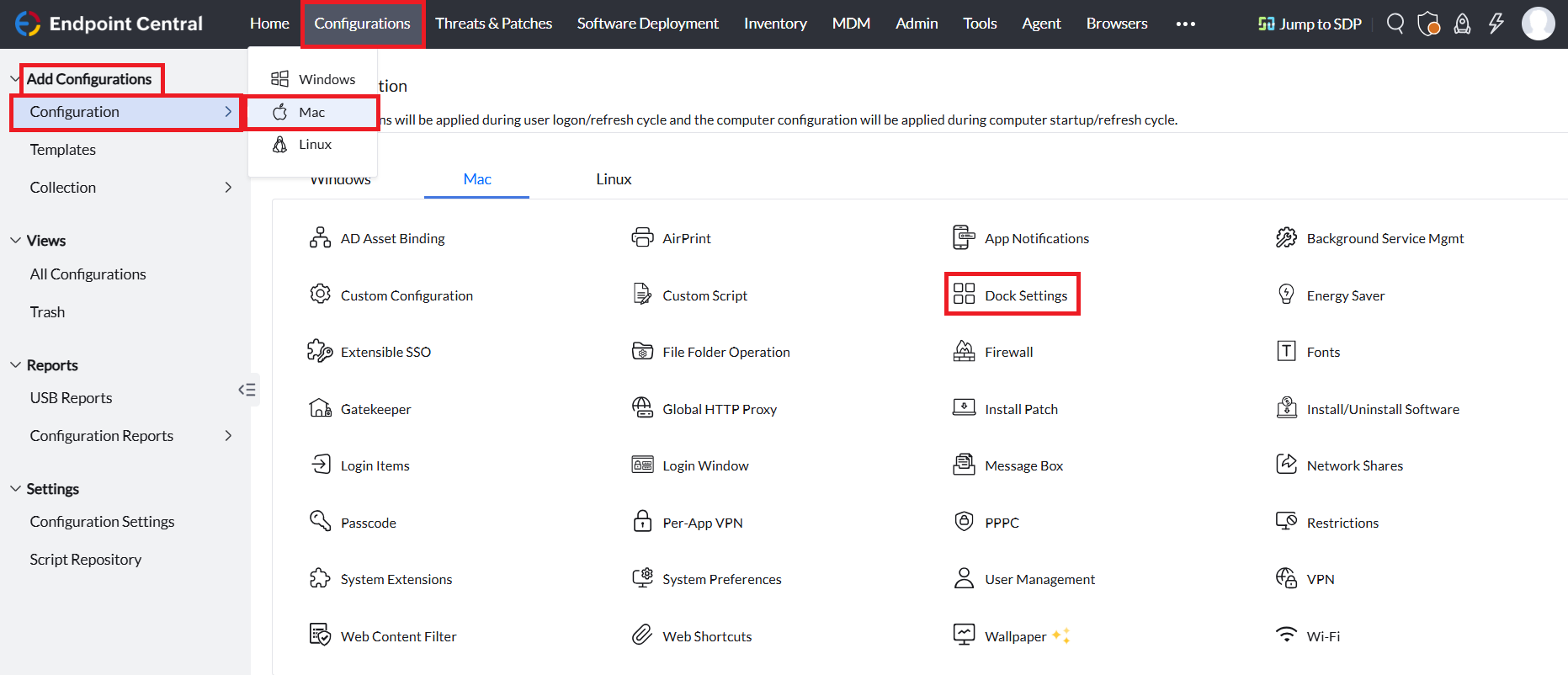
Dans la console Endpoint Central, accédez à l’onglet Configuration > Ajouter des configurations > Configuration > Mac > Paramètres du Dock.
Nommer la configuration

Indiquez un Nom et une Description pour la configuration.
Définir la configuration
Ajouter des éléments au Dock
Pour ajouter un élément au Dock, suivez les étapes ci-dessous :
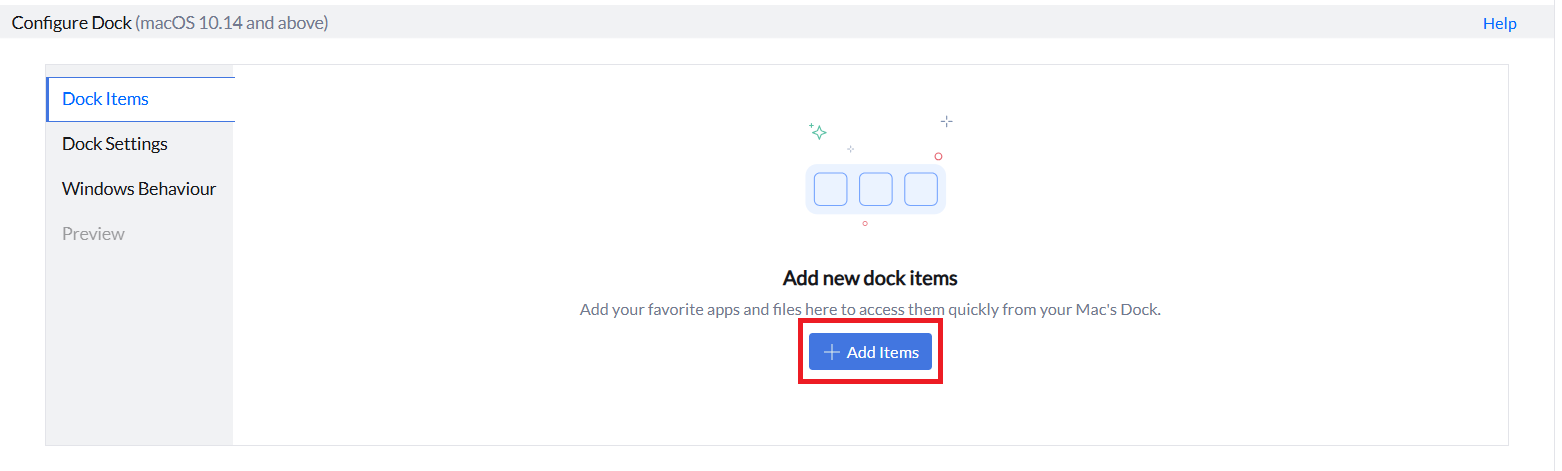
- Pour ajouter des éléments au Dock, cliquez sur Ajouter des éléments. Vous pouvez ajouter des applications, des fichiers, des dossiers et des raccourcis Web au Dock.
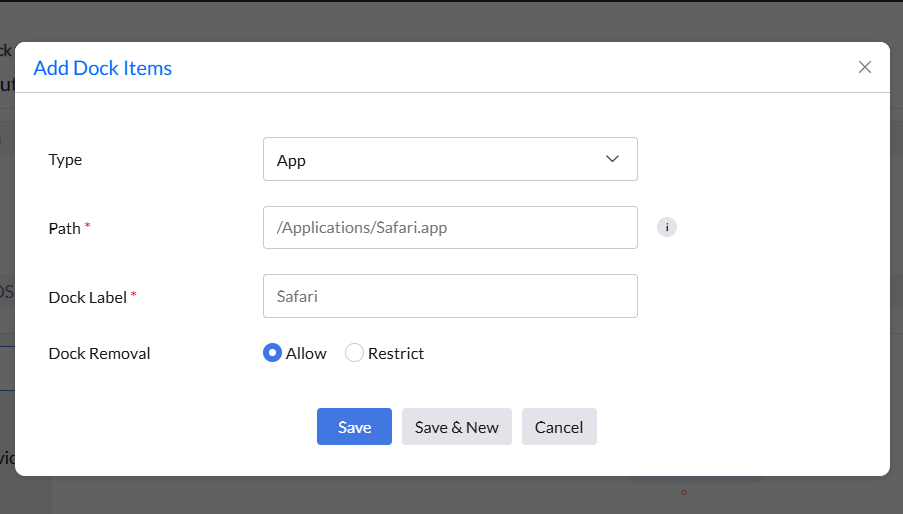
- Dans le champ Type, choisissez l’élément du Dock que vous souhaitez ajouter en le sélectionnant dans le menu déroulant selon votre besoin : App, Fichier, Dossier, Raccourci Web
Dans le champ Chemin, indiquez le chemin de l’élément du Dock que vous souhaitez ajouter :
Pour les fichiers, les applications et les raccourcis Web, indiquez leur chemin absolu (en commençant depuis le répertoire racine).
Exemple :/applications/Safari.app
Pour les dossiers, indiquez soit un chemin relatif (à partir du répertoire personnel), soit un chemin absolu.
Exemple :~/Documents/Project
REMARQUE : Fournissez le chemin des raccourcis Web au format .webloc. Exemple : /Documents/ManageEngine.webloc
- Indiquez l’étiquette de l’élément du Dock dans le champ Étiquette du Dock.
- Vous pouvez autoriser ou empêcher l’utilisateur final de supprimer l’élément du Dock. Pour autoriser l’utilisateur final à supprimer l’élément du Dock configuré, dans le champ Suppression du Dock, sélectionnez l’option Autoriser. Si vous souhaitez empêcher l’utilisateur final de supprimer l’élément du Dock configuré, sélectionnez l’option Restreindre.
- Cliquez sur Enregistrer pour ajouter l’élément du Dock.
- Cliquez sur Enregistrer et nouveau pour enregistrer l’élément du Dock configuré et poursuivre avec l’ajout d’un autre élément.
- Cliquez sur Annuler pour abandonner la configuration actuelle de l’élément du Dock.
Réorganiser les éléments du Dock
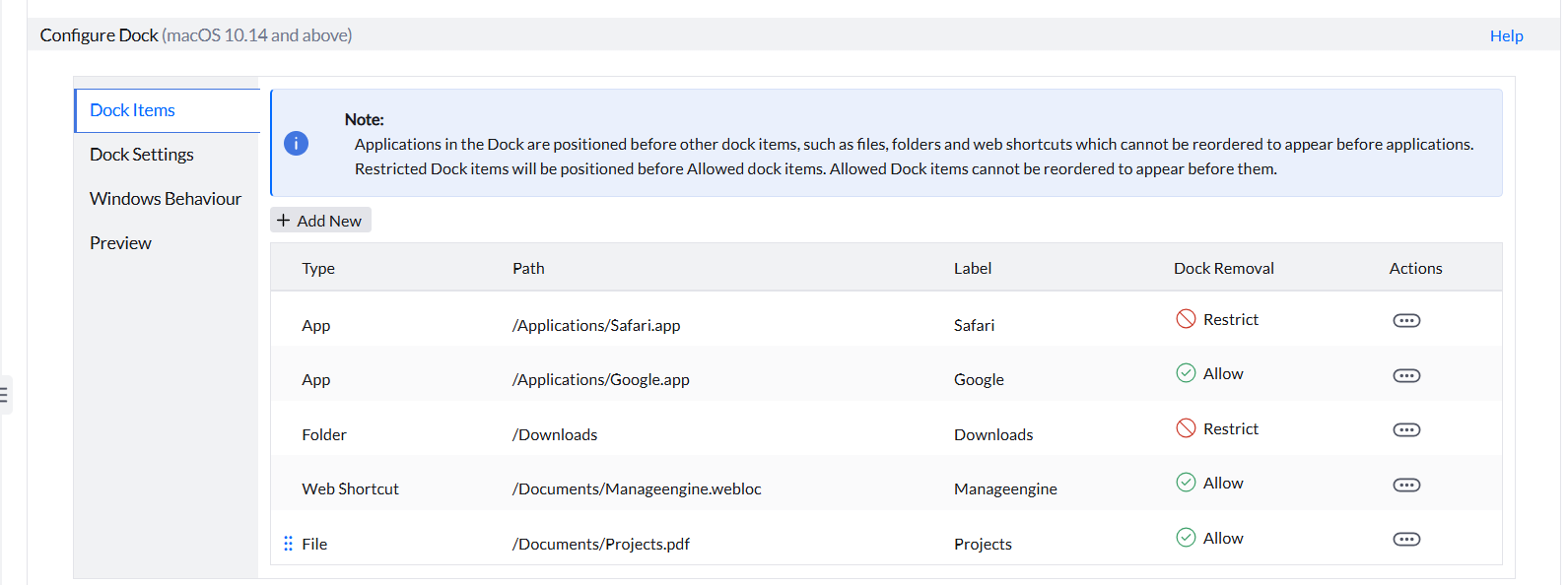
Les éléments du Dock configurés peuvent être réorganisés selon vos besoins afin d’apparaître dans le Dock. Une fois les éléments du Dock ajoutés, vous pouvez les réorganiser en faisant glisser les éléments du Dock affichés dans le tableau selon vos besoins.
Les applications dans le Dock sont positionnées avant les autres éléments du Dock tels que les fichiers, dossiers et raccourcis Web. Ainsi, les autres éléments du Dock ne peuvent pas être réorganisés pour apparaître avant les applications dans le Dock.
Les éléments du Dock restreints sont positionnés avant les éléments du Dock autorisés ; par conséquent, les éléments du Dock autorisés ne peuvent pas être réorganisés pour être placés avant les éléments du Dock restreints. La réorganisation est autorisée au sein des éléments du Dock restreints et autorisés.
Modifier les éléments du Dock
Pour modifier l’élément du Dock ajouté, suivez les étapes ci-dessous :
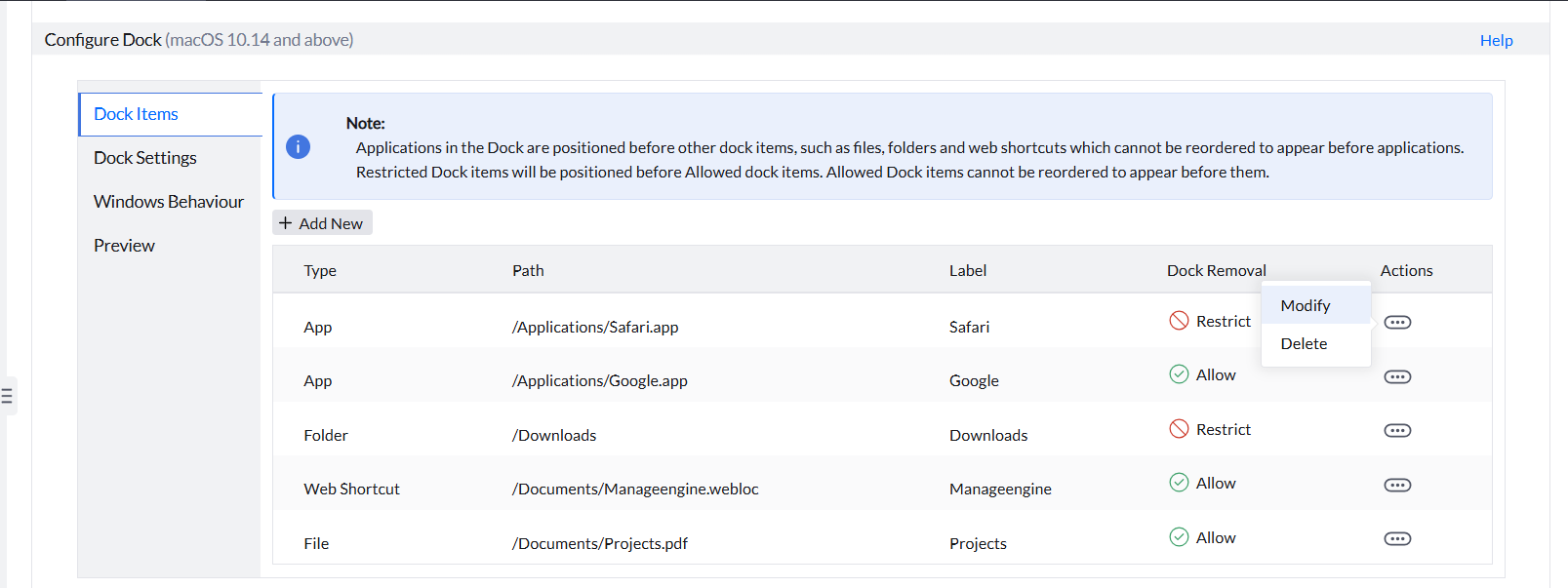
- Cliquez sur l’icône à trois points dans la colonne Actions de l’élément du Dock et sélectionnez Modifier.
- Après avoir effectué les modifications nécessaires :
- Cliquez sur Enregistrer pour enregistrer l’élément du Dock.
- Cliquez sur Enregistrer et nouveau pour enregistrer l’élément du Dock et poursuivre avec la création d’un nouvel élément.
Supprimer les éléments du Dock
Pour supprimer l’élément du Dock ajouté, suivez les étapes ci-dessous :
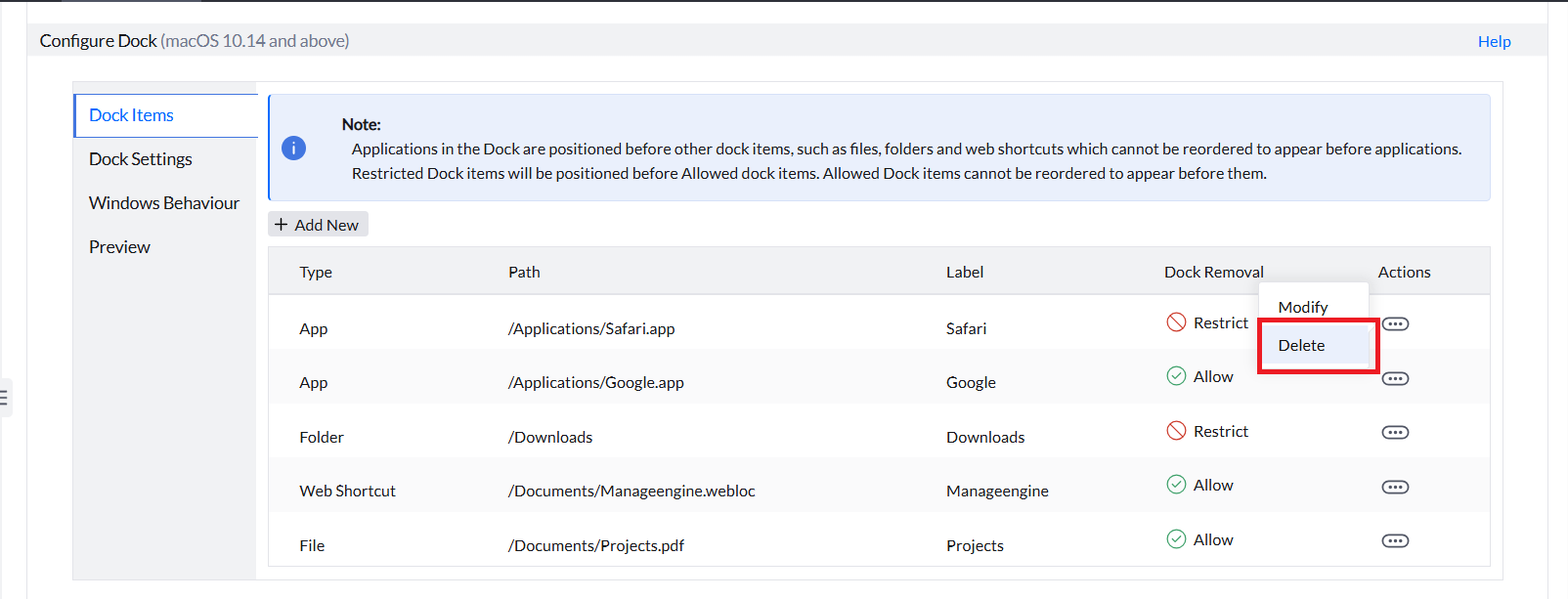
- Cliquez sur l’icône à trois points dans la colonne Actions de l’élément du Dock que vous souhaitez supprimer et sélectionnez Supprimer.
- Une fenêtre contextuelle de confirmation s’affichera avant la suppression de l’élément du Dock. Cliquez sur Oui pour procéder à la suppression de l’élément du Dock. Cliquez sur Non si vous ne souhaitez pas supprimer l’élément du Dock.
Configurer les paramètres du Dock
Pour personnaliser le Dock, suivez les étapes ci-dessous :
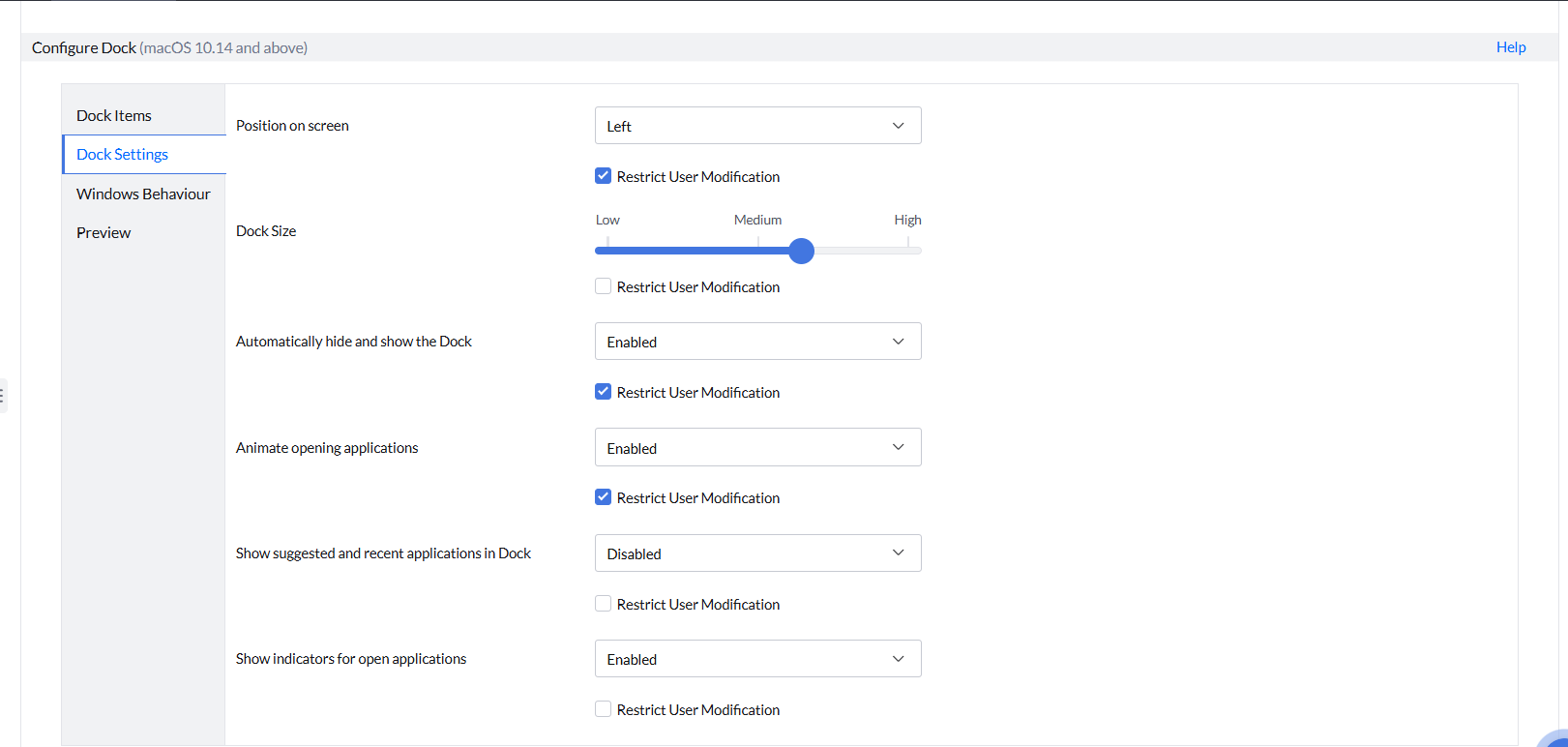
- Pour personnaliser le positionnement du Dock à l’écran, sélectionnez dans le menu déroulant Bas, Gauche ou Droite dans le champ Position à l’écran. Si vous souhaitez empêcher l’utilisateur final de modifier la position du Dock, cochez la case Restreindre la modification par l’utilisateur.
- Pour personnaliser la taille du Dock, utilisez le curseur dans le champ Taille du Dock afin d’ajuster le Dock selon vos besoins. Si vous souhaitez empêcher l’utilisateur final de modifier la taille du Dock, cochez la case Restreindre la modification par l’utilisateur.
- Vous pouvez activer ou désactiver l’option permettant au Dock de rester masqué à l’écran lorsqu’il n’est pas utilisé et de s’afficher lorsque vous l’utilisez. Dans le champ Masquer et afficher automatiquement le Dock, sélectionnez les options Activer ou Désactiver dans le menu déroulant selon vos besoins. Si vous souhaitez empêcher l’utilisateur final de modifier le masquage automatique et l’affichage du Dock à l’écran, cochez la case Restreindre la modification par l’utilisateur.
- Vous pouvez activer ou désactiver l’animation de l’ouverture des applications à partir du Dock. Dans le champ Animer l’ouverture des applications, sélectionnez les options Activer ou Désactiver dans le menu déroulant selon vos besoins. Si vous souhaitez empêcher l’utilisateur final de modifier l’animation d’ouverture de l’application à partir du Dock, cochez la case Restreindre la modification par l’utilisateur.
- Vous pouvez activer ou désactiver l’affichage des applications suggérées et récemment utilisées dans le Dock. Dans le champ Afficher les applications suggérées et récentes dans le Dock, sélectionnez Activer ou Désactiver dans le menu déroulant selon vos besoins. Si vous souhaitez empêcher l’utilisateur final de modifier l’animation d’ouverture de l’application à partir du Dock, cochez la case Restreindre la modification par l’utilisateur.
- Vous pouvez activer ou désactiver les indicateurs pour les applications ouvertes dans le Dock. Dans le champ Afficher les indicateurs des applications ouvertes, sélectionnez les options Activer ou Désactiver dans le menu déroulant selon vos besoins. Si vous souhaitez empêcher l’utilisateur final de modifier les indicateurs des applications ouvertes dans le Dock, cochez la case Restreindre la modification par l’utilisateur.
Configurer le comportement des fenêtres
Pour personnaliser le comportement des fenêtres, suivez les étapes ci-dessous :
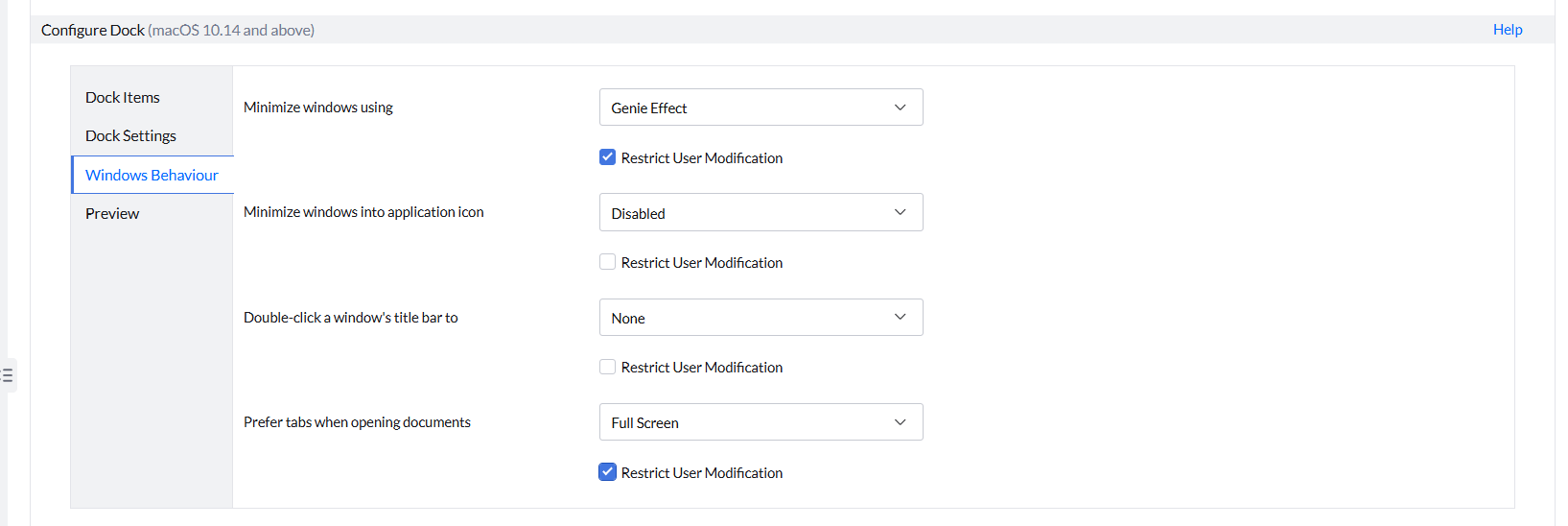
- Vous pouvez personnaliser les effets visuels utilisés lorsque vous réduisez une fenêtre. Dans le champ Réduire les fenêtres avec, sélectionnez Effet Genie dans le menu déroulant si vous souhaitez appliquer l’effet Genie lorsque vous réduisez une fenêtre. Sélectionnez Effet d’échelle dans le menu déroulant si vous souhaitez appliquer l’effet d’échelle lorsque vous réduisez une fenêtre. Si vous souhaitez empêcher l’utilisateur final de modifier les effets visuels utilisés lors de la réduction d’une fenêtre, cochez la case Restreindre la modification par l’utilisateur.
- Vous pouvez activer ou désactiver la réduction des fenêtres d’application dans l’icône de l’application. Dans le champ Réduire dans l’icône de l’application, sélectionnez les options Activer ou Désactiver dans le menu déroulant selon vos besoins. Si vous souhaitez empêcher l’utilisateur final de modifier la réduction de la fenêtre de l’application dans l’icône de l’application, cochez la case Restreindre la modification par l’utilisateur.
- Vous pouvez personnaliser l’action qui doit se produire lorsque vous double-cliquez sur la barre de titre d’une fenêtre. Dans le champ Double-cliquer sur la barre de titre d’une fenêtre pour, sélectionnez Réduire dans le menu déroulant pour permettre à la fenêtre d’une application d’être réduite dans le Dock lorsque vous double-cliquez sur la barre de titre de la fenêtre. Sélectionnez Zoom dans le menu déroulant pour agrandir une fenêtre lorsque vous double-cliquez sur la barre de titre de la fenêtre. Si vous ne souhaitez qu’aucune action ne se produise lorsque vous double-cliquez sur la barre de titre de la fenêtre, sélectionnez Aucune dans le menu déroulant. Si vous souhaitez empêcher l’utilisateur final de modifier l’action à effectuer lors d’un double-clic sur la barre de titre d’une fenêtre, cochez la case Restreindre la modification par l’utilisateur.
- Vous pouvez préférer ouvrir les documents dans l’onglet suivant au lieu de les ouvrir dans une nouvelle fenêtre. Cette personnalisation s’applique uniquement lors de l’affichage de documents avec Aperçu, le lecteur PDF par défaut dans macOS. Dans le champ Préférer les onglets lors de l’ouverture des documents, sélectionnez l’option Plein écran pour ouvrir le document en plein écran dans un nouvel onglet. Sélectionnez l’option Toujours dans le menu déroulant pour toujours ouvrir un document dans un nouvel onglet. Si vous ne souhaitez pas que le document s’ouvre dans un nouvel onglet, sélectionnez l’option Jamais dans le menu déroulant.
Aperçu de la configuration du Dock
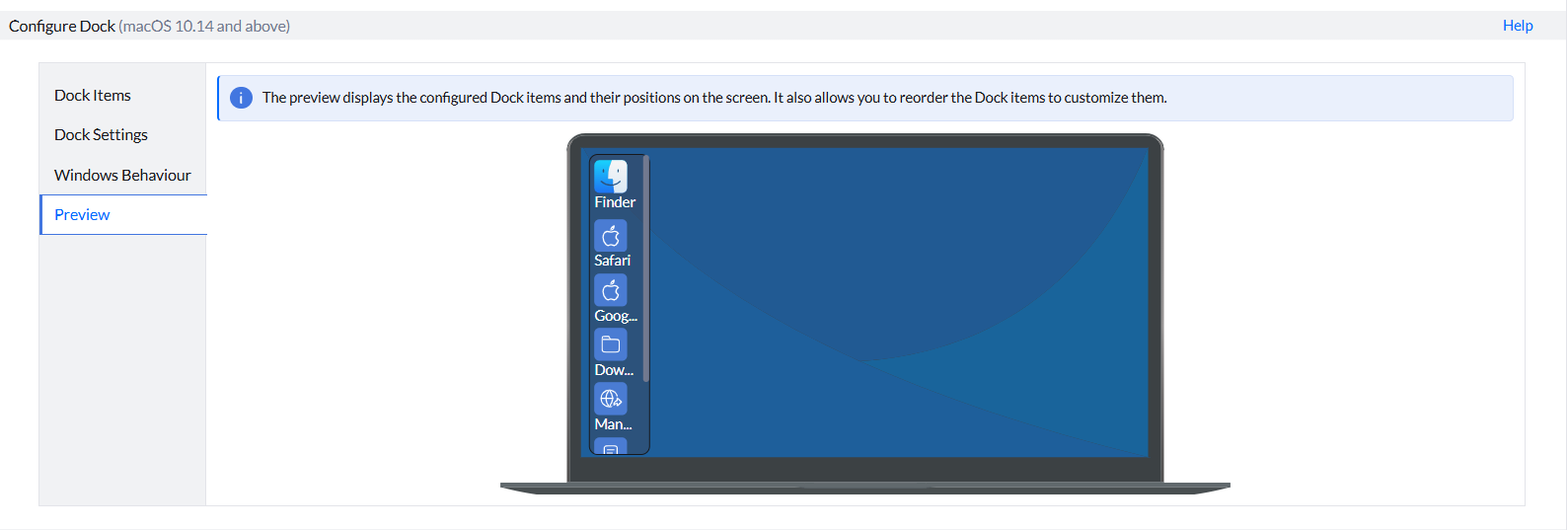
Dans la section Aperçu, vous pouvez prévisualiser les éléments du Dock configurés ainsi que leur position à l’écran. Vous pouvez également faire glisser et réorganiser les éléments du Dock pour le personnaliser selon vos besoins.
Définir la cible

Définissez les ordinateurs cibles sur lesquels vous déployez la configuration du Dock.
Paramètres d’exécution
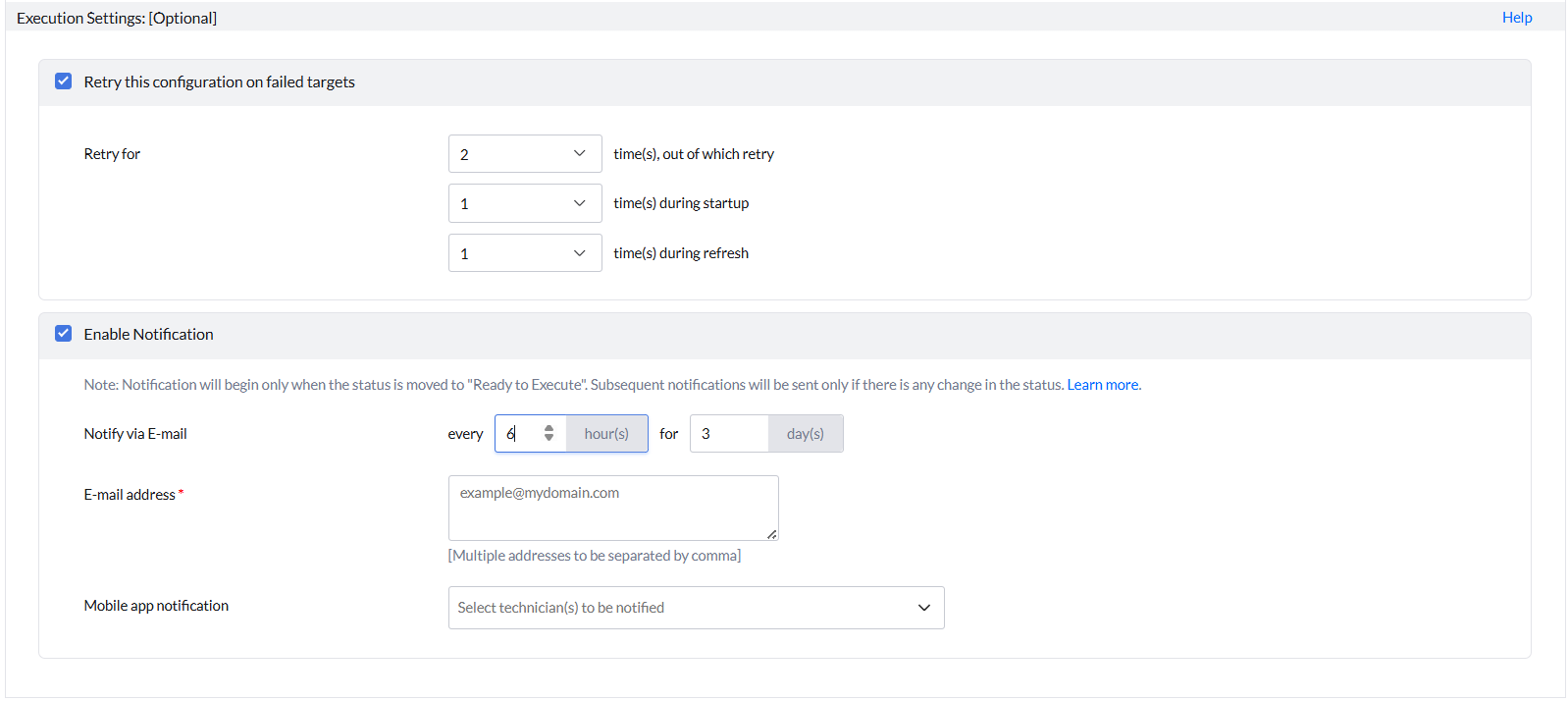
La configuration des paramètres d’exécution est facultative ; configurez-les donc selon vos besoins. Les paramètres d’exécution comprennent :
- Nouvelle tentative de la configuration sur les cibles en échec
- Activer les notifications
Pour en savoir plus sur les paramètres d’exécution, reportez-vous à ce lien
Déployer la configuration
Sélectionnez Déployer pour déployer la configuration des paramètres du Dock pendant le cycle d’actualisation de 90 minutes ou au démarrage du système.
Sélectionnez Déployer immédiatement pour déployer immédiatement la configuration des paramètres du Dock sur les ordinateurs cibles.
Enregistrer la configuration
La configuration des paramètres du Dock créée peut être enregistrée comme suit :
- Brouillon :Les paramètres du Dock créés peuvent être enregistrés comme brouillon, afin d’être utilisés ultérieurement selon vos besoins.
- Modèles définis par l’utilisateur :La configuration des paramètres du Dock créée peut être enregistrée comme modèle, qui peut être réutilisé au lieu de créer une nouvelle configuration lors du déploiement de certains logiciels d’entreprise sur des ordinateurs ou utilisateurs nouvellement ajoutés dans l’organisation. Reportez-vous à ce lien pour en savoir plus sur les modèles définis par l’utilisateur.
Modifier la configuration
La configuration des paramètres du Dock créée peut être modifiée selon vos besoins.
Suivez les étapes ci-dessous pour modifier la configuration :
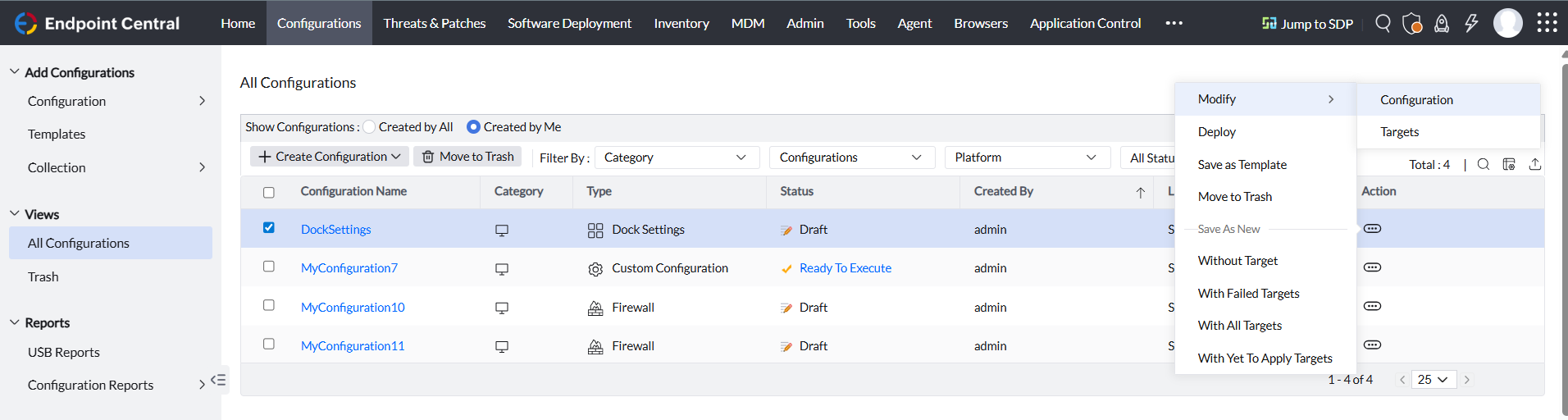
- Dans la console Endpoint Central, accédez à Configurations > Vues > Toutes les configurations
- Sélectionnez la configuration que vous souhaitez modifier.
- Dans la colonne Action, sélectionnez l’icône à trois points puis Modifier > Configuration.
Déplacer la configuration vers la corbeille
La configuration des paramètres du Dock créée peut être déplacée vers la corbeille lorsque la configuration n’est plus nécessaire ou si vous devez annuler la configuration sur les appareils macOS. La configuration sera annulée une fois déplacée vers la corbeille, car la configuration des paramètres du Dock est une configuration prise en charge par le profil MDM.
Pour déplacer la configuration vers la corbeille, suivez les étapes ci-dessous :
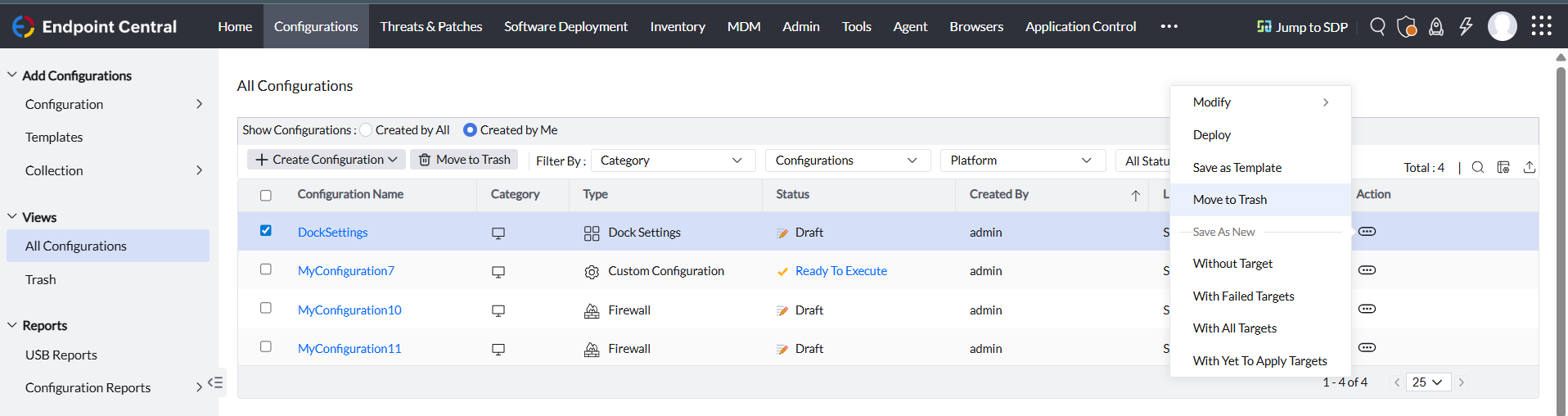
- Dans la console Endpoint Central, accédez à Configurations > Vues > Toutes les configurations
- Sélectionnez la configuration des paramètres du Dock que vous souhaitez déplacer vers la corbeille.
- Dans la colonne Action, sélectionnez l’icône à trois points puis Déplacer vers la corbeille.
Suspendre et reprendre la configuration
Pour certaines raisons, il peut être nécessaire d’arrêter le déploiement de la configuration des paramètres du Dock créée sur les ordinateurs cibles ; ces configurations peuvent alors être suspendues.
Pour suspendre la configuration, suivez les étapes ci-dessous :
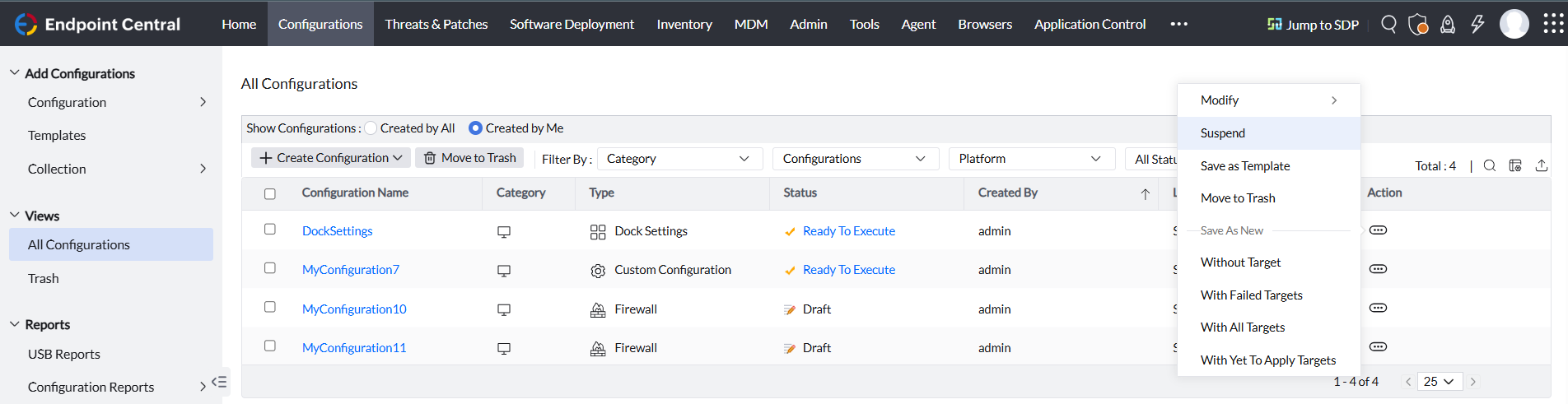
- Dans la console Endpoint Central, accédez à Configurations > Vues > Toutes les configurations
- Sélectionnez la configuration des paramètres du Dock que vous souhaitez suspendre.
- Dans la colonne Action, sélectionnez l’icône à trois points puis Suspendre.
Vous pouvez reprendre la configuration des paramètres du Dock suspendue. Pour reprendre la configuration, suivez les étapes ci-dessous :
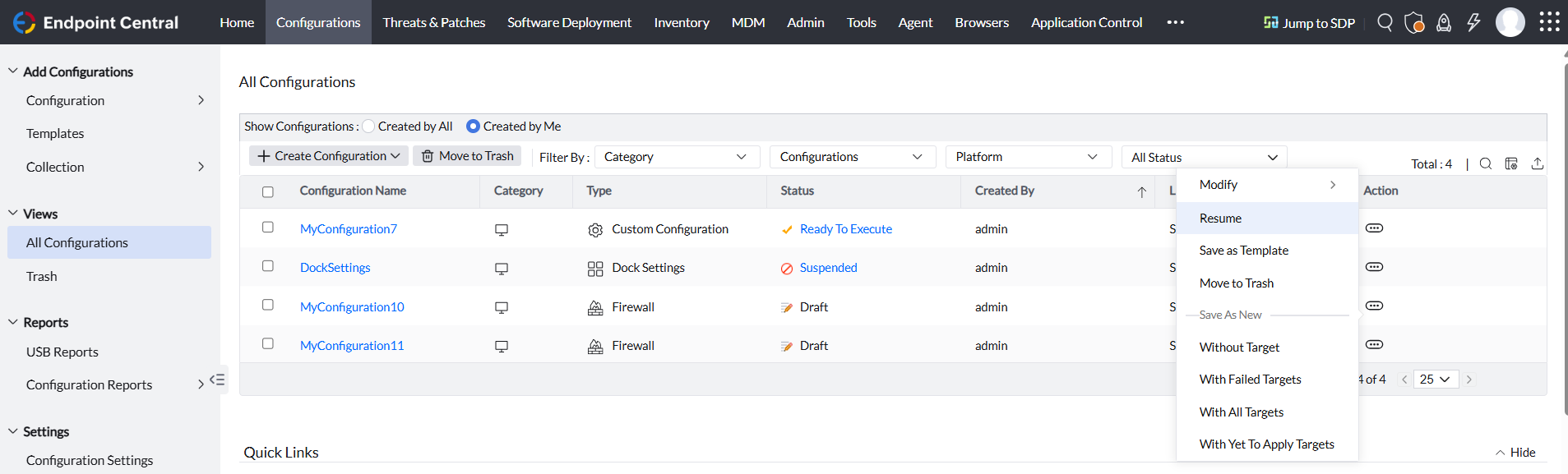
- Dans la console Endpoint Central, accédez à Configurations > Vues > Toutes les configurations.
- Sélectionnez la configuration des paramètres du Dock suspendue que vous souhaitez reprendre.
- Dans la colonne Action, sélectionnez l’icône à trois points puis Reprendre.











