Création de rapports personnalisés
Table des matières
Que sont les rapports personnalisés ?
Endpoint Central met à la disposition des administrateurs informatiques plus de 100 rapports prédéfinis, couvrant tous les aspects, de la conformité des correctifs et de l’inventaire matériel à l’utilisation des application et aux informations de sécurité. Bien que ces rapports prêts à l’emploi répondent à la plupart des besoins courants, chaque organisation a ses propres exigences. C’est là qu’interviennent les rapports personnalisés, qui offrent la possibilité de créer des vues détaillées et sur mesure de votre environnement informatique. Grâce à des filtres flexibles, au regroupement et aux colonnes de formule, vous pouvez segmenter les données exactement comme vous le souhaitez. De plus, vous pouvez transformer des chiffres bruts en tableaux de bord visuels percutants à l’aide de graphiques tels que les histogrammes, les secteurs, les entonnoirs, etc. Les rapports personnalisés vous permettent non seulement de suivre vos terminaux, mais aussi d’en tirer des informations exploitables qui comptent le plus pour votre activité.
Comment créer des rapports personnalisés ?
Pour créer des rapports personnalisés basés sur un tableau,
- Dans la console web Endpoint Central, accédez à l’onglet Rapports.
- Dans la catégorie Rapports définis par l’utilisateur, sélectionnez Rapports personnalisés, ce qui affiche la page des rapports personnalisés.
- Cliquez sur Nouveau rapport personnalisé.
- Indiquez le Nom du rapport.
- Sélectionnez le sous-module parmi Ordinateur, Matériel ou Logiciel.
- Sélectionnez le type de rapport personnalisé comme Tableau.
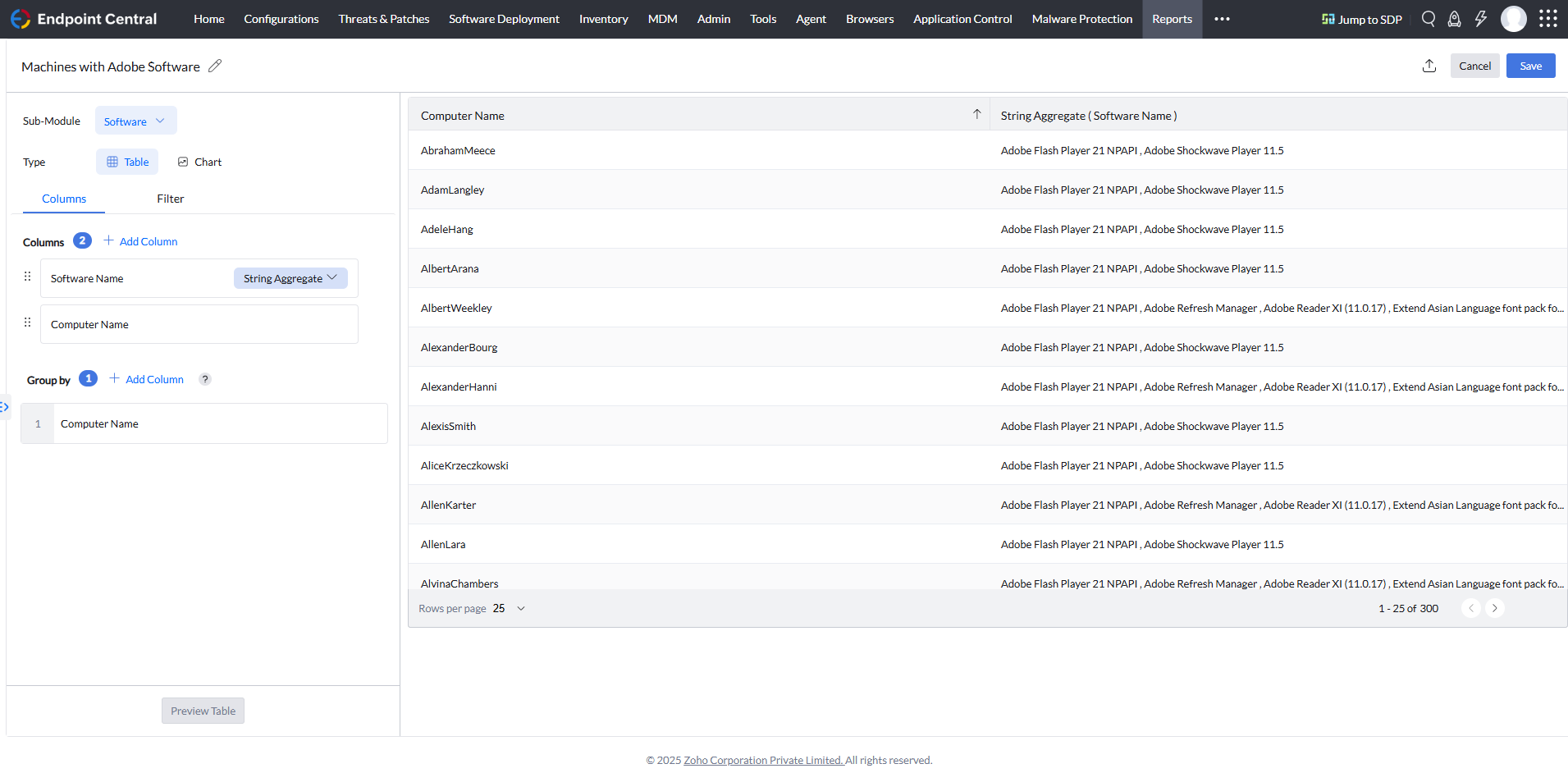
- Sélectionnez les colonnes à afficher dans le rapport. Vous pouvez modifier la position des colonnes en les faisant glisser vers le haut ou vers le bas.
- Utilisez « Regrouper par » et sélectionnez les colonnes requises pour résumer vos données. Les colonnes regroupées déterminent la manière dont les lignes sont organisées et apparaîtront au début du rapport.
- Accédez à l’onglet de filtre et indiquez les critères de génération du rapport. Vous pouvez spécifier plusieurs critères en cliquant sur « Ajouter une condition de filtre ».
- En ajoutant plusieurs critères, un modèle de critères sur lequel les filtres doivent s’appliquer sera créé. Utilisez l’icône en forme de crayon pour personnaliser le modèle de critères.
- Cliquez sur le bouton « Aperçu du tableau » pour afficher les appareils correspondant aux critères spécifiés avec les colonnes sélectionnées.
- Cliquez sur le bouton Enregistrer pour enregistrer le rapport de façon permanente.
- Dans la console web Endpoint Central, accédez à l’onglet Rapports.
- Dans la catégorie Rapports définis par l’utilisateur, sélectionnez Rapports personnalisés, ce qui affiche la page des rapports personnalisés.
- Cliquez sur Nouveau rapport personnalisé.
- Indiquez le Nom du rapport.
- Sélectionnez le sous-module parmi Ordinateur, Matériel ou Logiciel.
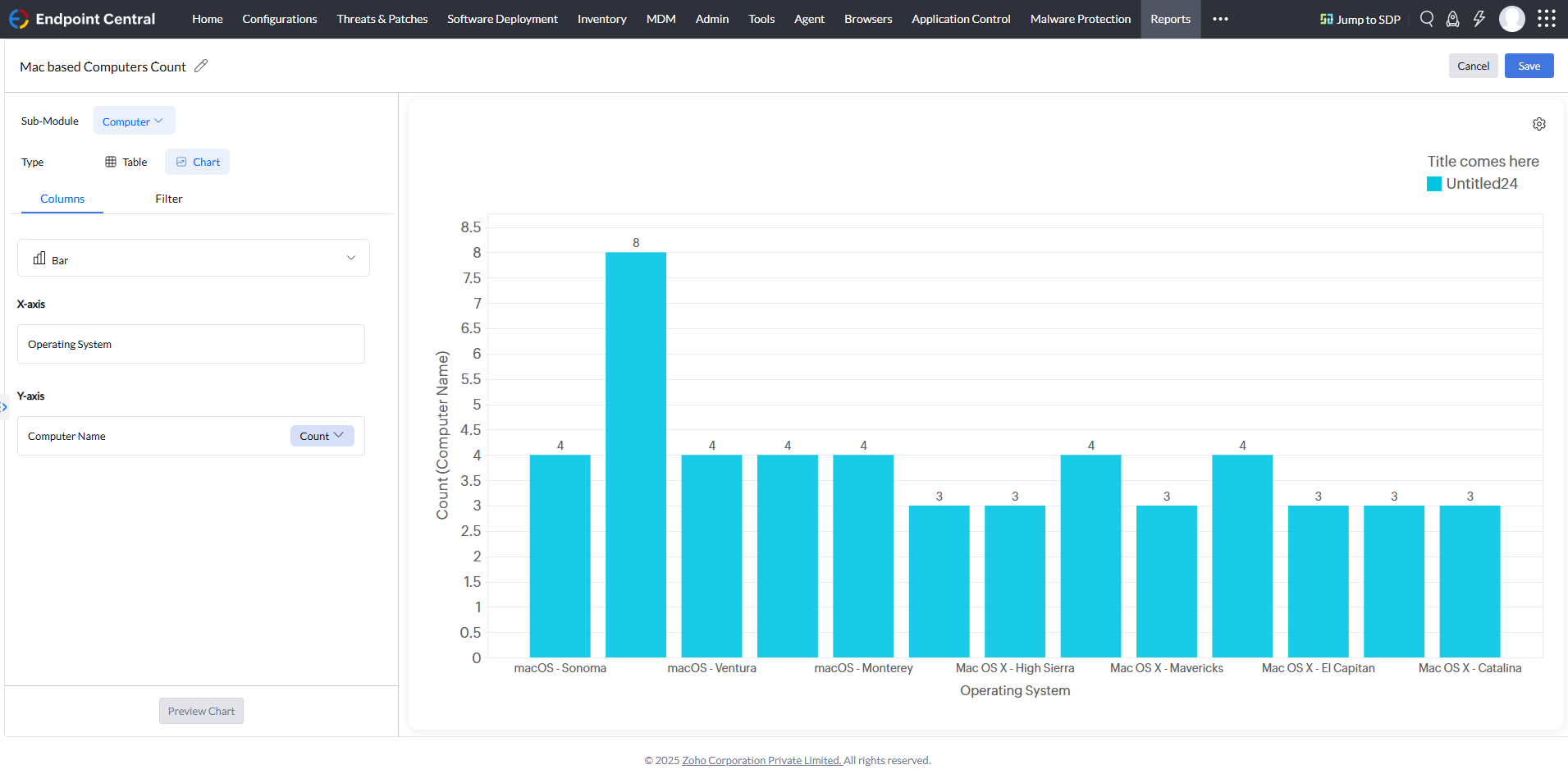
- Sélectionnez le type de graphique que vous souhaitez utiliser pour afficher le rapport personnalisé. Les types de graphiques pris en charge sont Histogramme, Courbe, Aire, Secteur, Cadran, Pyramide et Entonnoir.
- Sélectionnez la colonne à afficher sur l’axe X
- Sélectionnez la colonne à afficher sur l’axe Y
- Cliquez sur le bouton « Aperçu du graphique » pour afficher les appareils correspondant aux critères spécifiés avec les colonnes sélectionnées sur les axes X et Y.
- Cliquez sur le bouton Enregistrer pour enregistrer le rapport graphique de façon permanente.
Que sont les colonnes de formule ?
La fonctionnalité Colonne de formule vous permet de créer des colonnes personnalisées basées sur des règles dans vos rapports en appliquant des conditions sur des champs existants. Cela permet de dériver dynamiquement de nouvelles valeurs au lieu de s’appuyer uniquement sur les champs bruts de la base de données. Par exemple, vous pouvez regrouper des ordinateurs selon des conventions de nommage, filtrer des appareils par domaine ou appliquer plusieurs conditions pour classer une colonne brute en catégories significatives. Ces colonnes peuvent être utilisées dans les rapports, les tableaux de bord et les filtres comme des colonnes standard.
Comment définir une colonne de formule ?
Pour définir une colonne de formule, suivez les étapes ci-dessous :
- Lors de la sélection des colonnes dans le rapport personnalisé, cliquez sur « Ajouter des colonnes de formule ».
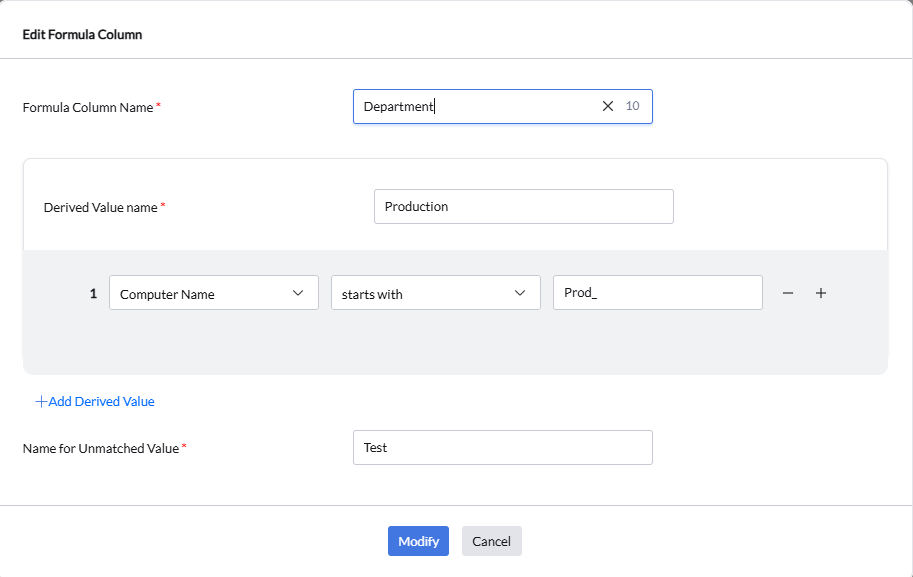
- Fournissez un nom approprié pour la colonne de formule.
- Fournissez un nom de valeur dérivée. Cette valeur sera affichée dans le rapport si les critères correspondent. Le nom de valeur dérivée est une étiquette pour la valeur qui correspond aux conditions que vous définissez. Exemple : si votre condition vérifie les noms d’ordinateurs commençant par « ADF », la valeur dérivée peut être ADF_Computers.
- Définissez les critères qui doivent correspondre et être affichés comme valeur distincte dans une colonne.
- Vous pouvez ajouter plusieurs valeurs dérivées (jusqu’à 5) en cliquant sur « Ajouter une valeur dérivée ».
- Un maximum de 30 critères est autorisé parmi toutes les valeurs dérivées.
- Fournit une étiquette pour tout enregistrement qui ne satisfait pas aux conditions définies dans la section « Nom de la valeur non correspondante ».
Remarque :
- Si vous souhaitez apporter des modifications à un rapport enregistré, vous pouvez utiliser l’option Modifier dans la page des rapports personnalisés.
- Vous avez la possibilité d’exporter ce rapport aux formats PDF, XLSX et CSV en masquant, supprimant ou conservant les données PI
- La planification des rapports n’est pas prise en charge pour les rapports personnalisés basés sur des graphiques.
- Les rapports personnalisés basés sur des graphiques ne peuvent pas être exportés.
- La colonne de formule créée par un technicien ne peut pas être affichée par un autre technicien.
- La colonne de formule créée dans un sous-module ne sera pas répercutée dans un autre sous-module.
Cliquez ici pour regarder la vidéo :











