Création de tableaux de bord personnalisés
Table des matières
Aperçu
Endpoint Central fournit une gamme de tableaux de bord prédéfinis au niveau des modules afin d’offrir une visibilité approfondie sur les modules respectifs comme Inventory, Patch, etc. En plus de ces tableaux de bord standard, Endpoint Central permet aux clients de concevoir et de publier des tableaux de bord personnalisés adaptés aux besoins de leur organisation. Les tableaux de bord personnalisés permettent aux clients de visualiser des données pertinentes, d’en tirer des informations exploitables et de présenter des indicateurs clés aux équipes opérationnelles, de direction ou d’audit.
Créer des tableaux de bord personnalisés
Prérequis : créer des rapports personnalisés
Avant de créer un tableau de bord personnalisé, les données requises doivent être définies sous forme de rapports personnalisés, car seuls les rapports personnalisés peuvent être ajoutés aux tableaux de bord. Pour créer un rapport personnalisé, consultez la documentation sur les rapports personnalisés.
Étapes pour créer un tableau de bord personnalisé
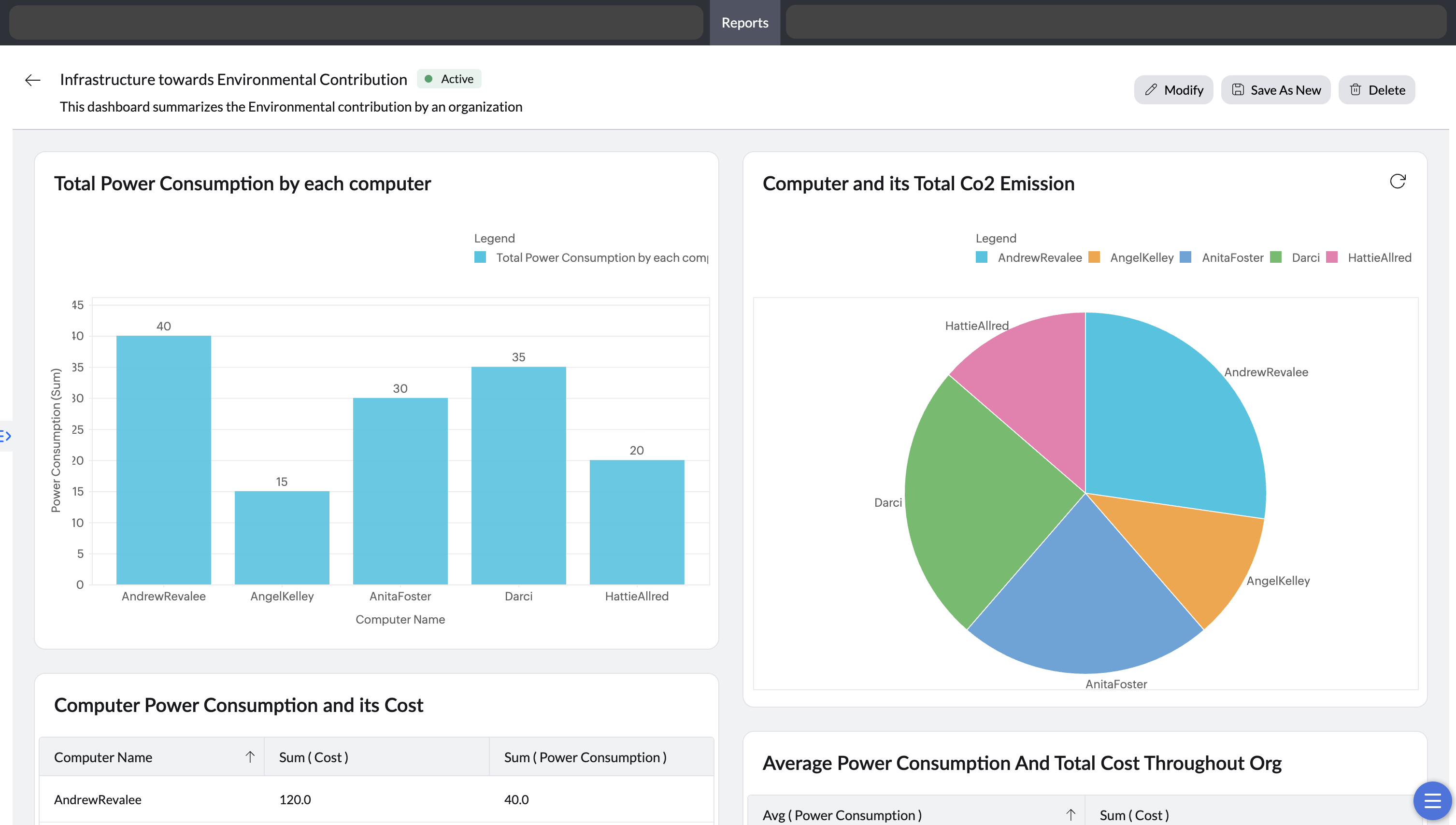
- Accédez à Rapports > Tableaux de bord personnalisés > Créer un tableau de bord.
- Saisissez le nom et la description du tableau de bord.
- Glissez-déposez les rapports personnalisés requis dans la mise en page du tableau de bord.
- Réorganisez ou redimensionnez les widgets de rapport selon vos besoins afin de correspondre à vos formats de visualisation préférés.
- Cliquez sur Enregistrer pour publier le tableau de bord.
Gestion de l’état des tableaux de bord
Les tableaux de bord personnalisés ont un indicateur d’état qui reflète leur état opérationnel comme indiqué ci-dessous :
- État actif : Un tableau de bord est affiché comme Actif lorsque tous les rapports personnalisés associés sont valides et disponibles.
- État d’erreur : Un tableau de bord passe à l’état d’erreur si un rapport personnalisé contient une colonne de formule qui est supprimée, le rapport personnalisé devient alors invalide. Tout tableau de bord utilisant ce rapport affichera également un état d’erreur
Gestion des rapports personnalisés supprimés :
- Si un rapport personnalisé utilisé dans un tableau de bord est supprimé, le tableau de bord supprimera automatiquement ce rapport et restera dans un état actif.
- Si un tableau de bord n’utilise qu’un seul rapport personnalisé et que ce rapport est supprimé, alors le tableau de bord lui-même sera automatiquement supprimé
Accéder aux tableaux de bord dans DEX
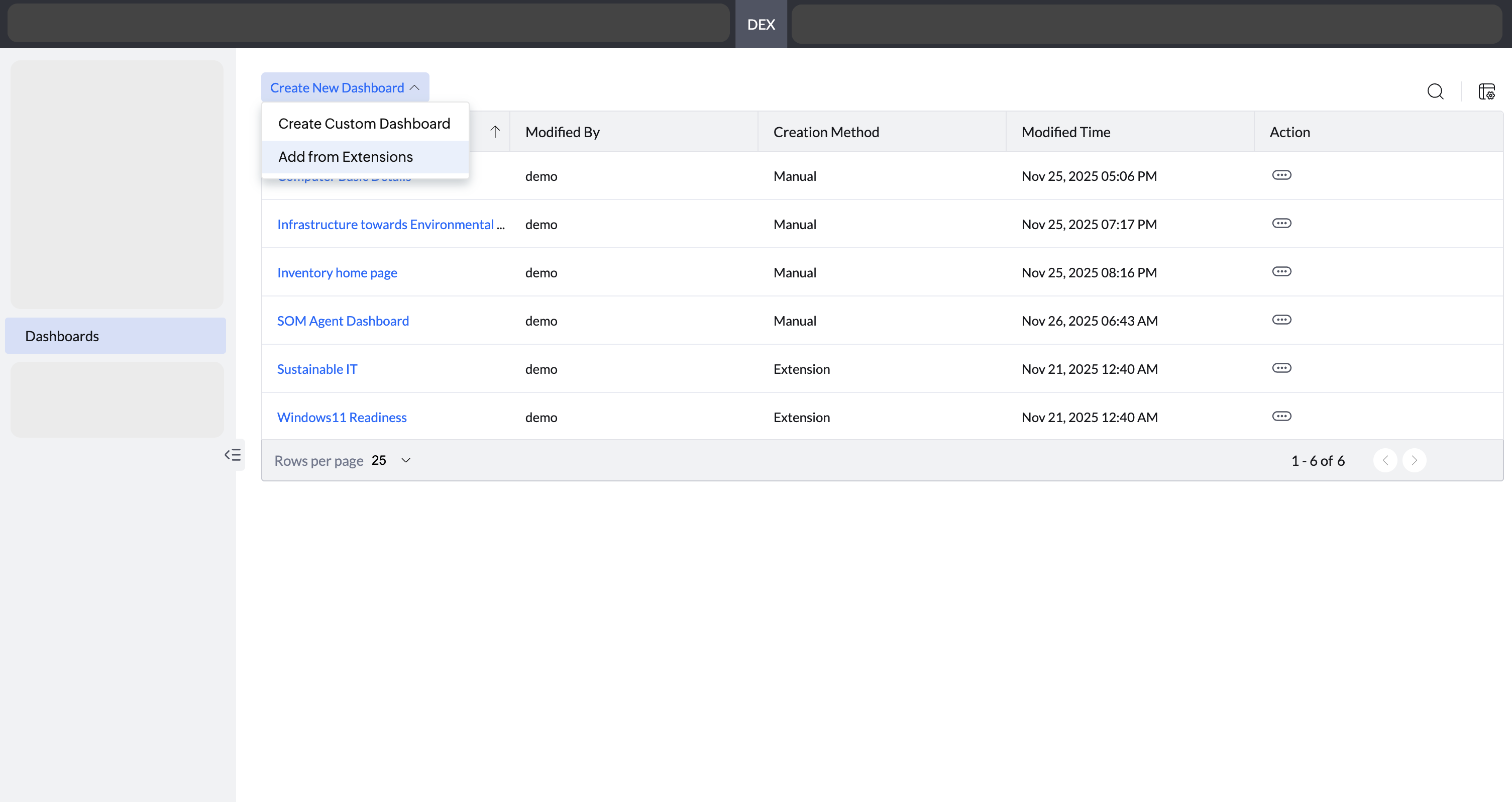
Tous les tableaux de bord créés sous Rapports sont également visibles dans le module DEX sous DEX > Dashboards. Dans DEX, vous pouvez créer un tableau de bord de deux manières :
- Tableaux de bord personnalisés à l’aide de rapports personnalisés :
- Fonctionne de la même manière que la création de tableaux de bord depuis la section Rapports.
- Tableaux de bord personnalisés à l’aide des extensions DEX :
- Permet de créer des tableaux de bord à l’aide de modèles prédéfinis disponibles dans DEX pour des cas d’usage spécifiques.
- Exemple : tableau de bord Sustainable IT, tableaux de bord de préparation à Windows 11, etc.
Remarque :
- La fonctionnalité Tableau de bord personnalisé est disponible pour les clients utilisant UEM Edition ou Security Edition.
- Un seul tableau de bord personnalisé peut afficher jusqu’à 20 rapports personnalisés.











